
Как самостоятельно сделать фотокнигу онлайн и на компьютере
 Автор:Максим Галицкий
 Дата публикации: 01.11.2026
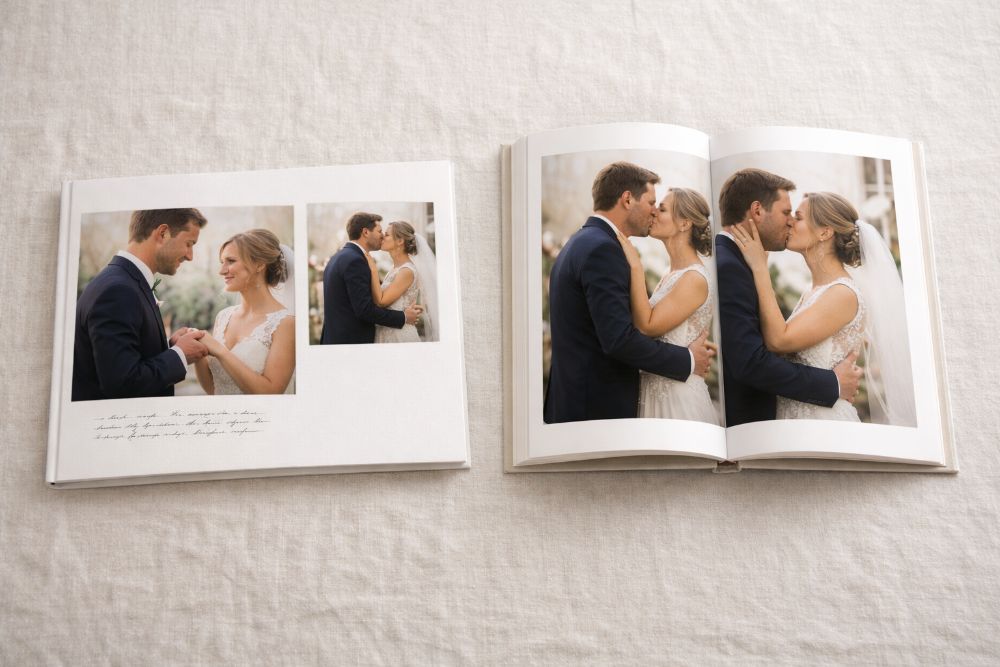
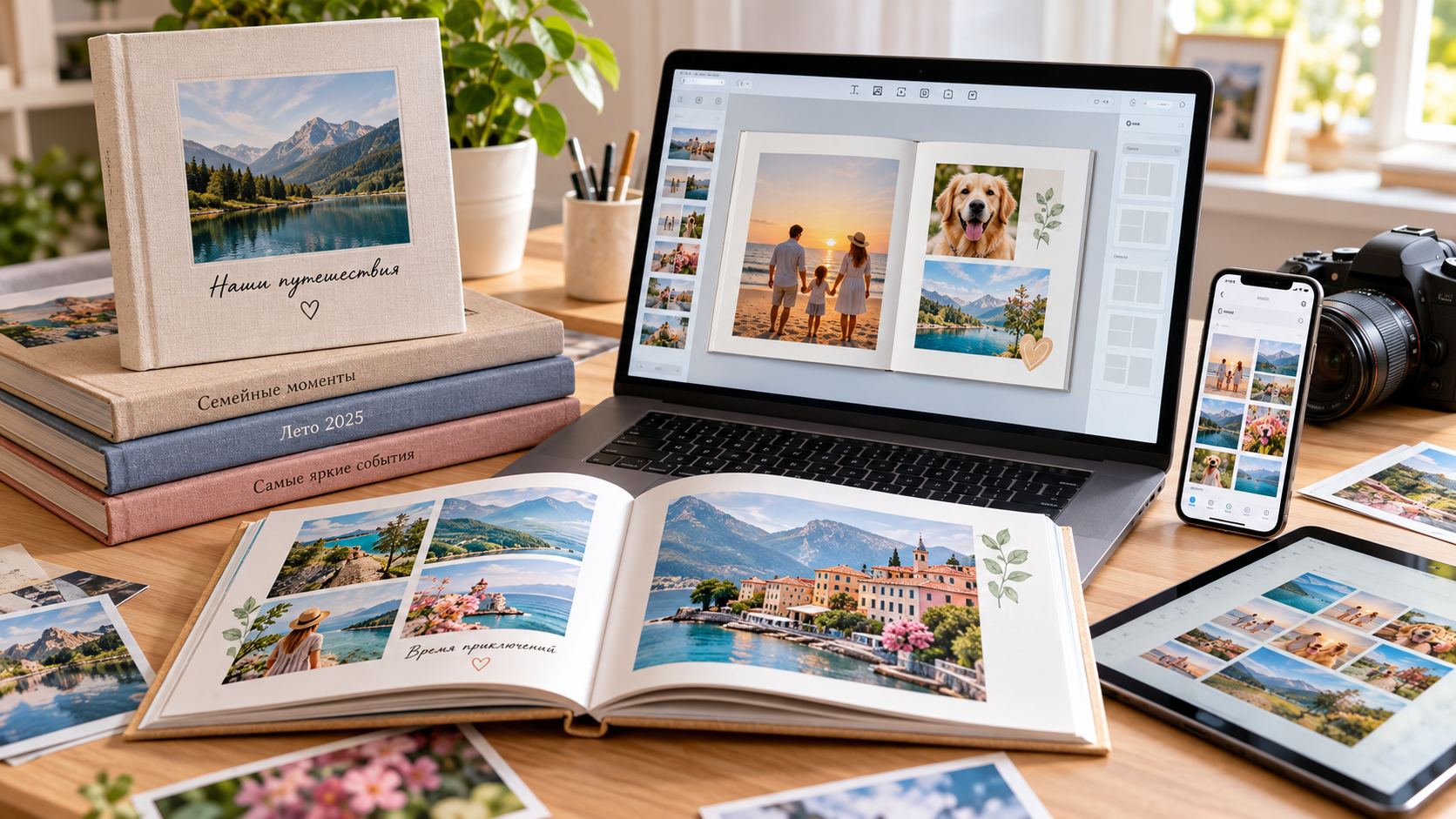
Чтобы разобраться, как сделать фотокнигу своими руками, начните не с кнопки печати, а с истории, которую хочется сохранить. Удачная обложка задаёт ожидание: один сильный кадр, короткое название и аккуратная типографика превращают папку снимков в личную книгу. Ниже — подготовка фотографий, работа в программах и онлайн-конструкторах, требования типографии и способ вручную сшить бумажный экземпляр.
Что сделать перед созданием фотокниги
До открытия редактора зафиксируйте три решения: кому предназначена книга, какой эпизод она рассказывает и где будет напечатана. Это убережёт от переделки макета после выбора неподходящей ориентации, бумаги или числа страниц. На подготовку уходит больше времени, чем на заполнение готового шаблона, зато фотографии начинают работать как последовательный рассказ, а не как случайная подборка.
Определите цель, тему и стиль фотокниги
Семейный архив, свадебный подарок, отчёт о путешествии и профессиональное портфолио решают разные задачи. Для семейной хроники важны имена и даты, для свадьбы — эмоции и ритм событий, для портфолио — единая подача авторских работ. Запишите на листе короткое предложение о содержании и подбирайте снимки под него. Так легче отказаться от эффектных кадров, не относящихся к выбранной теме.
- Сформулируйте основную историю: например, первые двенадцать месяцев ребёнка или маршрут одного путешествия.
- Определите читателя: близкие родственники, друзья или заказчики; выберите степень личных подробностей.
- Выберите визуальное направление: спокойный минимализм, винтажный дневник, яркая семейная хроника либо лаконичный журнал.
Отберите лучшие фотографии
Скопируйте исходники с телефона и камеры в отдельную папку, сохранив оригиналы. Сначала удалите явные дубли, кадры с закрытыми глазами и случайные скриншоты. Затем оставьте по одному–два варианта каждого момента: общий план, портрет, действие, деталь. Не нужно брать всё, что снято за день: пять разных фотографий одного застолья часто рассказывают меньше, чем одна выразительная сцена.
Перед окончательным отбором увеличьте каждый файл до 100% и проверьте резкость лиц. Приоритет отдавайте оригинальному изображению, а не версии, пересланной через мессенджер. Для удобства создайте подпапки «Обложка», «Начало», «Основная история» и «Финал» и сохраните резервную копию материала.
Продумайте историю и последовательность снимков
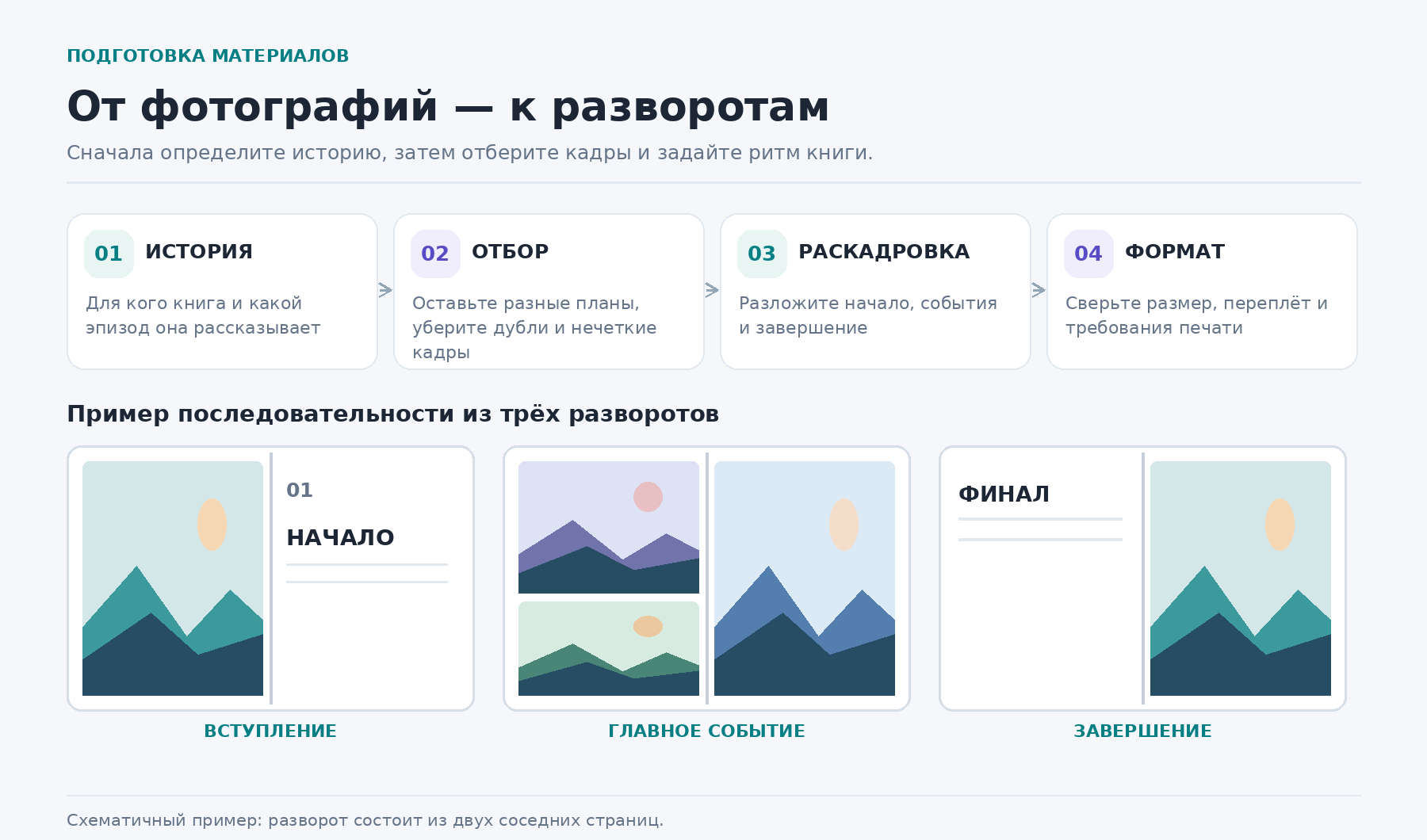
Соберите черновую раскадровку: обложка, вступление, тематические главы, кульминация и последний разворот. Хронология хорошо подходит для дня свадьбы или детского года; темы — для семейной книги с главами «Дом», «Праздники», «Путешествия». Между крупными событиями оставляйте маленькие бытовые моменты: они задают живой ритм и помогают зрителю переходить от одной сцены к другой.
Разложите выбранные фотографии миниатюрами в нужном порядке. Попробуйте мысленно перелистать книгу от первой страницы до последней: в каждом развороте читатель должен понимать, где происходит действие и почему следующий кадр продолжает предыдущий. Это и есть практический ответ на вопрос, как сделать фотокнигу самостоятельно без хаотичного набора коллажей.
Обработайте фотографии в едином стиле
Выравнивайте баланс белого, экспозицию и контраст до размещения на страницах. Соседние кадры не должны резко расходиться по цветовой температуре, если контраст не служит художественной идее. На портретах сохраните естественную текстуру кожи; не применяйте агрессивное сглаживание и чрезмерную резкость. Копия обработанных фотографий пригодится для последующих изменений макета.
Для основной коррекции подойдёт бесплатный фоторедактор с инструментами кадрирования, яркости и цвета. Приведите изображения к общей палитре, но не превращайте каждый снимок в одинаковый фильтр: тёплый домашний свет и холодные вечерние кадры допустимы, когда передают реальные условия съёмки.
Определите количество страниц и фотографий
Количество листов зависит не только от числа снимков, но и от замысла. Сделайте черновую таблицу: номер страницы, сюжет, фотографии, подпись. Для книги на 32 страницы это могут быть 16 разворотов, из которых несколько отданы заглавным фотографиям и вступлению. Учтите, что типографии различают страницы и развороты: один разворот состоит из двух обращённых друг к другу страниц.
Не пытайтесь уместить двести снимков в двадцать страниц без потери читаемости. В среднем для спокойной композиции достаточно одной–трёх фотографий на страницу; плотные коллажи оставляйте для отдельных эпизодов. Минимальное и максимальное число страниц проверяйте для выбранного вида переплёта у изготовителя.
Выберите формат и ориентацию книги
Квадратная книга универсальна для портретных и горизонтальных кадров. Альбомная ориентация удобна для пейзажей и репортажных серий, вертикальная — для портретов и небольших подарочных изданий. Перед созданием документа измерьте реальный формат готового изделия, а не только стандартный лист А4: после обрезки и переплёта его размеры изменяются.
Нарисуйте два прямоугольника предполагаемых форматов в натуральную величину и разложите в них распечатанные миниатюры. Такое сравнение быстро показывает, где останутся пустые полосы и как поведёт себя панорама. Для рукодельного зина дополнительно учитывайте размер бумаги, на которой сможете печатать дома.
Выберите тип обложки, бумаги и переплёта
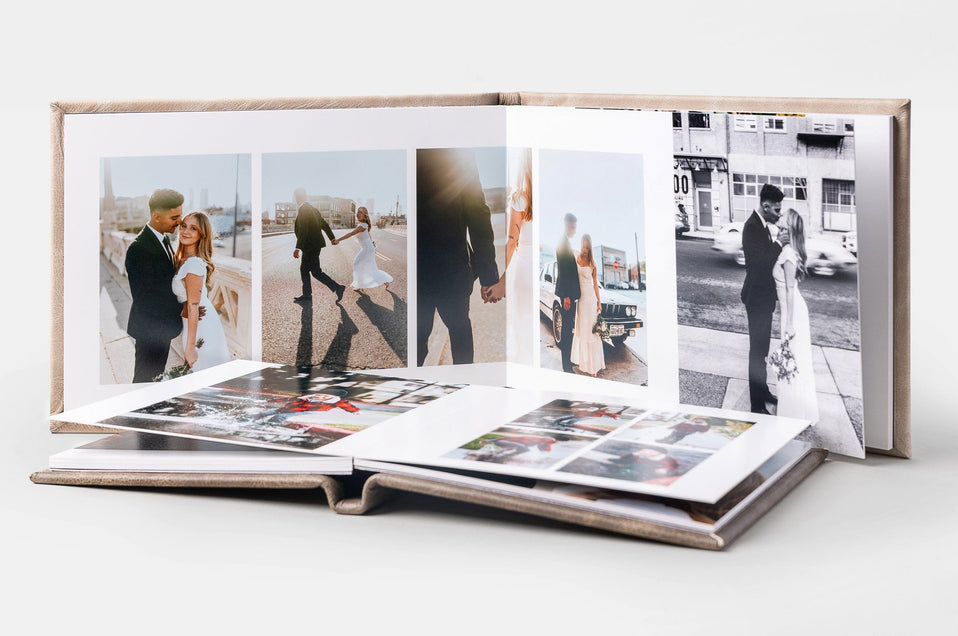
Твёрдая обложка защищает книжный блок и подходит для долговечного подарка, мягкая облегчает издание и напоминает журнал. Глянцевая бумага подчёркивает насыщенность цвета, матовая даёт более сдержанное впечатление и обычно меньше бликует. Переплёт с раскрытием на 180 градусов важен для панорам, проходящих через центральную линию.
Ещё до дизайна запросите у типографии шаблон обложки, диапазон страниц и варианты бумаги. Для ручной сборки выбирайте бумагу, которая без заломов сгибается и не растрескивается на сгибе. В обоих случаях фотокнигу лучше сначала представить как физическую вещь: толщину корешка, вес, удобство перелистывания, долговечность сгиба.
Какой способ создания фотокниги выбрать
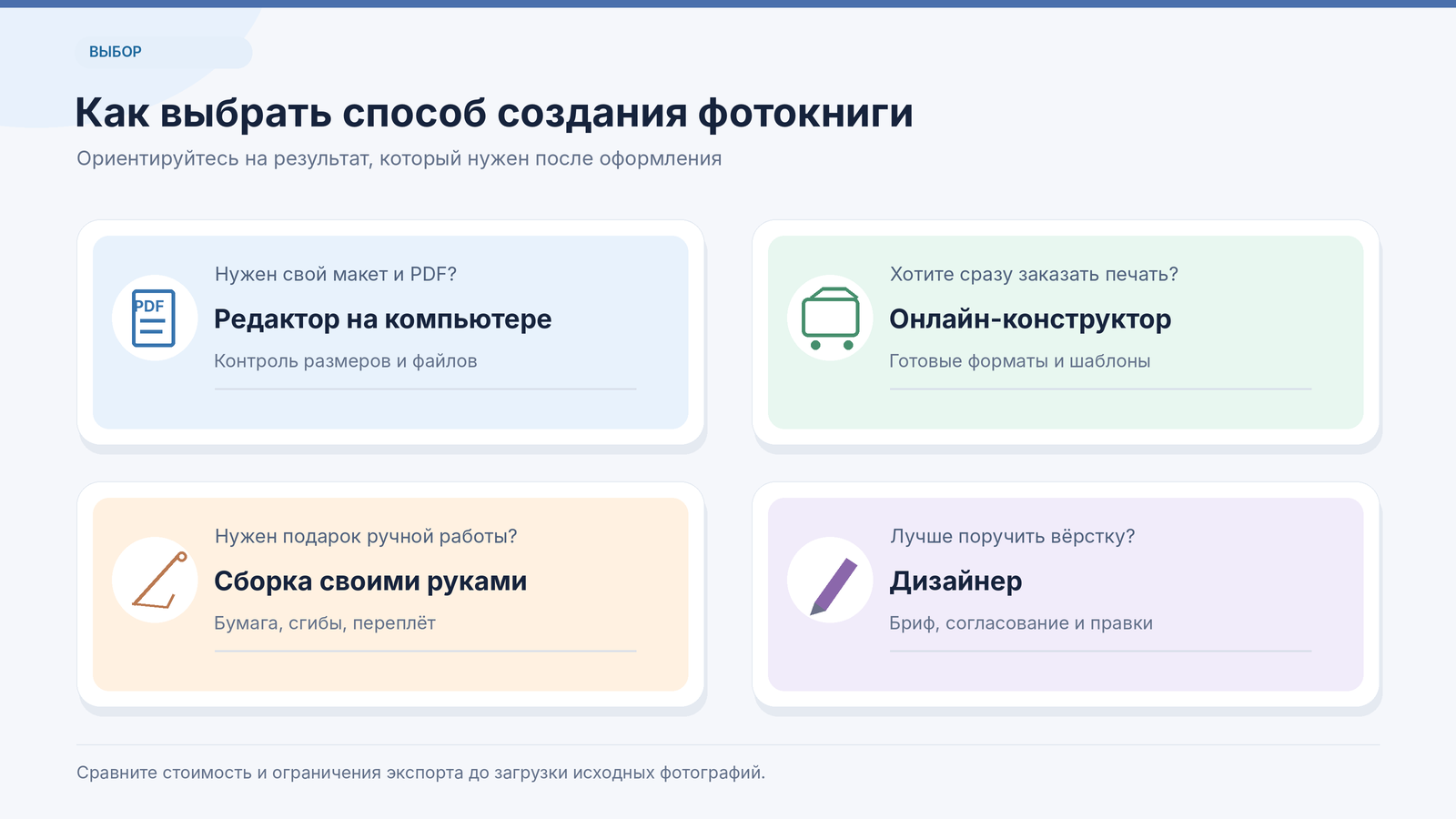
Есть четыре пути: верстать страницы на компьютере, собрать книгу в браузере, изготовить бумажный блок вручную или поручить оформление дизайнеру. Разница — не только в стоимости, но и в контроле над файлами, возможности печатать в выбранной типографии и трудоёмкости правок. Сравните способы до того, как начнёте расставлять снимки.
Самостоятельная верстка в программе
Десктопный редактор обеспечивает точный размер документа, самостоятельный выбор шрифтов, расположение элементов по направляющим и сохранение промежуточных файлов. Такой маршрут разумен, когда макет отправится в стороннюю типографию или будет печататься в нескольких экземплярах. Заранее выясните, принимает ли исполнитель постраничный PDF, изображения разворотов или собственный шаблон обложки.
Создание фотокниги в онлайн-конструкторе
Онлайн-конструктор начинает работу с выбора изделия: формата, страниц, обложки, бумаги. Затем предложенные ячейки заполняют загруженными фотографиями, добавляют подписи и отправляют заказ. Плюс — не нужно самостоятельно рассчитывать сложные параметры переплёта. Минус — макет часто связан с конкретной типографией и не предназначен для переноса к другому исполнителю.
Ручная сборка фотокниги или зина
Ручная книга отличается от заводской не только видом, но и процессом: понадобится печать, биговка, фальцовка, шитьё, проклейка и обложка. Небольшой зин из сложенных листов проще, чем объёмный сшитый альбом. Такой формат особенно хорош для короткой фотоистории, авторского подарка и небольшого тиража. Технологию сборки с тетрадями и нитками разберём ниже.
Заказ дизайна у специалиста
Дизайнер берёт на себя отбор разворотов, типографику, подготовку файлов и общение с печатником. Но содержание, подписи и проверку лиц всё равно должен утвердить заказчик. Передайте референсы, список обязательных фотографий, порядок событий и исходные изображения. Согласуйте число раундов правок и перечень передаваемых файлов: итоговый PDF полезен, но редактируемый проект сохраняет возможность переиздания.
Как сделать фотокнигу в программах на Windows и macOS
Программы делятся на три группы. ФотоКОЛЛАЖ создаёт именно фотокниги и коллажные страницы; Lightroom Classic, InDesign и Scribus предназначены для последовательной работы с фотографиями или многостраничной версткой; ФотоМОНТАЖ, Artweaver и Photoshop помогают собрать отдельные авторские листы. Последний путь требует объединения готовых страниц по спецификации печатника. FotoFusion — отдельный специализированный, но исторический продукт, доступность которого стоит оценивать осторожно.
 ФотоКОЛЛАЖ
 — редактор для Windows с заготовками фотокниг, рамками, масками, текстом и модулем печати. Он удобен для подарочного альбома, в котором важны декоративные элементы и самостоятельный дизайн каждой страницы. Программа сохраняет результат в графических форматах и PDF; размер холста задаётся в настройках проекта. Для сторонней типографии сверяйте параметры вывода с её требованиями.
- Запустите ФотоКОЛЛАЖ и выберите режим создания фотокниги либо оформление на основе подходящей заготовки. Укажите формат будущих страниц.
- Импортируйте подготовленные фотографии, распределите их по листам и отредактируйте обрезку изображений внутри рамок.
- На каждом развороте согласуйте фон, стиль надписей и поля; для портретных страниц добавьте имена и короткие подписи.
- Сохраните редактируемый проект, затем экспортируйте итог в подходящий графический формат или PDF. Проверьте постраничность и тестовую печать.
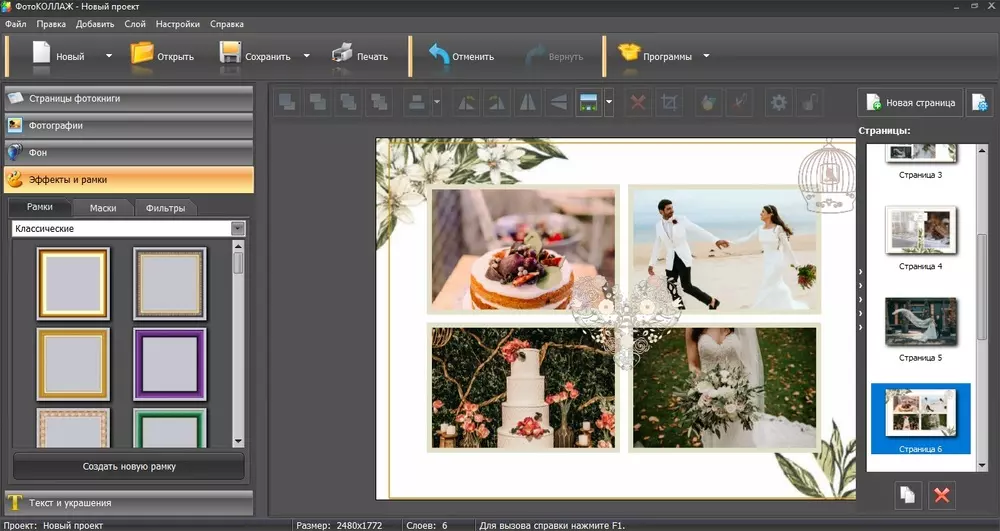
Реальный интерфейс ФотоКОЛЛАЖ из иллюстрации разработчика
 Adobe Lightroom Classic
В Lightroom Classic есть отдельный модуль Book. Он собирает снимки из каталога на страницы, предлагает готовые схемы размещения, управляет текстом и позволяет выгрузить книгу в PDF или отдельные JPEG. Доступна передача заказа в Blurb. Именно Classic, а не облачная версия Lightroom, содержит этот модуль; поэтому сначала проверьте название установленного приложения.
- Добавьте лучшие фотографии в коллекцию каталога Lightroom Classic, расположите их в желаемом порядке и откройте модуль Book.
- В Book Settings выберите назначение PDF, JPEG или продукт Blurb, задайте размер книги, обложку и другие параметры выбранного вывода.
- Используйте Auto Layout для чернового заполнения либо вручную выбирайте расположение кадров; настройте увеличение, подписи, фон и порядок страниц.
- Включите направляющие для вылетов и безопасной зоны, просмотрите каждый разворот и сохраните книгу как Saved Book для дальнейших правок.
- Нажмите Export Book to PDF или Export Book to JPEG. PDF пригодится для проверки и передачи исполнителю, а JPEG создаёт отдельные файлы страниц.
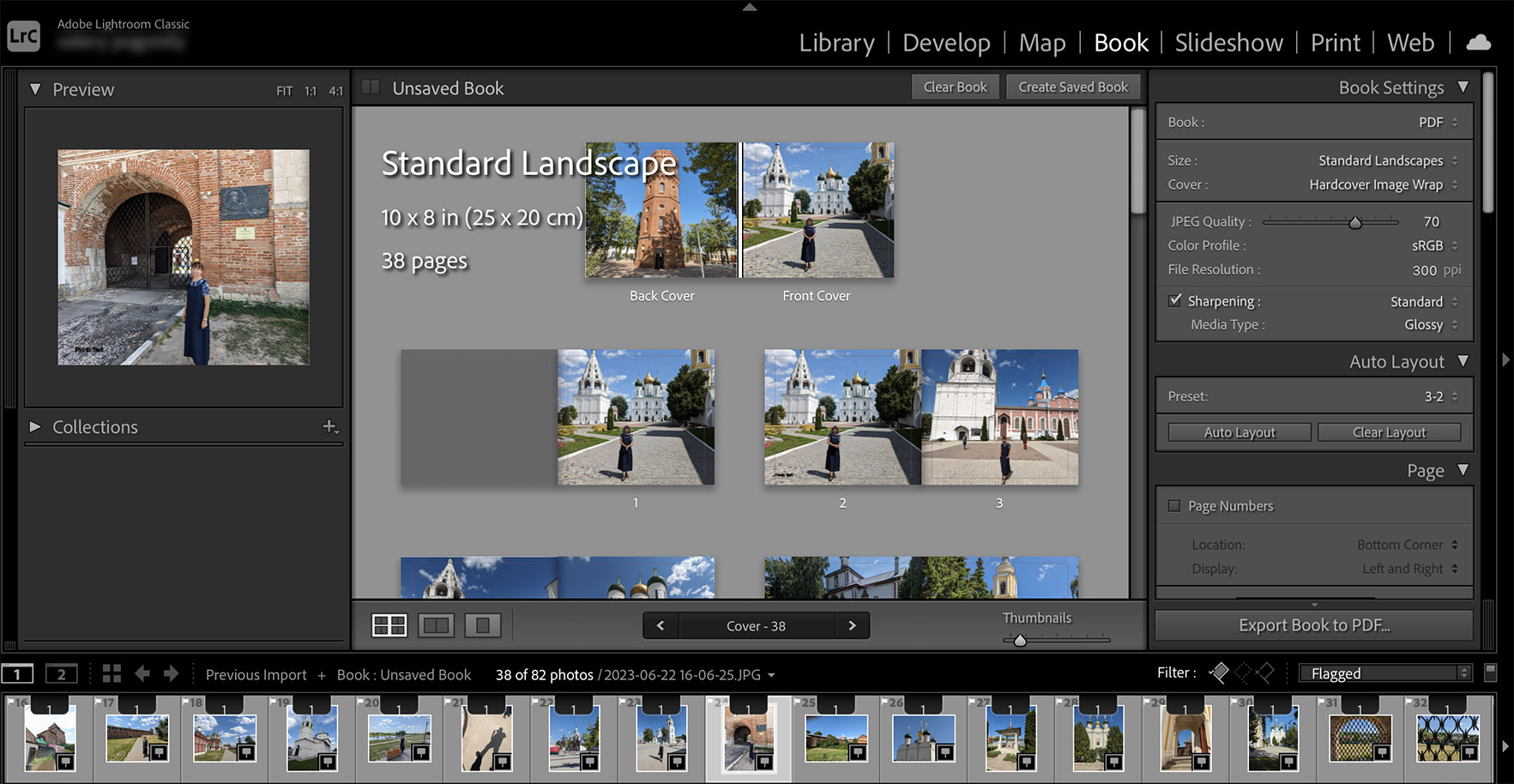
Подлинный скриншот режима Book в Lightroom Classic
 ФотоМОНТАЖ
 Скачать бесплатно
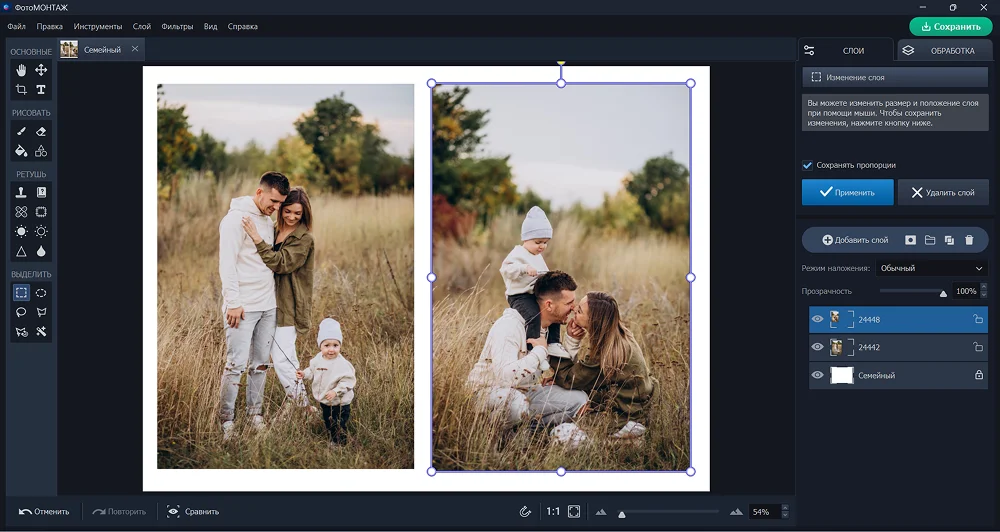
ФотоМОНТАЖ — многослойный фоторедактор Windows, а не специализированная система автоматической сборки фотокниг. Он подходит для титульного листа, художественного коллажа и отдельных полноформатных страниц. Снимки здесь удобно размещать слоями, добавлять текст, менять фон и сохранять композиции в JPG или PNG. Для книги из многих страниц потребуется последующее объединение файлов в утверждённом порядке.
- Создайте чистый документ под точный размер одной страницы или разворота; отдельно зарезервируйте поля безопасности.
- Добавьте фотографии как слои, измените масштаб, расположение и последовательность наложения. Для обложки используйте отдельный титульный слой.
- Создайте текстовые подписи, выровняйте элементы и сохраните редактируемый проект программы.
- Экспортируйте изображение высокого качества; следующую страницу оформите в отдельном проекте. Соберите и проверьте итоговый комплект в PDF-редакторе или передайте файлы по инструкции типографии.
При выборе редактора для разных задач обратите внимание: программа для создания открыток и приглашений часто включает подходящие шаблоны надписей и декоративных рамок, которые пригодятся и для подарочного альбома.
Для подробностей о работе с композициями пригодится программа для фотомонтажа: в этом материале собраны и другие редакторы со слоями и масками.
 Adobe InDesign
InDesign создаёт многостраничные печатные документы с разворотами, внутренними и внешними полями, стилями текста и вылетами. Он подходит для больших проектов с большим количеством подписей и сложным оформлением. Финальный макет экспортируется как Adobe PDF (Print), в том числе с профилями PDF/X. Схему обложки и точные параметры экспорта необходимо брать у конкретной типографии.
- Создайте документ через File → New → Document. Включите Facing Pages, задайте окончательный размер страницы, количество страниц и поля.
- В настройках Bleed укажите согласованный с типографией вылет. На родительских страницах расставьте направляющие и повторяющиеся элементы оформления.
- Через размещение графики добавьте фотографии в отдельные рамки, настройте кадрирование, подписи и стили заголовков.
- Откройте панель Pages и проверьте последовательность, пустые полосы, переполненный текст и расстояние от элементов до сгиба.
- Выполните File → Export → Adobe PDF (Print), выберите подходящий пресет и настройки вылетов, внедрения шрифтов и цвета согласно техническим требованиям печати.
 Artweaver
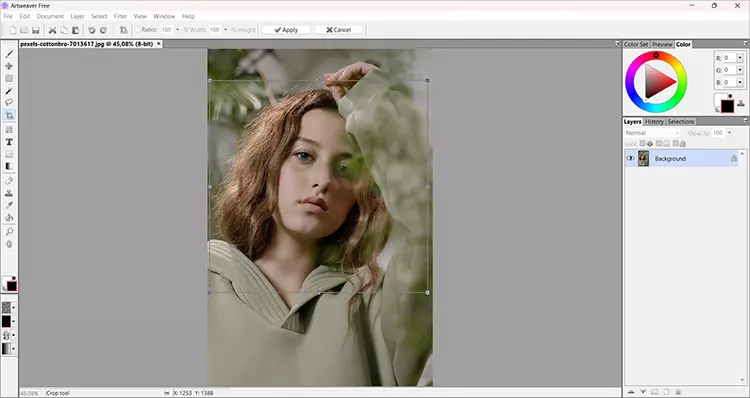
Artweaver — художественный редактор с кистями, слоями, изображениями и текстом; в версии 8 он доступен на Windows и macOS. Это инструмент для рисованных заставок, декоративной обложки и авторских страниц, но не полноценный конструктор многостраничной книги. Для оформления можно использовать кисти и текстуры, а фотографии помещать в отдельные слои. Бесплатная редакция предназначена для некоммерческого использования.
- Откройте новый документ с размерами одной печатной страницы. Задайте фон и сохраните рабочий файл в собственном формате редактора.
- Добавьте фотографии, создайте отдельные слои для надписей и декоративной графики; контролируйте прозрачность и порядок слоёв.
- Нарисуйте акценты кистями, избегая важных деталей на линии сгиба, и проверьте изображения в масштабе предполагаемой печати.
- Сохраните итоговую страницу в формате, согласованном с печатником. Повторите для остальных листов и подготовьте отдельный общий печатный файл.
Scribus
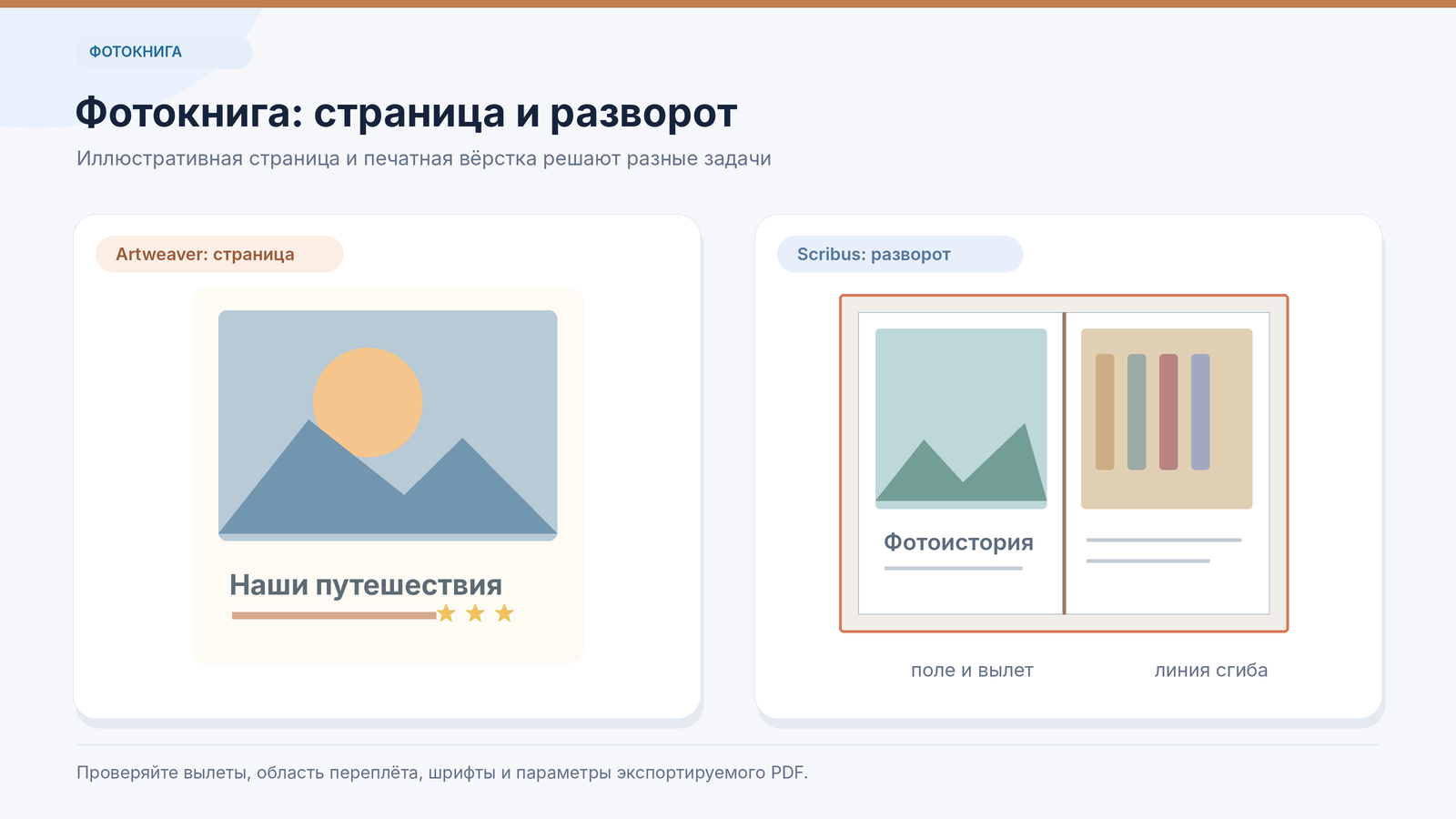
Scribus — свободная программа настольной издательской верстки, работающая на Windows, macOS и Linux. Она поддерживает многостраничные публикации, направляющие, управление цветом ICC, CMYK и создание PDF. Это подходящий вариант без подписки, особенно когда типография принимает PDF/X и заранее предоставляет требования к выпуску. В отличие от коллажного редактора здесь важны понимание текстовых и графических рамок.
- Создайте новый документ, задайте размеры страницы и режим двухсторонних страниц. Укажите поля под переплёт и необходимый вылет.
- Разместите графические рамки и импортируйте фотографии; отдельно создайте текстовые рамки для подписей и заголовков.
- Проверьте перелив текста, расположение изображений и предупреждения предпечатной проверки. Не оставляйте важные объекты на линии обреза.
- Экспортируйте PDF с параметрами цвета и шрифтов по спецификации типографии; сравните итог со всеми страницами исходного документа.
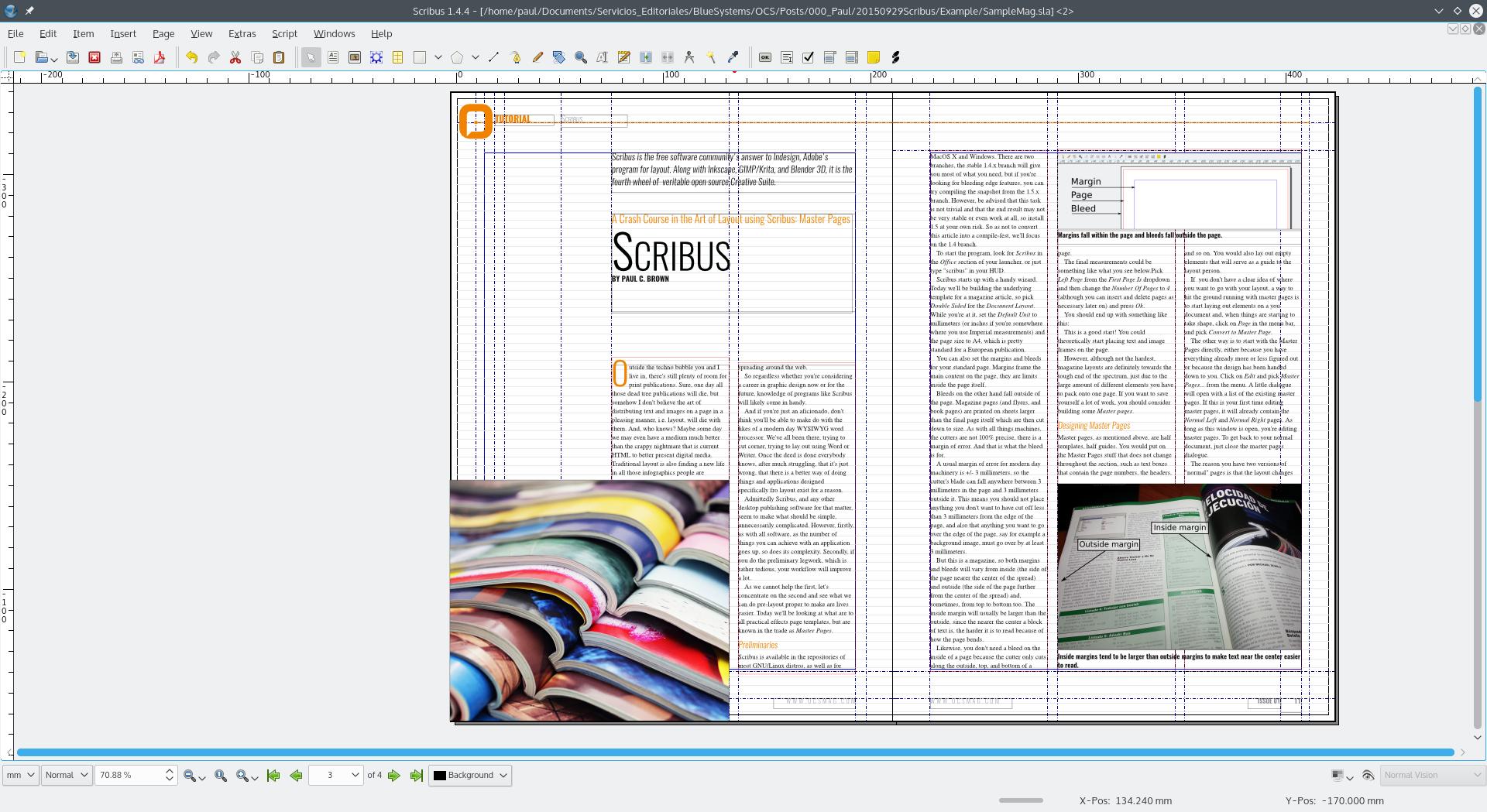
Подлинный скриншот программы Scribus
FotoFusion
FotoFusion — программа LumaPix для компоновки альбомов, коллажей и страниц scrapbook. На практике она относится к более раннему поколению специализированных настольных инструментов; актуальная доступность дистрибутива и совместимость с современными системами требуют отдельного подтверждения. В подборке она оставлена как вариант для читателей, у которых уже имеется рабочая лицензия и сохранённые проекты. Не переносите сложную верстку в непроверенную старую сборку ради одного заказа.
- Откройте существующий проект FotoFusion или доступный в установленной версии шаблон альбома.
- Импортируйте фотографии из рабочей папки и разместите их в контейнерах страницы с сохранением пропорций.
- Отдельно проверьте обложку, поля, подписи, ориентацию и порядок всех страниц.
- Экспортируйте проект только в подтверждённый вашей версией формат и согласуйте дальнейший вывод с печатной организацией.
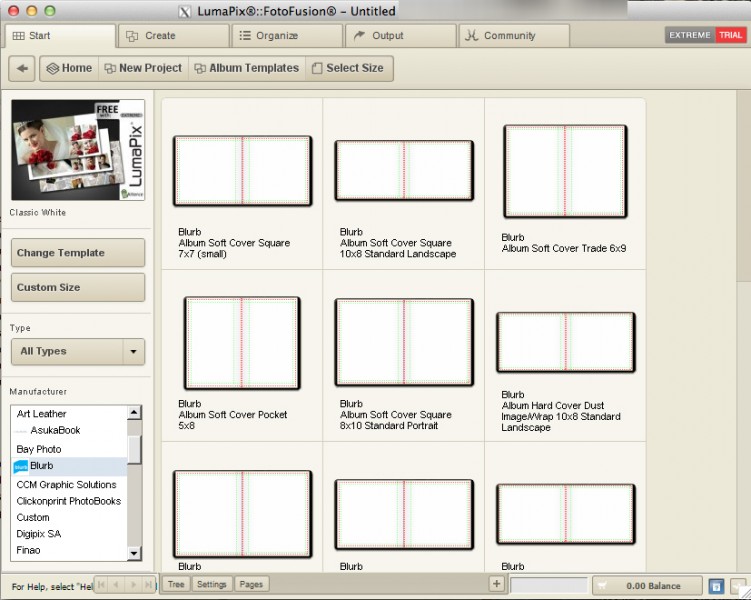
Исторический скриншот интерфейса FotoFusion; не отражает актуальную версию продукта
 Adobe Photoshop
Photoshop полезен для страниц, где нужно вырезать объекты, работать с масками и собрать нестандартный фотомонтаж. Создайте документ с точными размерами, направляющими и слоями; для серии страниц можно использовать отдельные монтажные области. Это не заменяет полноценную верстку крупной книги: за нумерацией, шрифтами и вылетами придётся следить вручную либо передать сборку в InDesign.
- Создайте новый документ в сантиметрах или миллиметрах и выставьте разрешение изображения исходя из размера печати и требований изготовителя.
- Разметьте безопасные поля направляющими; разместите фотографии как отдельные слои или смарт-объекты.
- Соберите обложку, текст и элементы декора, затем проверьте масштаб, цвет и отсутствие растянутых кадров.
- Сохраните многослойный PSD, отдельно подготовьте печатный экспорт и проверьте, что ни одна страница не потеряна при объединении.
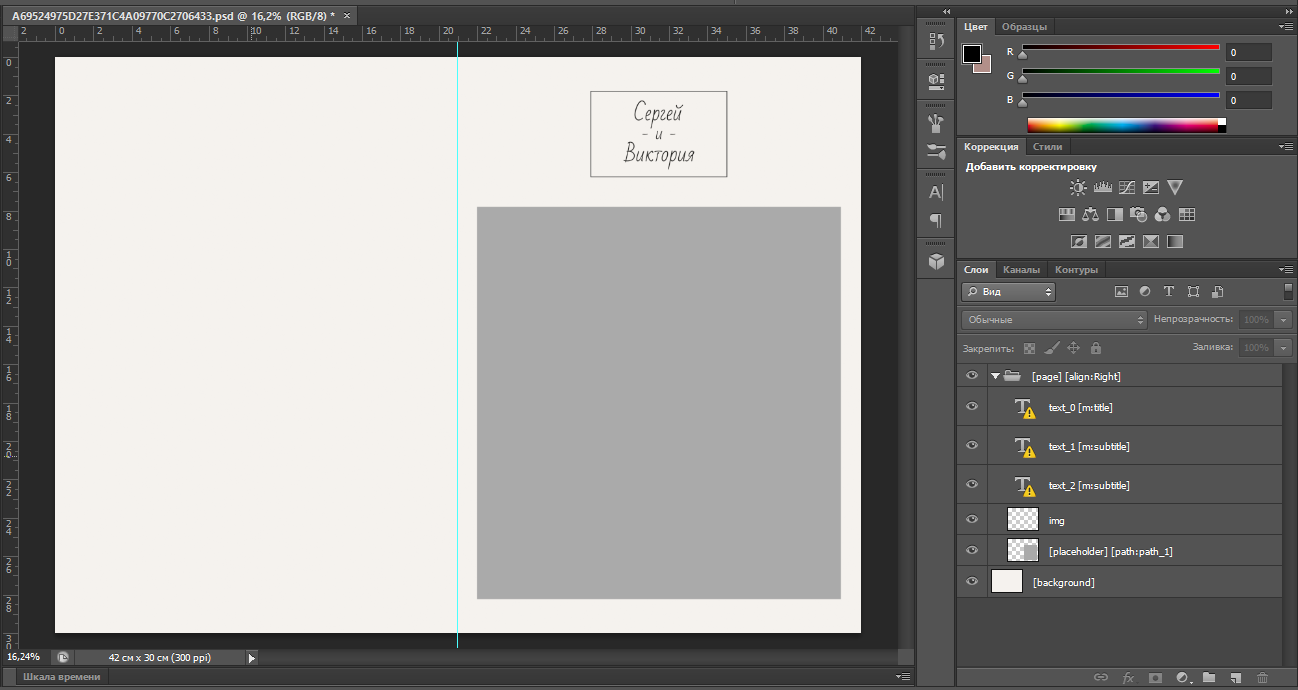
Подлинный скриншот Photoshop с шаблоном фотокниги
Как создать фотокнигу онлайн
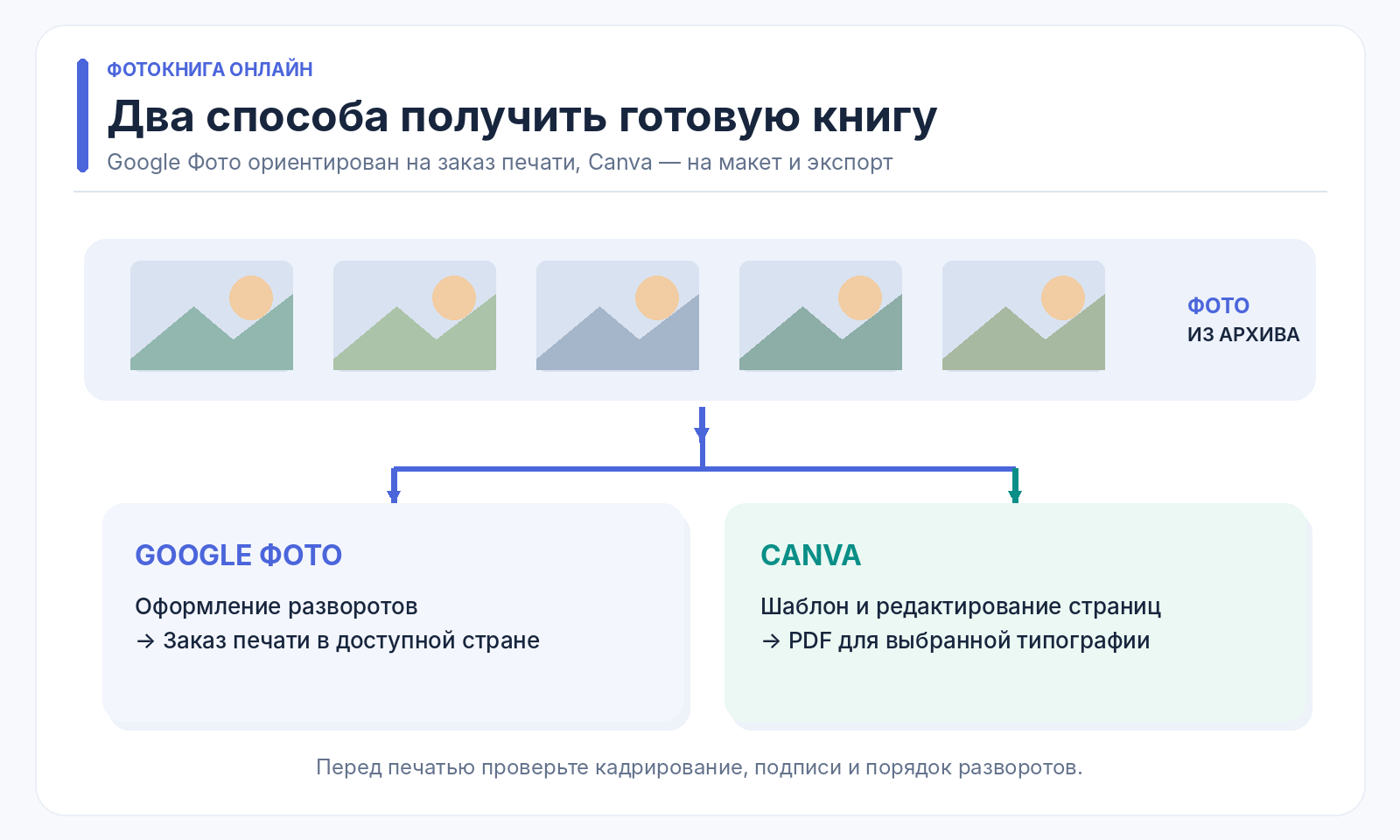
Онлайн-платформы различаются по назначению. SUPA и Canva дают макет, который можно скачать для последующей печати; netPrint, COUTURE BOOK и ИндиПринт объединяют редактор с заказом физического изделия. Google Фото также предлагает печать, но лишь в поддерживаемых регионах. Здесь важно различать бесплатное создание дизайна и изготовление бумажного экземпляра: сама печать является отдельной платной услугой.
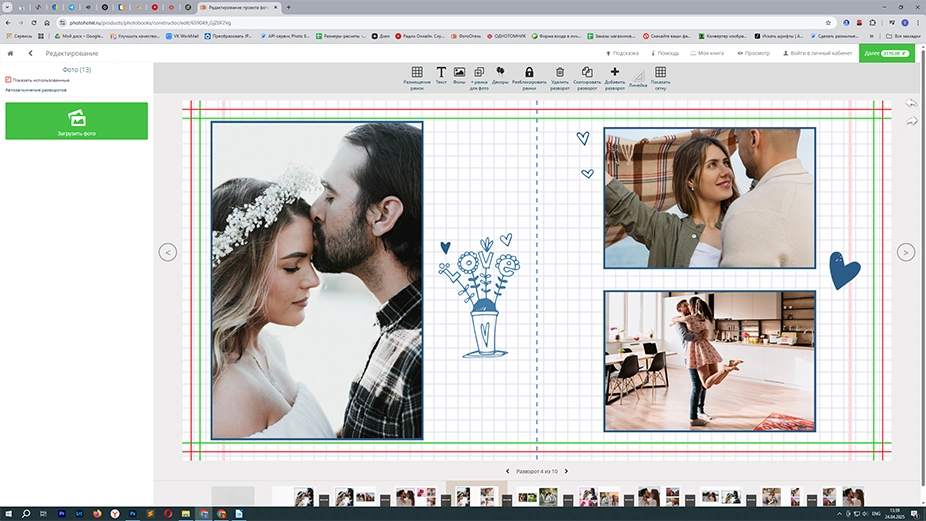
 Supa
SUPA — браузерный редактор с категорией шаблонов «Фотокнига», собственными изображениями, текстом и экспортом в PDF. Доступны готовые стили для путешествий, свадьбы и семейного архива; часть декоративных ресурсов и функций ограничена тарифом. Работа начинается с регистрации. Для печати готовый PDF нужно сравнить с требованиями выбранной типографии — наличие кнопки экспорта ещё не гарантирует правильный корешок или формат листов.
- Зайдите на страницу шаблонов фотокниг SUPA, войдите в аккаунт или зарегистрируйтесь. На главной панели откройте «Создать» → «Печать» → «Фотокнига».
- Выберите тематическую заготовку с подходящей ориентацией. Откройте её в редакторе; при необходимости добавьте новые слайды кнопкой «+ Слайд».
- В разделе «Загрузить» импортируйте фотографии. Выделите исходное изображение на странице и используйте «Изменить заливку», чтобы подставить нужный кадр.
- Настройте рамки, подписи и фон. Для художественных надписей откройте «Текст» и выберите шрифтовую пару; отредактируйте содержание двойным щелчком.
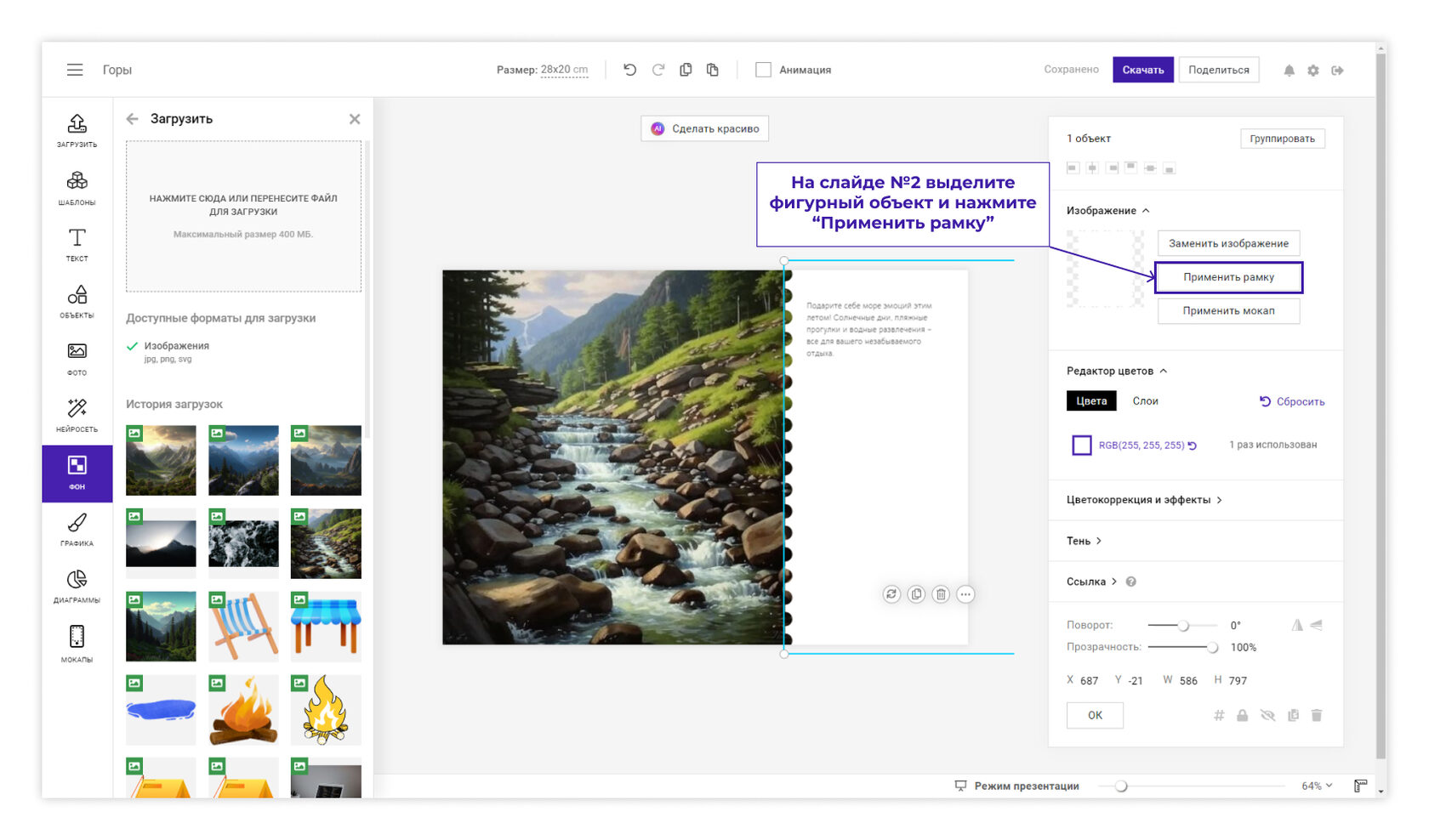
Подлинный скриншот SUPA с настройками рамки из руководства сервиса - Проверьте каждый слайд, нажмите «Скачать», выберите PDF и настройте параметры качества и печати, доступные в вашем аккаунте. Сохраните файл и передайте его печатнику после проверки размеров.
В SUPA есть инструмент генерации текста: он помогает подготовить черновик короткого описания кадра, а не заменяет проверку личных дат, имён и семейных событий. Подписи о реальных людях редактируйте самостоятельно. Для создания фотоальбома онлайн бесплатно для печати достаточно бесплатных инструментов проекта, но условия использования отдельных шаблонов и элементов нужно учитывать до экспорта.
 Google Фото
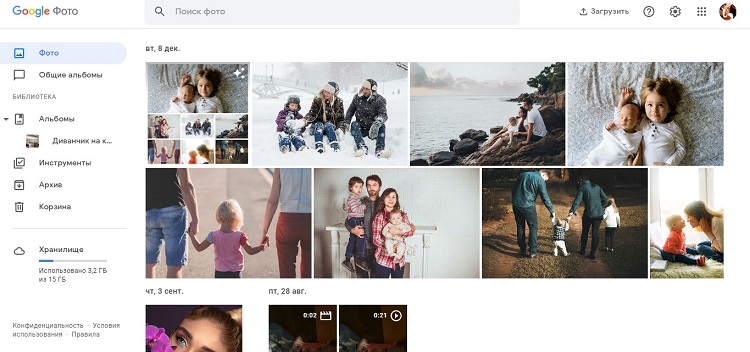
Google Фото подходит для книги из уже сохранённых в облаке снимков и работает на компьютере, Android, iPhone и iPad. Приложение предлагает мягкую и твёрдую обложку, редактирование страниц и заказ печати. Печатные продукты доступны в определённых странах, поэтому функция отсутствует у части аккаунтов; в России её нельзя рассматривать как универсальный способ получить физический заказ. Сервис хранит черновики книги, но неактивные черновики удаляются через 90 дней.
- Откройте Google Фото в браузере и войдите в аккаунт. На поддерживаемой территории перейдите в раздел магазина печати и выберите «Фотокниги».
- Выберите создание новой книги и отметьте не менее 20 фотографий. Нажмите «Готово», чтобы получить первоначальный макет.
- Откройте развороты, проверьте расположение снимков, их кадрирование, подписи и обложку. Используйте предпросмотр книги перед заказом.
- Выберите тип обложки из предлагаемых сервисом вариантов, проверьте число страниц, стоимость и адрес доставки. Оформляйте покупку только после финального просмотра.
На телефонах Android и iPhone путь к инструменту начинается с раздела «Создать» и печатных продуктов; названия кнопок в локализациях различаются. Google Фото нельзя использовать как безусловно бесплатный конструктор PDF для любой типографии: его основная функция здесь — оформление собственного заказа на печатную книгу в поддерживаемом регионе.
 Canva
Canva предоставляет шаблоны фотокниг, инструменты компоновки изображений, текстовые блоки и возможность экспортировать страницы в PNG, JPG и PDF для печати. Сервис работает в браузере и на мобильных устройствах. Онлайн-дизайн можно начать без оплаты, но отдельные премиальные элементы и печатные услуги оплачиваются отдельно. Для сложного твёрдого переплёта лучше использовать шаблон будущей типографии, а не случайный размер из каталога.
- Откройте конструктор фотокниг Canva и найдите подходящий шаблон по теме — семья, путешествие, свадьба или годовщина.
- Загрузите исходные фотографии, замените примеры в шаблоне своими кадрами и проверьте кадрирование на каждой странице.
- Добавьте титульный разворот, даты, короткие подписи, затем выровняйте интервалы и цветовую палитру. Просмотрите миниатюры всех страниц.
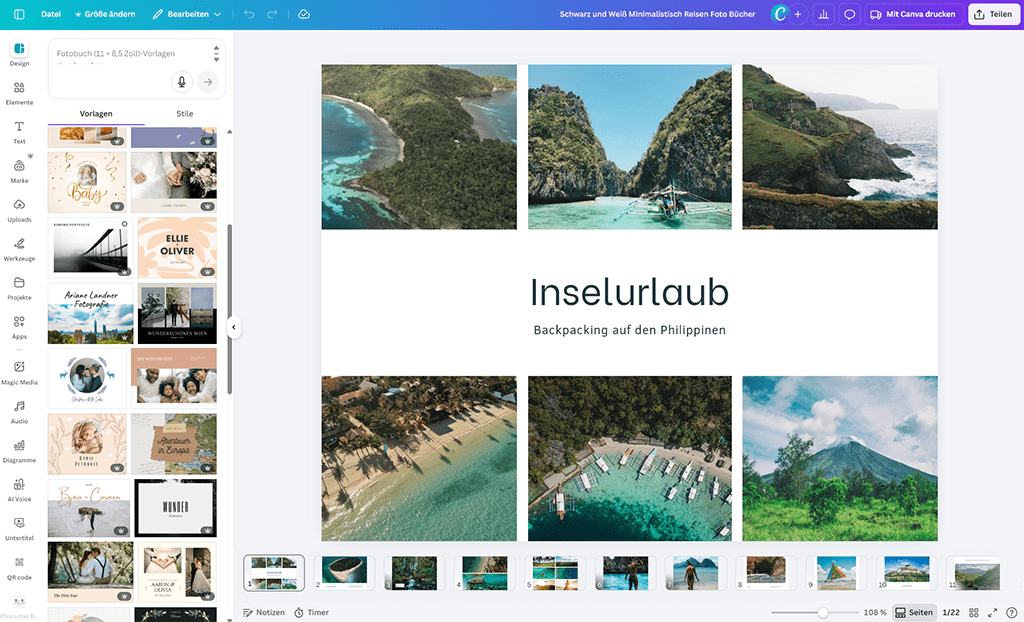
Подлинный скриншот Canva с фотокнигой - Скачайте страницы как PDF для печати и откройте готовый документ в программе просмотра. Проверьте последовательность и параметры файла по требованиям типографии.
Для самостоятельной печати Canva удобна именно как универсальный редактор макета. При этом сделать фотокнигу онлайн бесплатно самому и распечатать её без дополнительных расходов не получится: расходные материалы, принтер или услуги типографии оплачиваются отдельно. Оценивать нужно стоимость всего проекта, а не только доступ к редактору.
NetPrint
NetPrint — печатный сервис с редактором фотокниг, тематическими стилями, загрузкой собственных фотографий, автозаполнением и управлением страницами. В рабочем пространстве можно перетаскивать кадры в рамки, дополнять композиции фонами и надписями. Проект связан с ассортиментом и печатью самого сервиса. Предлагаемые форматы и ограничения определяются выбранным изделием, а не произвольным PDF для сторонней типографии.
- На сайте netPrint выберите фотокнигу, тип обложки и формат. Запустите онлайн-редактор с выбранным стилем или чистой заготовкой.
- Откройте раздел «Фото» и загрузите снимки с устройства. В коллекции отметьте необходимые фотографии и добавьте их в рабочее пространство редактора.
- Перетаскивайте фотографии в рамки, меняйте масштаб и расположение. Используйте готовые компоновки либо собственные сочетания кадров.
- В разделах фонов и украшений настройте оформление, добавьте подписи и просмотрите каждый разворот. При необходимости откройте управление страницами и измените их порядок.
- Проверьте предупреждения редактора, итоговую цену и набор параметров книги. Сохраните макет в аккаунте и оформите печать после проверки обложки.
COUTURE BOOK
Российский сервис COUTURE BOOK предлагает фотокниги и артбуки с выбором конструкции, бумаги и оформления обложки. В онлайн-редакторе размещают фотографии и текстовые подписи; проверка качества исходных файлов предупреждает о неподходящих изображениях. Для загрузки подходят JPG и HEIC; рекомендации сервиса по цвету относятся к RGB. Не следует путать этот российский сервис с международным couturebook.com, ориентированным на профессиональных фотографов.
- Откройте каталог COUTURE BOOK, зарегистрируйтесь и выберите тип изделия, формат, материал обложки и количество страниц.
- Перейдите к оформлению выбранной фотокниги в онлайн-редакторе. Подготовьте исходные файлы JPG или HEIC без предварительного сжатия в мессенджере.
- Загрузите фотографии и подберите раскладку с одним либо несколькими кадрами на странице. Добавьте подписи там, где они помогают истории.
- Просмотрите предупреждения о качестве, скорректируйте изображения с низким разрешением и проверьте положение лиц у обреза и сгиба.
- Проверьте все страницы и выбранные материалы изделия, затем переходите к оформлению заказа по инструкциям сервиса.
ИндиПринт
ИндиПринт предоставляет онлайн-конструктор фотокниг на компьютере, смартфоне и планшете. В нём есть авторасстановка изображений, предпросмотр и автоматическая проверка ошибок. Редактор бесплатен, а оплата относится к изготовлению и доставке готового альбома. Такой вариант подойдёт, когда нужен бумажный заказ в России и не требуется переносить исходный макет в другую типографию.
- В каталоге фотокниг ИндиПринт выберите вид книги. В карточке задайте формат, переплёт и другие доступные свойства.
- Откройте редактор и загрузите подготовленные фотографии. Для быстрой раскладки используйте авторасстановку, затем пройдитесь по каждой странице вручную.
- Измените кадрирование, дополните развороты текстами, фонами и графическими элементами. Не размещайте лица вплотную к внутреннему краю.
- Проверьте предупреждения встроенной проверки, оцените обложку в предпросмотре и уточните стоимость, варианты доставки и оплаты.
- Сохраните проект в своём аккаунте и оформите заказ на изготовление выбранного изделия.
Для пользователей, которые хотят создать фотокнигу онлайн бесплатно для распечатки в своей типографии, лучше подходит экспортируемый PDF из редактора вроде SUPA или Canva. У сервисов с собственным производством удобнее сразу выбрать конкретное изделие и завершить заказ в их системе.
Как оформить развороты фотокниги
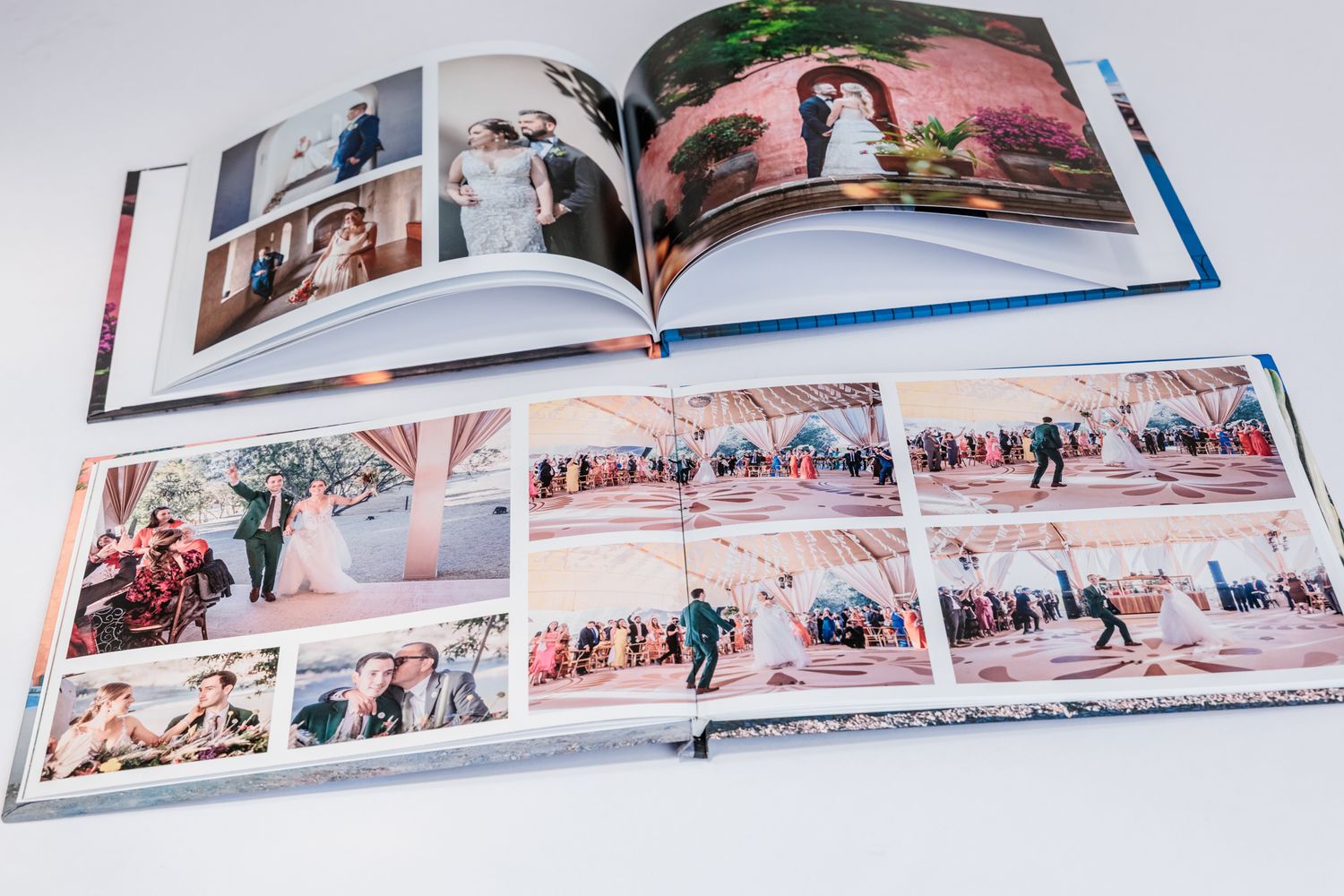
Композиция разворота определяет, как человек воспринимает историю за несколько секунд. Не нужно превращать каждую страницу в сложный коллаж: сочетайте паузы и насыщенные эпизоды, придерживайтесь общей сетки и берегите главные фотографии. На этапе верстки важно смотреть не отдельный лист, а две соседние страницы одновременно.
Одна история — один разворот
Назначьте каждому развороту конкретный эпизод: подготовка к празднику, церемония, прогулка, дорога, возвращение. Слева разместите контекст, справа — эмоциональный центр. Два разных события на одном развороте допускаются только при понятной связи. Например, сборы на поезд и вид из окна продолжают одну сцену, а случайный семейный портрет посреди горной прогулки ломает логику повествования.
Полезный приём — подписывать черновики разворотов короткими названиями, которые не обязательно войдут в печатную книгу. Эти рабочие заголовки позволяют быстро увидеть повторения, пустоты и сбитую хронологию. После окончательного отбора уберите служебные подписи, оставив только действительно важную информацию для читателя.
Сколько фотографий размещать на странице
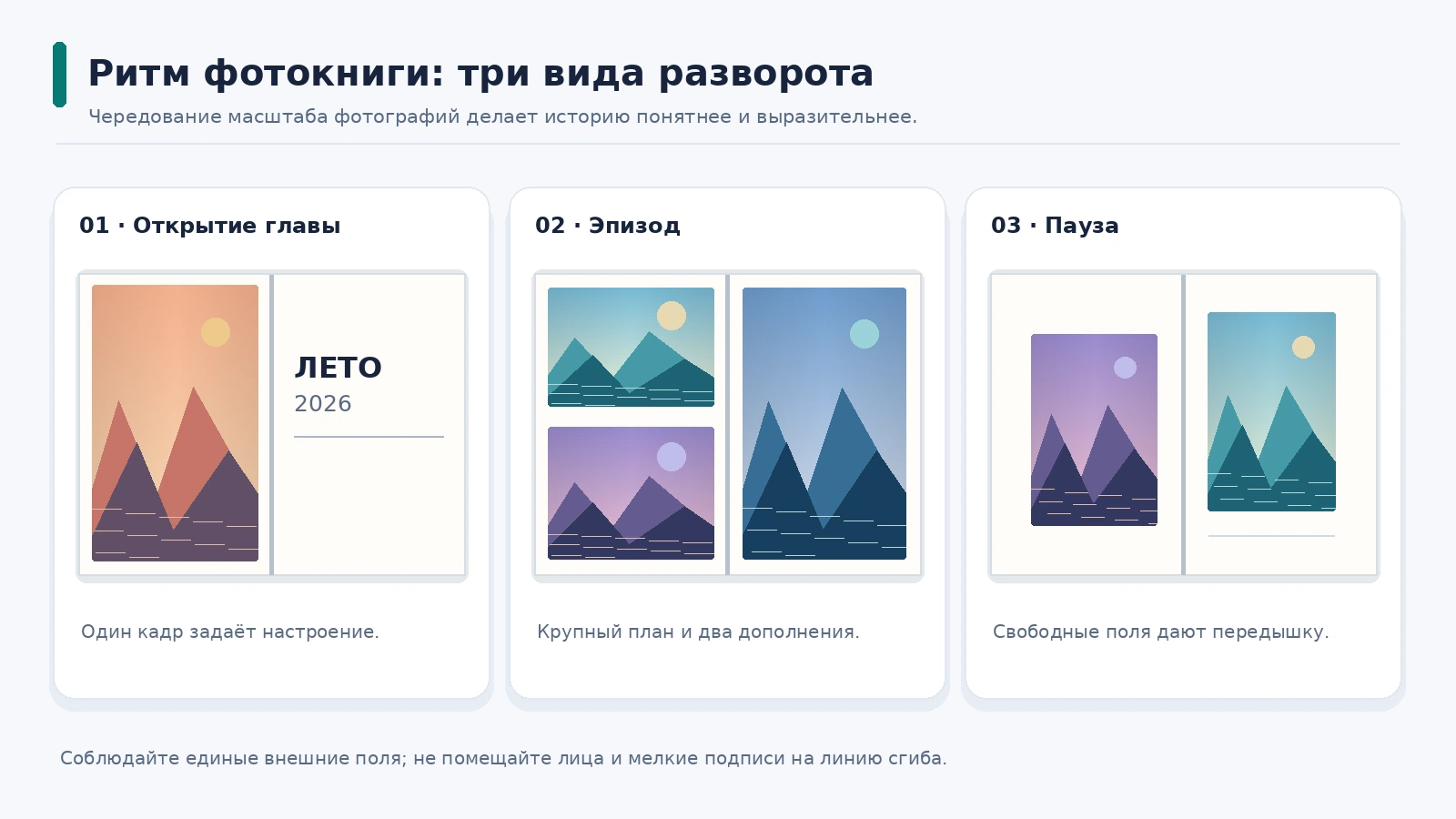
Одна большая фотография лучше передаёт важный момент; две создают диалог; три–четыре рассказывают небольшой эпизод. Большое количество маленьких кадров оправдано для хроники, контактного листа или серии однотипных деталей. Не уменьшайте лица до размера почтовой марки: изображение должно оставаться выразительным в реальном размере книги, а не только при увеличении на мониторе.
Для каждого кадра оцените минимальную величину печати. Если фотография слишком маленькая из-за сложной сетки, разделите коллаж на два листа. Количество изображений не служит мерой качества: последовательность, масштаб и смысловые паузы важнее стремления сохранить все удачные дубли.
Как чередовать крупные фотографии и коллажи
Откройте книгу сильной фотографией, затем покажите детали через сетку из нескольких небольших кадров. После плотного коллажа добавьте спокойную страницу с одним изображением и свободным полем. Такой ритм напоминает монтаж фильма: общий план сообщает место действия, средний показывает людей, крупный передаёт эмоцию. Развороты не выглядят одинаковыми, но сохраняют единый визуальный язык.
Для экспериментальных сочетаний пригодится программа для создания коллажей. Сетка помогает держать одинаковые зазоры между снимками и не тратить время на выравнивание вручную. Готовые фотографии можно затем перенести в основной редактор книги.
Как сочетать светлые и тёмные кадры
Светлые фотографии на белом фоне создают ощущение воздуха, а тёмные сцены требуют свободного пространства вокруг деталей. Не размещайте рядом два очень контрастных изображения без композиционного замысла. Для ночного кадра подойдёт отдельная страница с короткой подписью. При печати глубокие тени выглядят иначе, чем на подсвеченном дисплее, поэтому важные детали проверяйте на пробном листе.
В одной книге могут соседствовать цвет и чёрно-белая фотография. Лучше объяснять смену настроения сюжетом: например, архивные семейные кадры сделать монохромными, а новые фотографии оставить цветными. Не выбирайте фильтр только ради единообразия, если он уничтожает оттенки кожи или атмосферу вечернего света.
Как учитывать направление взгляда и движение в кадре
Лицо или движущийся человек часто задают направление чтения. Разместите снимок так, чтобы взгляд героя был обращён внутрь разворота, а не за его внешний край. Для автомобиля, бегущего ребёнка или лодки оставьте пространство перед направлением движения. Это не механическое правило, но на соседних страницах оно помогает связать изображения и избежать ощущения тесноты.
Проверьте, не оказываются ли два взгляда направленными в противоположные стороны. Иногда такое расположение работает как разговор двух портретов, иногда — как разрыв между ними. Важно, чтобы визуальная связь поддерживала содержание. При необходимости поменяйте фотографии местами вместо зеркального отражения: зеркалить документальные сцены и надписи нежелательно.
Почему важно оставлять свободное пространство
Пустое поле — такой же элемент дизайна, как фотография. Оно отделяет историю от декоративного шума, помогает выделить подпись и облегчает чтение. Оставляйте стабильные внешние поля и одинаковые интервалы между кадрами. Полноформатные изображения без рамки используйте как осознанный акцент, особенно в начале и конце главы.
При подготовке праздничного альбома легко увлечься узорами, наклейками и яркими рамками. Сначала сверстайте разворот вообще без украшений, затем добавляйте только те элементы, которые объясняют сюжет или поддерживают стиль книги. Если композиция уже выглядит законченной, лишние детали не нужны.
Как подобрать шрифты, фон и цветовую палитру
Для большинства проектов достаточно двух гарнитур: выразительной для названий глав и удобочитаемой для подписей. Используйте постоянные размеры и межстрочные интервалы. Основной фон лучше выбрать нейтральным, а палитру собрать из двух–трёх оттенков, уже присутствующих в фотографиях. Не делайте длинный текст тонким светлым шрифтом по пёстрому изображению.
Проверьте поддержку кириллицы и корректное встраивание шрифтов в PDF. На матовой бумаге особенно важно, чтобы мелкие подписи не теряли контраст. Для заголовков семейной истории подойдут простые слова и даты; сложная декоративная надпись на каждой странице быстро утомляет.
Как оформить подписи, даты и короткие истории
Подпись должна добавлять информацию, которой нет на фотографии: имена, место, дату, реплику героя или маленький семейный анекдот. Описание «Мы улыбаемся на пляже» почти ничего не даёт. Лучше написать, почему этот день запомнился, какая традиция появилась тогда или кто сделал снимок. Согласуйте написание фамилий, названий населённых пунктов и дат с участниками книги.
В длинных подписях разделяйте мысль на две короткие фразы. Фамильные истории допускают небольшие текстовые блоки на отдельных страницах, но не превращайте каждую фотографию в иллюстрацию к стене текста. Даты пишите в едином формате, например «Июль 2026», и следите за одинаковыми отступами от края кадров.
Технические требования к макету фотокниги
Красивый файл на экране ещё не означает готовность к печати. Печатник ориентируется на окончательный размер, тип переплёта, толщину обложки, требования к вылетам и способу передачи страниц. До экспорта получите техническую спецификацию именно выбранного изделия. Универсальных параметров корешка и цветового профиля для всех фотокниг нет.
Разрешение и качество фотографий
Ориентир для качественной фотопечати — около 300 пикселей на дюйм в итоговом размере изображения, но фактические требования устанавливает производство. Рассчитывайте полезное разрешение после кадрирования, а не по исходному размеру файла. Например, фотография 3000 × 2000 пикселей при 300 ppi даёт приблизительно 25,4 × 16,9 см без увеличения.
Частая ошибка — считать размер JPG в мегабайтах гарантией чёткости. Сильно сжатый файл может занимать много места и при этом содержать артефакты. Проверяйте пиксельные размеры, детализацию в лицах и отсутствие заметной цифровой резкости. При экспорте избегайте повторного сохранения одной и той же фотографии десятки раз.
Поля, вылеты и безопасная зона
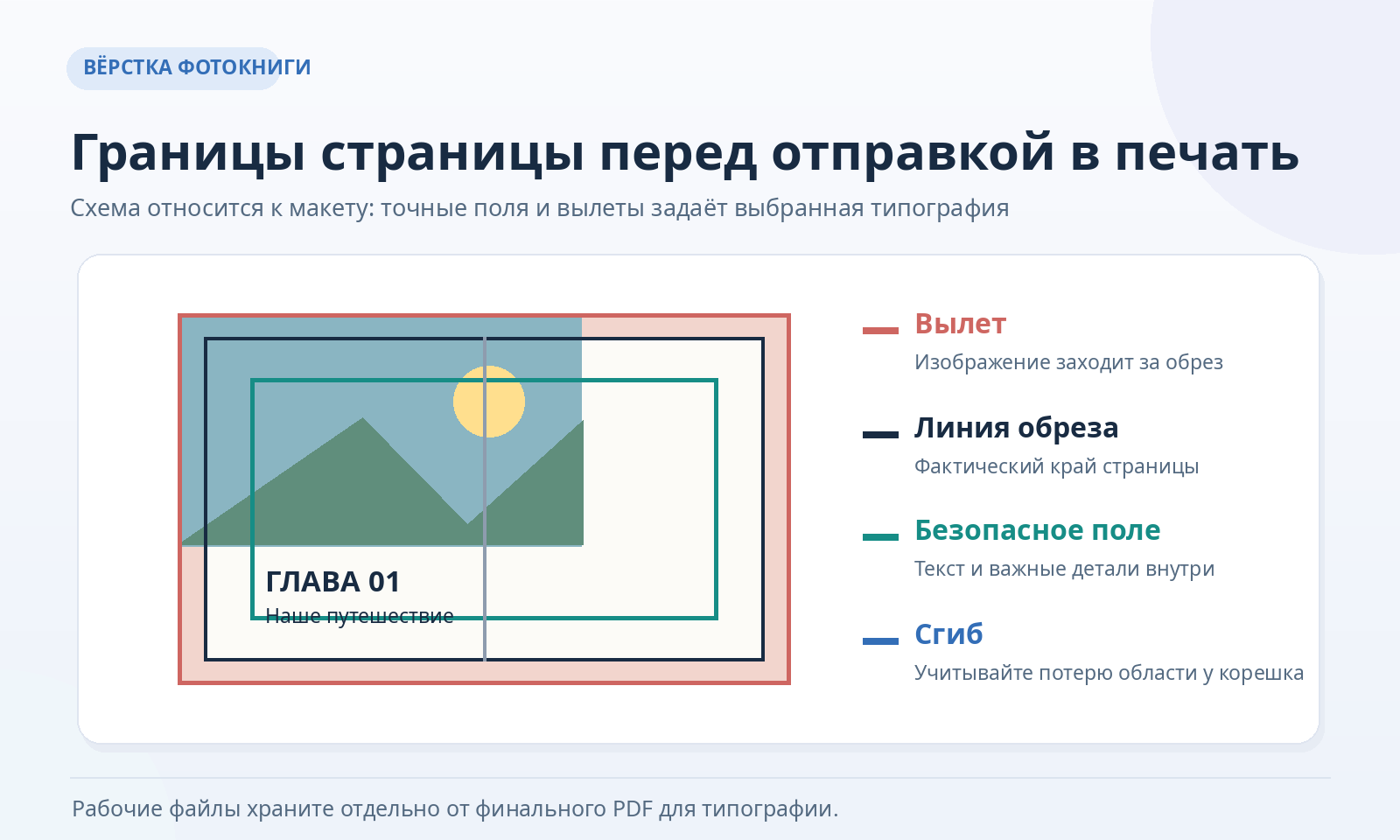
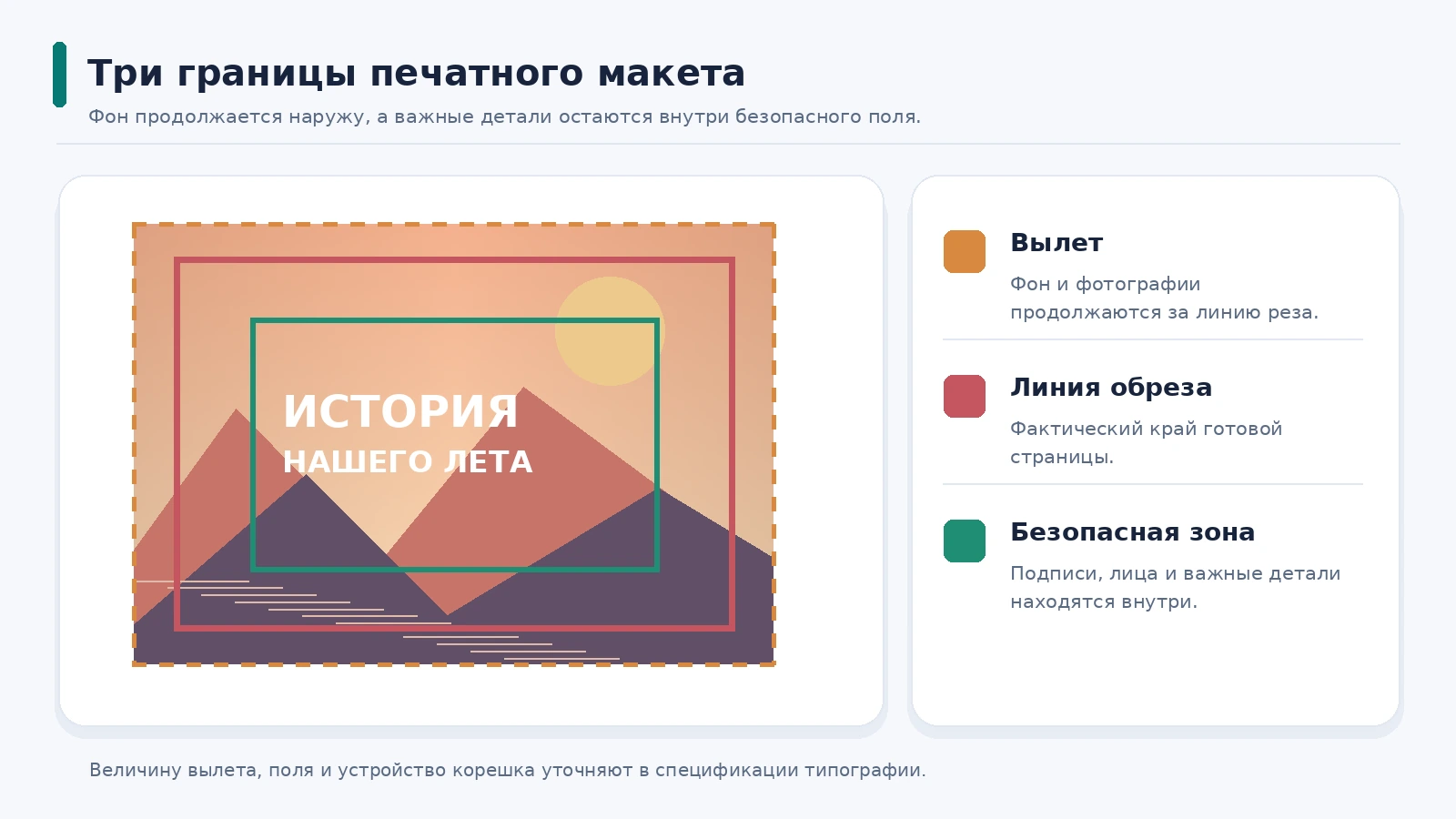
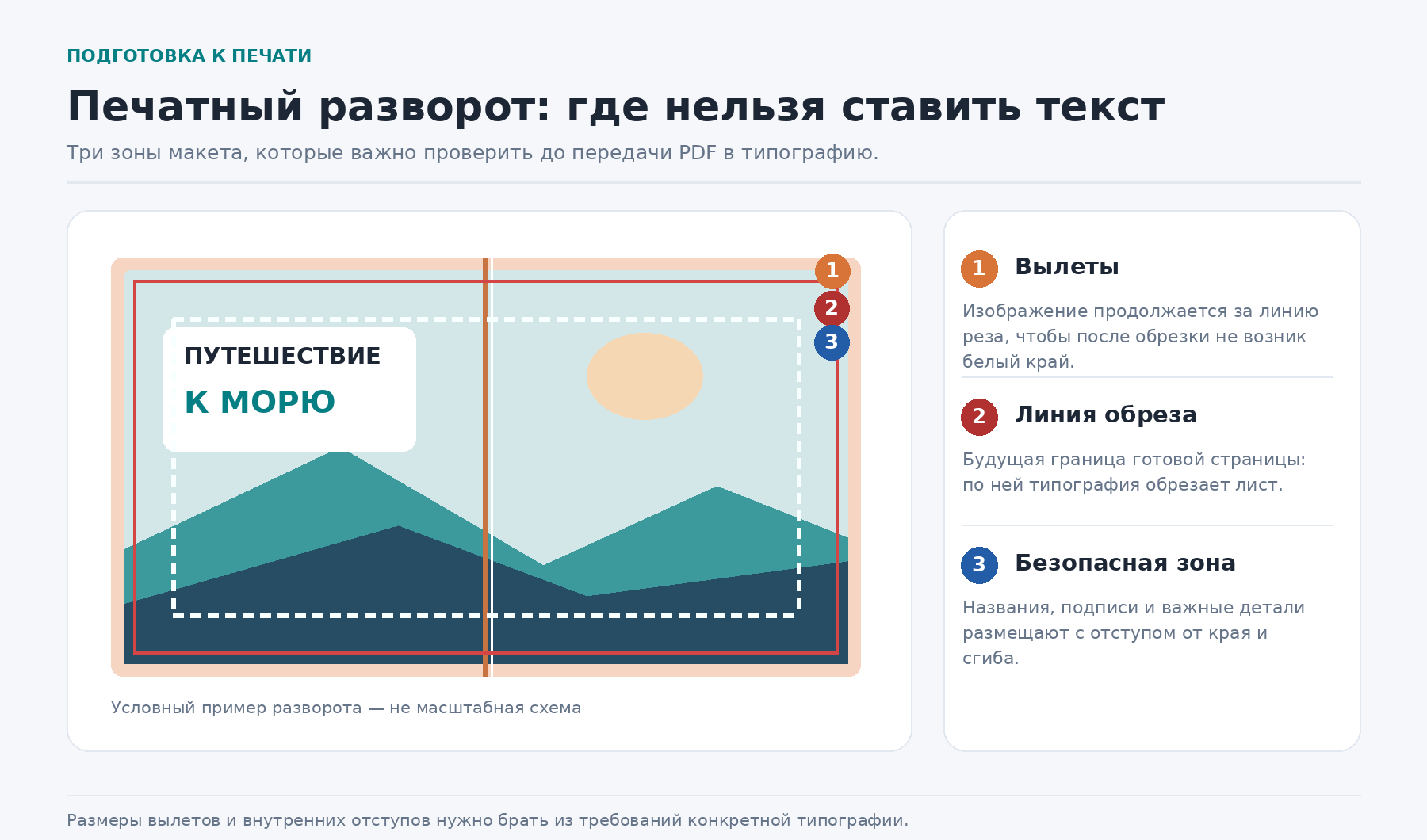
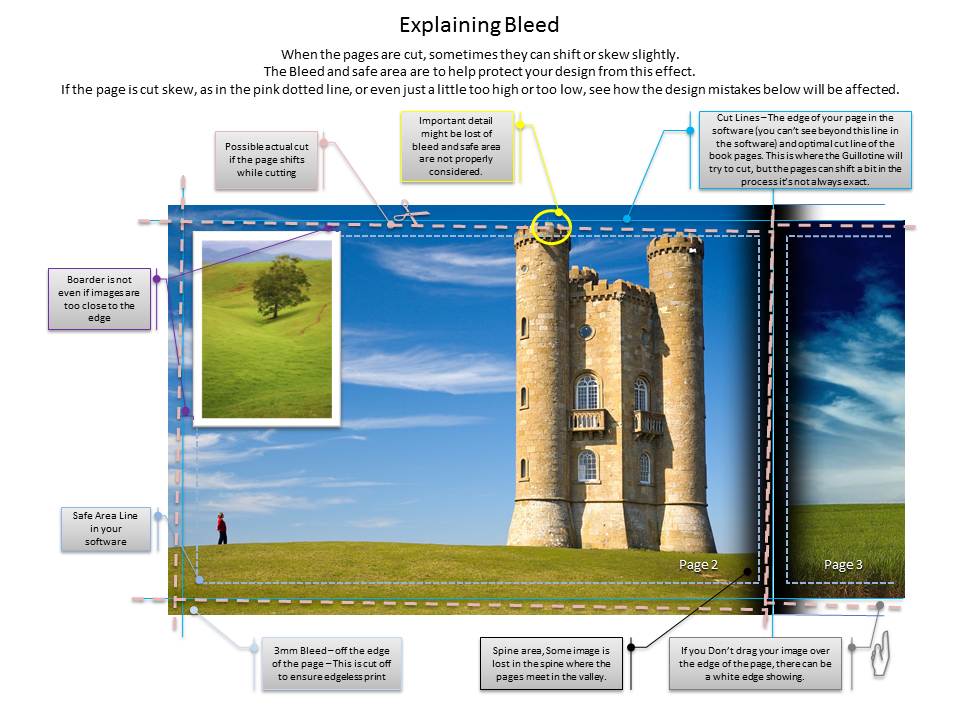
Вылет — продолжение фона или фотографии за линию будущей обрезки. Он защищает от белой полосы при небольшом смещении ножа. Безопасная зона находится внутри конечного размера страницы: там размещают лица, текст и другие важные детали. У каждого производства свои величины; распространённый вылет 3 мм нельзя автоматически применять к любой фотокниге, особенно к нестандартной обложке.
На макете используйте три независимые линии: фактический край изделия, границу вылета и внутреннюю границу безопасной области. Фотографии в край растягивайте до внешней линии вылета, а подписи оставляйте внутри безопасной зоны. Проводите финальный просмотр без направляющих, чтобы убедиться, что композиция выглядит законченной.
Что нельзя размещать рядом со сгибом и краем страницы
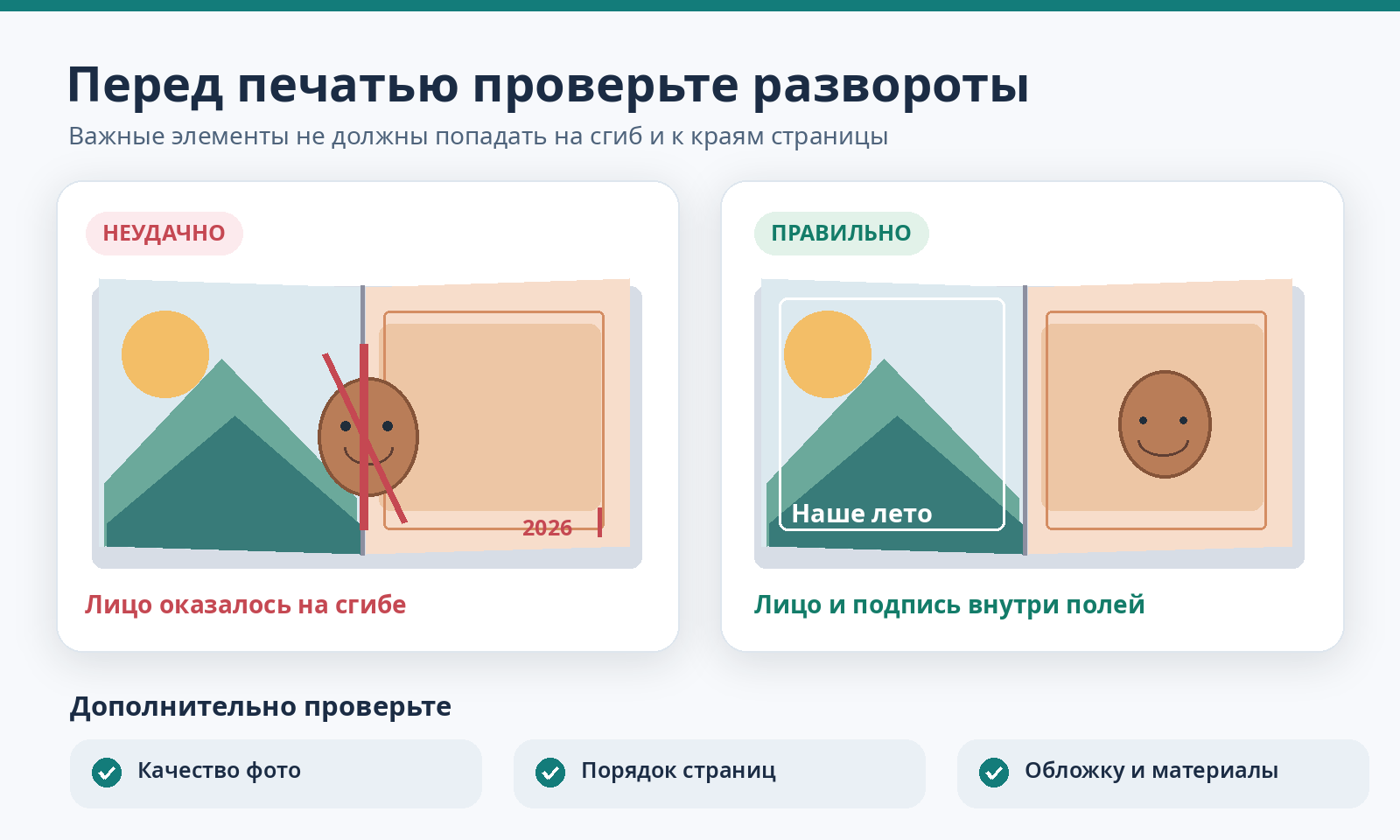
Не ставьте номера телефонов, даты, лица и маленький текст непосредственно у сгиба. При обычном клеевом или прошитом переплёте часть изображения визуально уходит в корешок. Критичные элементы также не должны попадать на линию обреза: даже аккуратная резка имеет технологический допуск. Для панорам лучше выбрать конструкцию с плоским раскрытием и согласовать допустимый переход через центр.
Разделяйте разворот на две печатные полосы, когда это требует типография, даже если в редакторе он выглядит единым полотном. Убедитесь, что тонкие рамки и линии не обрываются неожиданно после обрезки. Текст, который пересекает сгиб, почти всегда ухудшает читаемость.
Как подготовить обложку и корешок
Обложка твёрдой книги включает переднюю и заднюю стороны, корешок и участки загиба материала на картон. Ширина корешка зависит от количества страниц, плотности бумаги и технологии переплёта, поэтому вычислять её на глаз нельзя. Возьмите развёрнутый шаблон от печатника с линиями сгиба и крепления, затем расположите изображение и название внутри указанных границ.
Для передней стороны выберите выразительное фото с достаточным свободным местом под заголовок. На корешке используйте короткое название или оставьте его без текста у тонкого издания. Проверьте читаемость обложки в масштабе миниатюры: она должна работать и в руках, и на карточке проекта. Именно поэтому обложке стоит уделить отдельное время.
Какой цветовой профиль использовать: sRGB или CMYK
Собственные фотографии обычно готовят в RGB, а конкретный процесс печати может требовать sRGB, другого RGB-профиля либо CMYK. Переход в CMYK без профиля печатной машины способен ухудшить цвет. Поэтому запросите у типографии правила управления цветом и ICC-профиль, затем экспортируйте по их инструкции. Некоторые фотолаборатории принимают только RGB, другие — подготовленные PDF/X.
Перед печатью согласуйте, кто выполняет цветовое преобразование: автор макета или производитель. Не применяйте одновременно конвертацию цвета в редакторе и автоматическую «коррекцию» у исполнителя, если требуется точное совпадение. Экран предварительно откалибруйте или хотя бы уменьшите избыточную яркость при оценке теней.
В каком формате сохранять макет: PDF или JPEG
PDF удобен для многостраничной книги: он сохраняет порядок страниц, текст и параметры вывода в одном документе. Отдельные JPEG подходят для тех фотолабораторий, которые принимают растровые страницы или развороты по заданным размерам. Выбирайте не по привычке, а по техническому заданию. Редактируемый файл программы храните отдельно: он нужен для будущих исправлений и переизданий.
При передаче PDF проверьте внедрение шрифтов, правильную ориентацию и отсутствие лишних пустых листов. Для JPEG задайте согласованное качество, размеры и понятные имена файлов с ведущими нулями: 001, 002, 003. Так система сортировки не перепутает десятую страницу со второй.
Нужен ли самостоятельный спуск полос
Спуск полос — специальная перестановка страниц на печатном листе, чтобы после складывания и обрезки они оказались в правильном порядке. Для типографской фотокниги спуск обычно делает производство, а заказчик передаёт страницы в обычной последовательности. Не переставляйте их самостоятельно и не объединяйте в произвольные печатные развороты без прямого указания исполнителя.
При домашнем изготовлении зина спуск нужен, потому что на одном листе находятся сразу несколько будущих страниц. Для простой тетради из листов, сложенных пополам, сначала проверьте схему на черновой бумаге с номерами. Только после этого отправляйте на двустороннюю печать. Ошибка в спуске становится заметной уже после сгиба, когда перенумеровать листы поздно.
Почему перед тиражом необходима пробная печать
Пробный экземпляр показывает реальные цвета, читаемость подписей, обрезку и положение изображений у корешка. Экран не передаёт фактуру матовой бумаги, толщину листов и поведение тёмных фотографий при печати. Прежде чем заказывать сразу несколько книг, проверьте хотя бы один тестовый экземпляр либо контрольные листы в масштабе 100%.
Составьте список для проверки: насыщенность, резкость портретов, читаемость мелкого текста, отсутствие опечаток, порядок страниц, размеры полей и внешний вид обложки. Исправляйте исходный проект, затем повторно экспортируйте его целиком. Не заменяйте отдельную страницу в уже согласованном файле без обновления версии для типографии.
Как печатать фотокнигу
Печать — последний цифровой этап и первый физический. Здесь нужно согласовать не только бумагу, но и способ скрепления, раскрытие разворотов, сроки, пробный экземпляр и требования к отправке файлов. Домашний принтер годится для маленькой книги или макета-пробы, а типография берёт на себя промышленную печать, резку и большинство видов переплёта.
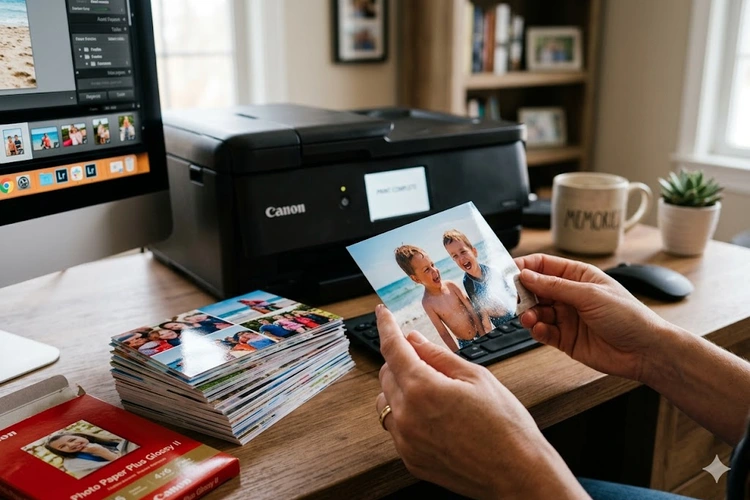
Печать фотокниги в типографии
Выберите изделие и запросите у производителя шаблоны обложки и внутренних страниц. Подготовьте PDF или набор файлов в согласованном формате, назовите их однозначно и приложите информацию о параметрах. После загрузки внимательно изучите цифровой предпросмотр, особенно первую и последнюю страницу, внутренние поля и изображения, пересекающие сгиб.
- Уточните окончательный размер, допустимое количество страниц и технологию печати.
- Сверьте вылеты, цветовой профиль, качество изображений и форму передачи макета.
- Передайте все файлы одним согласованным комплектом и запросите подтверждение, что страницы открываются корректно.
- Получите пробный экземпляр или контроль печати до большого тиража и утвердите окончательную версию.
Печать фотокниги дома
Для домашней печати подойдёт компактный зин из двусторонних листов либо альбом, собранный из отдельных фотографий. Проверьте поддерживаемую плотность бумаги и режим двусторонней печати вашего принтера. Напечатайте одну страницу с градиентом, текстом и тёмным снимком, затем оцените её при обычном освещении. Только после этого запускайте весь комплект.
Печатайте с одного согласованного файла и отключите автоматическое масштабирование, если важен точный размер изделия. При ручном двустороннем режиме сначала распечатайте пробный лист с заметными метками «верх», «низ», «лицо» и «оборот». Так станет понятно, как переворачивать стопку и не получить страницы вверх ногами.
Бумаге после струйной печати требуется время на высыхание; не складывайте свежие листы сразу под тяжёлый пресс. Для водорастворимых чернил особенно важны подходящие носители и аккуратное обращение. Перед резкой проверьте полный комплект и порядок сторон каждого листа.
Как выбрать типографию
Сравнивайте не только цену первой книги, но и тип переплёта, выбор бумаги, точность цветопередачи, политику переделки брака и возможность заказа образца. Узнайте, печатает ли компания фотографии на фотобумаге либо цифровой машине на мелованной бумаге: результат будет отличаться по фактуре и толщине. Для необычных размеров и сложных обложек попросите физические образцы.
Уточните минимальный тираж, сроки изготовления, стоимость доставки, размер доплаты за дополнительные страницы. Посмотрите реальные фотографии готовых изделий, а не только красивые макеты в каталоге. Хороший исполнитель предоставляет ясный файл технических требований и отвечает на вопросы о безопасных полях и профиле цвета.
Как составить техническое задание для типографии
Техническое задание должно исключать догадки. Укажите готовый размер, ориентацию, число страниц, цветность, бумагу, способ печати, переплёт, отделку обложки, желаемый срок и число экземпляров. Приложите пример оформления и уточните, что приоритет имеет согласованный печатный макет. Если листы должны раскрываться плоско, напишите это явно.
- Изделие: фотокнига, формат и ориентация, количество страниц с учётом обложки.
- Материалы: бумага внутреннего блока, тип обложки, ламинация, переплёт, способ раскрытия.
- Файлы: PDF или изображения, размер с вылетами, ICC-профиль, версия макета, порядок полос.
- Контроль: пробный отпечаток, ответственное лицо для утверждения, адрес и условия доставки.
Как выбрать бумагу
Для ярких контрастных фотографий часто выбирают полуглянцевую бумагу; для художественных портретов, семейных хроник и минималистичной верстки — матовую. У бумаги различаются фактура, белизна, непрозрачность и плотность. Более плотные листы делают книгу ощутимо толще, но не гарантируют лучшего результата без соответствующего переплёта.
Попросите образцы с одинаковой фотографией на нескольких материалах. Обратите внимание, как выглядит чёрный цвет, насколько заметны отпечатки пальцев, просвечивает ли текст с оборота. Профессиональная фотобумага и обычная бумага для цифровой печати — разные технологические решения, и напрямую сравнивать только граммы на квадратный метр некорректно.
Как выбрать мягкую или твёрдую обложку
Мягкая обложка делает небольшой альбом гибким и удобным для пересылки. Её часто используют в путешественнических зинах и недорогих тиражах. Твёрдая обложка лучше защищает страницы, сохраняет форму на полке и допускает ткань, тиснение или фотографию на покровном материале. Однако она тяжелее и требует более точного расчёта корешка и загибов.
Тем, кто интересуется, как делают фотокниги с твердой обложкой, важно различать полиграфическую конструкцию и домашнюю поделку. На производстве картонные сторонки обтягивают выбранным материалом, соединяют с корешком и прикрепляют к книжному блоку через форзацы либо другую предусмотренную конструкцию. Дома эти операции выполняются вручную, поэтому точность раскроя критична.
Какие варианты отделки обложки существуют
Покровный материал может быть бумажным, тканевым или с имитацией кожи. В зависимости от оборудования доступны матовая и глянцевая ламинация, тиснение фольгой, конгрев, выборочный лак и декоративные вставки. У каждой технологии есть свои ограничения по площади, тонкости линий и допустимым цветам. Уточните конкретные возможности у производства до того, как нарисуете сложный макет.
Для личной книги достаточно одного акцента: даты на ткани, небольшого тиснения, фотографии по центру или минималистичного названия. Слишком много эффектов на обложке создают визуальную конкуренцию с содержанием. Элегантная обложка обычно выигрывает за счёт фактуры и ясного композиционного центра.
Как собрать фотокнигу своими руками
Ниже — способ сделать небольшую прошитую фотокнигу из сложенных бумажных тетрадей. Для первого опыта берите умеренное число листов и простую мягкую обложку. Сложный твёрдый переплёт требует уже другой точности и больше расходных материалов. Подготовьте пробную тетрадь без фотографий, чтобы проверить порядок страниц, сгиб и стежки. В результате получится фотокнига своими руками в домашних условиях, которую можно сохранить или подарить.
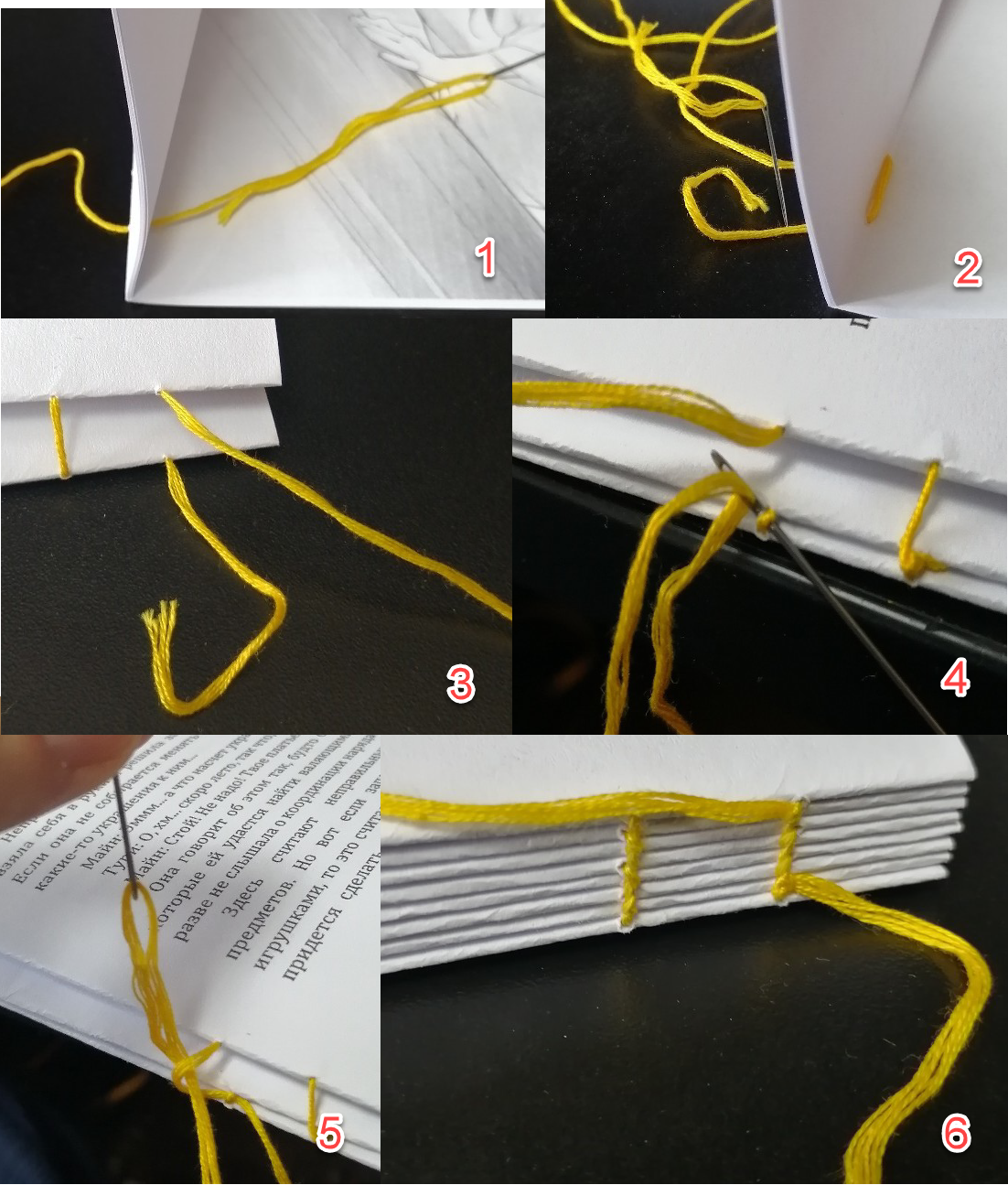
Подготовьте необходимые материалы и инструменты
Понадобятся отпечатанные двусторонние листы, плотная бумага для форзацев или обложки, линейка, карандаш, косточка для фальцовки либо гладкий пластиковый инструмент, коврик для резки, острый макетный нож, шило, игла и прочная нить. Для клеевого соединения используют подходящий переплётный клей, кисть и листы защитной бумаги. Не берите слишком толстый блок для первого опыта: его трудно ровно сложить и обрезать.
- Подготовьте отпечатки и запас обычной бумаги для проверочных копий.
- Отложите чистую поверхность для фальцовки и отдельный коврик под резак; работайте ножом от себя и держите свободную руку вне линии реза.
- Нарежьте картон и покровный материал только после измерения готового сшитого блока.
- Положите рядом зажимы, чистые листы для прокладки и груз для равномерной сушки.
Подготовьте и сфальцуйте листы
Сначала распечатайте все страницы в правильном спуске для выбранного количества листов. На каждой бумажной заготовке должны оказаться две будущие страницы с одной стороны и две с другой. Сложите лист точно пополам по заранее намеченной линии. Проведите по сгибу фальцевальной косточкой, не повреждая красочный слой.
Плотная мелованная бумага может треснуть на сгибе, особенно при сильном давлении и поперёк направления волокон. Для таких материалов понадобится биговка или выбор другой бумаги. До начала сборки убедитесь, что все отпечатки полностью высохли, а изнаночные страницы не перевёрнуты.
Сложите страницы в тетради
Тетрадь — несколько листов, вложенных друг в друга по сгибу. Для первого зина удобно взять небольшие тетради, например из трёх–четырёх сложенных листов, чтобы не получить чрезмерно выступающий внутренний край. Уложите их в правильном порядке, ориентируясь на заранее отпечатанные номера. После сборки временно закрепите блок мягкими зажимами.
При вложении листов наружные края внутренних страниц немного выступают. Это нормальный эффект толщины бумаги; его учитывают при обрезке. Не подрезайте отдельные тетради до шитья — сначала соберите весь блок и оцените общий выступ. Проверьте книгу как читатель: первая, вторая, третья и последняя страницы должны идти подряд.
Сшейте книжный блок
Для простого прошитого зина проложите отверстия по линии сгиба каждой тетради. Вариант с тремя отверстиями позволяет закрепить одну тетрадь несложным стежком. Для нескольких тетрадей выбирайте последовательное переплётное шитьё по подходящей схеме, соединяя их между собой. Проколы размещайте симметрично, пользуясь бумажным шаблоном; не делайте их слишком близко к краю, чтобы лист не порвался.
- Отметьте одинаковое положение проколов на каждом сложенном листе и аккуратно выполните отверстия шилом на защитной подкладке.
- Проденьте иглу с прочной нитью через отверстия, оставляя небольшие свободные концы для узла. Следите, чтобы нить не разрывала бумагу.
- Затяните стежки без перетягивания: сгиб должен оставаться ровным, а тетрадь — свободно открываться.
- Завяжите узел в незаметной области, обрежьте хвостики и проверьте, что страницы не смещаются при перелистывании.
Практический ответ на вопрос, как сделать книжку из фото с несколькими тетрадями: не ограничивайтесь скреплением каждой отдельно, а соедините их между собой по выбранной схеме. Для тонкого зина достаточно одной сшитой тетради; этот вариант заметно проще и надёжнее для первого опыта.
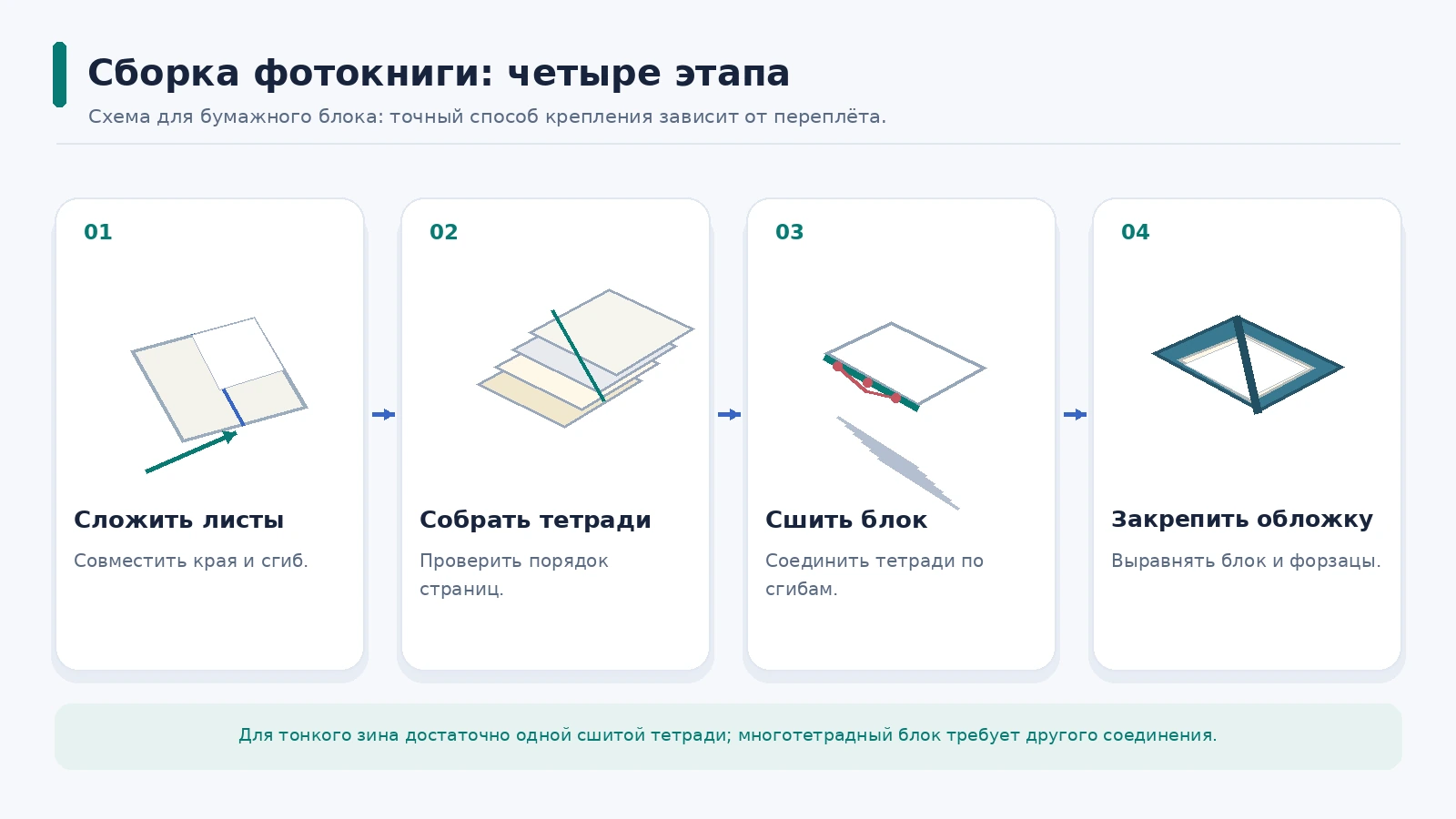
Проклейте корешок
При многотетрадной конструкции после шитья выровняйте книжный блок, зафиксируйте его и нанесите тонкий слой переплётного клея на внешний корешок. Клей должен закрепить нити и соединения, но не проникнуть глубоко между страницами. Не пытайтесь компенсировать неровные стежки толстым слоем клея: книга станет плохо открываться.
Дайте клею высохнуть согласно инструкции к выбранному составу. Для дополнительного усиления корешка применяют марлю или переплётную ткань соответствующей ширины. Защитите страницы чистой бумагой от случайных капель. В тонком однотетрадном зине эту операцию обычно пропускают: конструкция держится на шитье.
Обрежьте книжный блок
Когда блок полностью закреплён и высох, выровняйте выступающие края. Для тонкой книги удобно использовать металлическую линейку, резиновый коврик и острый нож, делая несколько лёгких проходов вместо одного сильного. Для толстого блока качественная обрезка ручным ножом сложна: ровный рез лучше поручить переплётной мастерской.
Разметьте величину подрезки по готовому блоку и обязательно учитывайте безопасные поля макета. Если обрезать слишком много, можно повредить подписи и композицию. Перед резкой проверьте, что ни один лист не выступает из зажима и вся стопка лежит без перекоса.
Изготовьте обложку
Для мягкой обложки выберите плотный лист с рисунком или напечатанной фотографией и согните его по размеру книжного блока. Для твёрдой подготовьте две картонные сторонки и отдельную деталь корешка. Расположите картон на покровном материале с учётом зазоров для шарниров и подворотов по краям. Наклейте детали равномерно, разгладьте материал и дайте высохнуть под прессом.
При оформлении плотного картона следите, чтобы изображение не уходило на подворот в неожиданном месте. На тканевой обложке лаконично смотрятся название и дата, на фотообложке — один сильный снимок. Самодельная твердая конструкция требует примерки с готовым блоком: ширина корешка определяется его фактической толщиной, а не произвольной цифрой из шаблона.
Соедините блок с обложкой
Для простого зина обложка входит в ту же тетрадь и прошивается вместе с ней. Для многотетрадной книги закрепите блок в обложке с помощью предусмотренных форзацев и соединительных материалов. Клей наносите на наружные стороны форзацев, а не на фотографии внутренних страниц. Выровняйте верх, низ и корешок до фиксации, затем положите книгу под ровный пресс.
После высыхания несколько раз откройте и закройте книгу: корешок не должен хрустеть, страницы — выпадать, а форзац — сильно тянуть блок. При обнаружении ошибки исправляйте соединение до окончательной эксплуатации. Так завершается изготовление фотокниги своими руками: на полке появляется физический предмет, который не зависит от облачного хранилища.
Идеи и вдохновение для фотокниги
Тематика помогает сразу выбрать ритм, формат и оформление. Для семейного архива важнее детали, которые со временем забываются; для праздничного издания — эмоции и кульминация; для портфолио — ясная структура и точная передача цвета. Ниже — идеи, из которых можно составить самостоятельный сюжет или серию небольших книг.
Семейная фотокнига
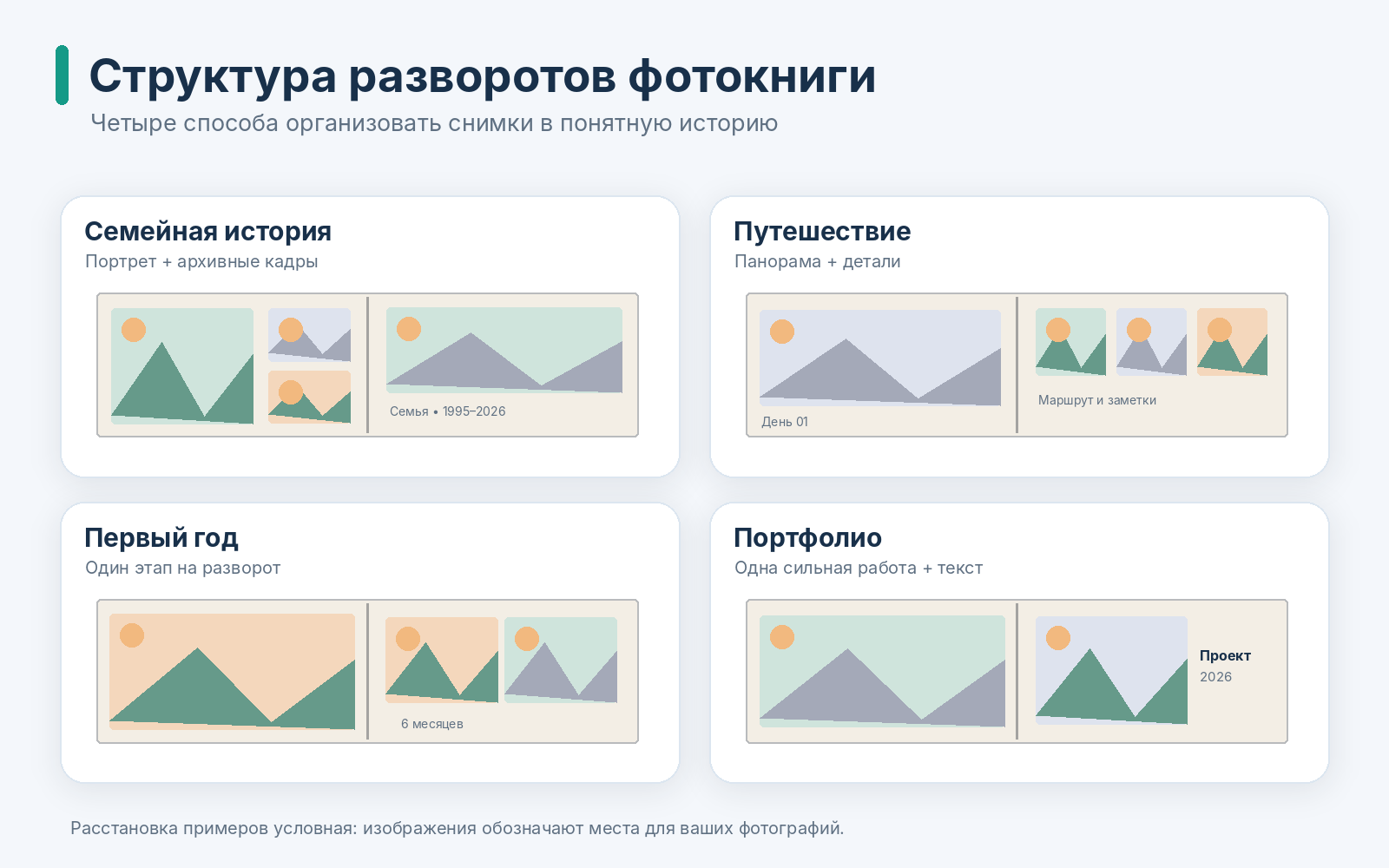
Соберите семейные портреты, фотографии дома, праздники, старые открытки и снимки повседневных привычек. Начните с общей фотографии, затем разделите книгу на главы по поколениям или событиям. Подписывайте не только даты, но и имена людей, места съёмки, короткие воспоминания. Для старых отпечатков сначала сделайте качественные сканы, сохраните исходные файлы и только после этого устраняйте повреждения в редакторе.
Свадебная фотокнига
Выстройте историю дня: сборы, встреча, церемония, прогулка, праздник, финальные кадры. Дайте ключевым событиям крупные фотографии, а детали декора и эмоции гостей соберите в небольшие серии. Не перегружайте развороты одинаковыми портретами пары. На обложке особенно хорошо работает кадр, где легко читаются лица и настроение, а название не заслоняет сюжет.
Фотокнига о путешествии
Разделите маршрут по городам или дням, добавьте карту, билеты, названия мест и короткие заметки. Панорамам выделите отдельные развороты, а рядом покажите людей, еду, архитектурные детали и необычные находки. Так книга превратится в дневник, а не каталог пейзажей. Подписи к географическим названиям проверяйте: через несколько лет они станут самостоятельной частью воспоминаний.
Первый год жизни ребёнка
Оформите главу на каждый месяц или значимый этап: первая улыбка, прогулки, знакомство с близкими, любимая игрушка. Снимки одного возраста лучше группировать, чтобы было заметно изменение внешности. Для памяти добавьте рост, дату события и короткие фразы родителей. Не публикуйте личные детские данные в открытом доступе без согласия семьи: подарочный альбом рассчитан на конкретный круг читателей.
Выпускной альбом
Сохраните общий портрет группы, индивидуальные фотографии, кадры с мероприятий и несколько историй о совместной учёбе. Чтобы все участники были представлены равномерно, заранее утвердите список людей и подписи. Используйте одинаковую композицию персональных страниц, а динамичные групповые эпизоды оставьте для свободных разворотов. Проверьте правильность имён и фамилий перед печатью тиража.
Портфолио фотографа, художника или мастера
В профессиональной книге отберите работы по жанрам или сериям, сохраняя баланс между эффектными изображениями и технической ясностью. Обложку сделайте сдержанной, чтобы не конкурировала с содержанием. Для каждого проекта укажите название и год, при необходимости — технику и контекст. Контроль цвета и качество печати здесь особенно важны: неточная передача оттенков искажает впечатление от авторских работ.
Фотокнига «Год в фотографиях»
Выберите по одному событию на месяц, а для особых периодов оставьте дополнительные страницы. Чередуйте большие праздники и незаметные бытовые моменты: первая весенняя прогулка, поездка, домашний вечер, случайная встреча. Двенадцать глав создают ясную структуру, а финальный разворот может собрать семейные итоги года. Такой ежегодный формат легко повторять в одной серии книг.
Подарочная фотокнига к годовщине
Начните с фотографии первой встречи или раннего совместного события, затем покажите важные повороты истории. Дополните книгу короткими цитатами из писем, памятными датами, снимками поездок и бытовыми деталями. Последний разворот оставьте для личного посвящения. Для подарка обычно лучше выбрать небольшой, тщательно отобранный материал, чем огромный альбом с повторяющимися кадрами.
Частые ошибки при создании фотокниги и как их избежать
Даже удачная подборка фотографий не спасёт макет, в котором неверно рассчитан размер, перепутаны страницы или подписи попали под обрез. Перед печатью пройдите проверку от содержания до производства. Ошибки удобнее искать в разных режимах: миниатюры показывают ритм книги, увеличение — качество изображений, бумажный пробник — реальное расположение текста.
- Слишком много кадров. Уберите почти одинаковые фотографии, распределите материал по главам и оставьте несколько страниц с одним крупным изображением.
- Смешение несогласованных стилей. Выберите постоянные поля, две гарнитуры и ограниченную палитру; художественные исключения оставьте для кульминационных разворотов.
- Растянутые файлы с телефона. Сверьте число пикселей с размером печати и замените пересланные сжатые копии оригиналами.
- Портреты у сгиба. Переместите лица в безопасную область и проверьте тип переплёта; панорамы требуют подходящего раскрытия.
- Неучтённый вылет. Продлите фон за линию реза по шаблону типографии, а значимые надписи уберите внутрь страницы.
- Случайная ориентация страниц. Перед экспортом проверьте всю книгу как последовательность разворотов, включая пустые полосы и заднюю обложку.
- Опечатки в именах и датах. Попросите другого человека прочитать подписи и сравнить их с исходным списком людей и событий.
- Неправильный цвет. Не конвертируйте фотографии в CMYK наугад; согласуйте профиль и проверьте пробный отпечаток.
- Потерянный рабочий проект. Храните исходники, файл редактора, финальный PDF и информацию о выбранной типографии в отдельных папках.
- Заказ нескольких экземпляров без пробы. Сначала проверьте физический образец или контрольные листы, затем утверждайте тираж.
Сильнее всего качество повышает не сложный эффект, а последовательная проверка: фотографии, композиция, текст, технические поля, экспорт и печатный образец. Если возникает вопрос, как самому сделать фотокнигу аккуратно с первой попытки, начните с маленького тестового проекта и отладьте на нём весь маршрут.
Частые вопросы о создании фотокниги
Частые вопросы
Выберите шаблон в SUPA, Canva или конструкторе печатного сервиса, подготовьте исходные фотографии и заполните страницы. Основную работу составляют отбор снимков, порядок событий и проверка макета. Декоративные функции необязательны: книга с ровными полями и понятными подписями выглядит убедительнее перегруженного коллажа.
Уточните у изготовителя размеры, вылеты, цвет, параметры обложки и порядок страниц. Сверстайте документ в программе с экспортом PDF, сохраните редактируемый файл и выполните предпечатную проверку. После этого передайте PDF вместе с согласованной спецификацией.
Сначала сохраните оригиналы фотографий без сжатия, распределите их по альбомам и проверьте разрешение. Онлайн-редакторы SUPA, Canva и ИндиПринт доступны с мобильных устройств; Google Фото предлагает собственный заказ книги в поддерживаемых странах. Для точной типографской верстки большой книги удобнее экран компьютера.
Сначала определите конструкцию и количество страниц. Запросите у печатника развёрнутый шаблон с корешком, подворотами, вылетами и безопасными полями. Разместите заднюю сторону, корешок и лицевую часть строго по схеме. Не вычисляйте толщину корешка по одному только формату страницы.
Производство проверяет файлы, выполняет цветоподготовку по своему процессу, печатает страницы выбранным методом, обрезает и соединяет их с обложкой. Конкретная последовательность зависит от материалов и типа переплёта. Перед оплатой лучше уточнить возможность пробного экземпляра.
Напечатайте и соберите книжный блок, измерьте его толщину, раскроите две картонные сторонки и корешок. Приклейте покровный материал с технологическими зазорами, дайте высохнуть и соедините обложку с блоком через форзацы. Для первого опыта используйте небольшую книгу и потренируйтесь на обычной бумаге.
Используйте собственные кадры, бесплатные инструменты редактирования, стандартный формат и небольшой объём. Для ручной сборки выберите тонкий зин, который помещается на имеющуюся бумагу и принтер. Учитывайте расходы на чернила, качественные листы, материалы для переплёта и возможную пробную печать.
Оцифруйте фотографии сканером или переснимите их при равномерном освещении без бликов. Сохраните исходные файлы, затем аккуратно восстановите контраст и удалите повреждения на копиях. Разместите снимки по годам, подпишите имена и места; рядом допустимо добавить изображение письма или открытки.
Редактор SUPA позволяет готовить фотокниги в бесплатном тарифе с ограничениями по премиальным ресурсам. Canva также предлагает бесплатное создание дизайна и экспорт страниц. Наличие бесплатного конструктора не означает бесплатную печать: создание физической книги, бумага и доставка оплачиваются отдельно.
Решение зависит от числа событий и ограничений выбранного изделия. Для ручного зина объём можно составить из нескольких сложенных листов; для типографской книги число страниц определяет производитель. Сначала составьте раскадровку, потом выберите формат с допустимым диапазоном страниц.
Используйте оригинальные фотографии, проверяйте резкость на масштабе 100% и не растягивайте маленькие файлы. Учитывайте фактический размер кадра после обрезки. Для контрольного отпечатка оцените лица и мелкие детали, а не только общий вид обложки.
Храните папку исходных изображений, редактируемый проект, финальный PDF или страницы JPEG и текстовое описание параметров печати. Если конструктор хранит проект в аккаунте, дополнительно сохраните доступные экспортные файлы и узнайте сроки хранения макетов.
Теперь вы знаете, как сделать фотокнигу самому — от отбора снимков и компоновки разворотов до выбора типографии или шитья небольшого зина. Начинайте с истории, а не с эффектов: хорошие фотографии, проверенные подписи, точные технические поля и удобный переплёт сделают результат долговечным. Сохраните исходники и проект отдельно от финального файла, чтобы в будущем дополнять семейную хронику новыми томами.



 Простой редактор для работы с фото
 Скачать бесплатно