
Как узнать какие файлы занимают больше всего места на жестком диске
 Автор:Максим Галицкий
 Дата публикации: 18.10.2026
Одна из проблем очистки компьютеров — удаление крупных файлов. Их сложно найти встроенными в Windows инструментами, а для очистки нужны сторонние приложения. В этой статье мы расскажем, как посмотреть, что больше всего занимает место на диске. Благодаря этому вы сможете найти крупные файлы и легко очистить компьютер от мусора.
Что может занимать больше всего место на диске?
Перед рассмотрением популярных программ и инструкций, как узнать что больше всего занимает места на диске С, стоит разобрать, какие именно файлы имеют большой вес.
Скрытые файлы
Скрытые папки — это объекты в файловой системе Windows, которые по умолчанию не отображаются в проводнике при обычном просмотре. Это не означает, что они защищены паролем или зашифрованы — они просто невидимы для пользователя, если не включена специальная настройка.
Какие файлы и папки обычно скрыты:
- Системные файлы Windows. Они необходиы для загрузки и работы операционной системы (например, bootmgr, pagefile.sys, hiberfil.sys, папка System Volume Information).
- Файлы конфигурации. Часто имеют расширение .ini или .config.
- Служебные данные программ. Например, папка AppData в профиле пользователя, где хранятся настройки, кэш и данные установленных программ (браузеров, игр и т.д.).
- Служебные файлы дисков. Например, desktop.ini, который хранит настройки отображения для конкретной папки (иконка, комментарий).
- Файлы, созданные пользователем. Вы можете сделать любой любые папки скрытыми, чтобы они не мозолили глаза (например, архив с паролями или рабочие черновики).
Определить, что занимает много места на диске С, сложно. Скрытые данные не отображаются даже в специальных приложениях.
Временные файлы
Временные файлы в Windows — это служебные данные, которые создаются операционной системой, программами или приложениями для хранения промежуточных данных, необходимых во время их работы. Они помогают управлять памятью, обеспечивать целостность данных и ускорять выполнение операций.
Папка «Загрузки»
«Загрузки» — это стандартная папка в Windows, предназначенная для хранения файлов, скачанных из интернета или полученных из других источников. В нее по умолчанию сохраняются:
- Файлы, скачанные из браузера (Chrome, Edge, Firefox и др.).
- Вложения из электронной почты.
- Файлы, полученные через мессенджеры (Telegram, WhatsApp и др.).
- Данные, загруженные из облачных хранилищ (например, при скачивании с Яндекс.Диска или Google Диска).
Медиабиблиотека
Медиабиблиотека — это специальная системная папка, в которой хранятся звуковые файлы, используемые операционной системой. Она содержит стандартные звуковые сигналы (например, звук входа в систему, уведомления, завершения работы и другие).
Корзина
Корзина в Windows — это специальная системная папка, которая выполняет функцию временного хранилища удалённых файлов и папок. Особенность «Корзины» — автоматическое удаление. Система удаляет старые данные при заполнении (если настроено) или по ручной команде.
У вас не возникнут проблемы, как посмотреть что занимает больше всего места на диске С. Все файлы собираются в одном месте и отображаются.
Дубликаты файлов
Дубликаты — это два или более файлов с идентичным содержимым, но не обязательно с одинаковыми именами. Они могут находиться в одной папке или в разных местах на диске.
Файлы для восстановления системы
Это специальные данные, которые операционная система использует для возврата к предыдущему стабильному состоянию в случае сбоев, ошибок или проблем после установки программ, драйверов или обновлений.
Ненужные программы
Рабочие программы и игры со временем теряют актуальность. При этом они занимают много места на диске. Если вы планируете очистить диск С на Windows 10, стоит начинать именно с ненужных приложений. Их удалить проще, чем скрытые или временные файлы. Нужно только найти ярлык деинсталлятора и сделать пару кликов.
Исходники и дистрибутивы
Они представляют собой один файл или набор (например, с расширением .exe в Windows или .dmg на macOS), который пользователь может запустить, чтобы установить программу на свой компьютер без необходимости что-либо дополнительно настраивать или компилировать. Дистрибутивы предназначены для конечных пользователей, которым важна простота и удобство.
Файл подкачки
Файл подкачки (также называемый виртуальная память или swap-файл) — это специальное хранилище на жестком диске (pagefile.sys в Windows), который операционная система использует для расширения физической оперативной памяти (ОЗУ).
Режим гибернации
hiberfil.sys — это системный файл в Windows, который используется для режима гибернации. Равен объему оперативной памяти (ОЗУ) вашего компьютера (например, при 8 ГБ ОЗУ он займёт ~8 ГБ на диске). Как узнать, что занимает много места на диске, — непростая задача. Взаимодействовать с файлом гибернации можно только через командную строку.
Стандартные Средства Windows
Особенность Windows — отсутствие удобных инструментов для анализа диска. Система имеет 3 инструмента, позволяющих найти тяжеловесные папки и программы. Как посмотреть, какой файл занимает больше всего места на диске:
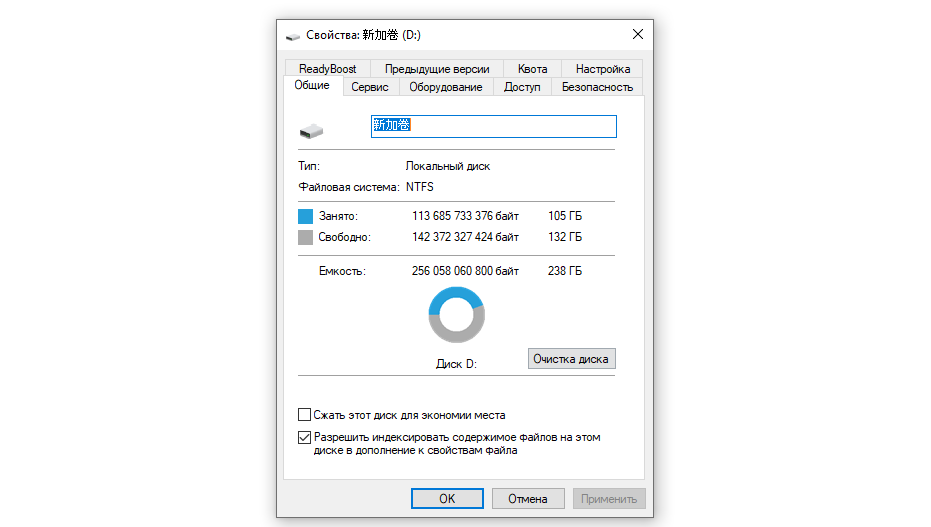
- Проводник Windows. Можно просматривать свойства папок и оценивать их размеры через контекстное меню, однако это не всегда наглядно и удобно для глубокого анализа.
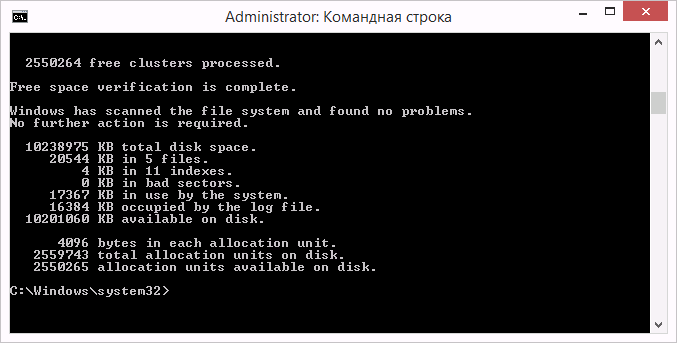
- Командная строка. С помощью команд, например, dir /s /on, можно получить список папок в текущей директории с указанием их размеров. Для сохранения результатов в файл используется модификация команды: dir /s /on >
list.txt. Это позволяет детальнее изучить данные, но требует умения работать с интерфейсом командной строки.
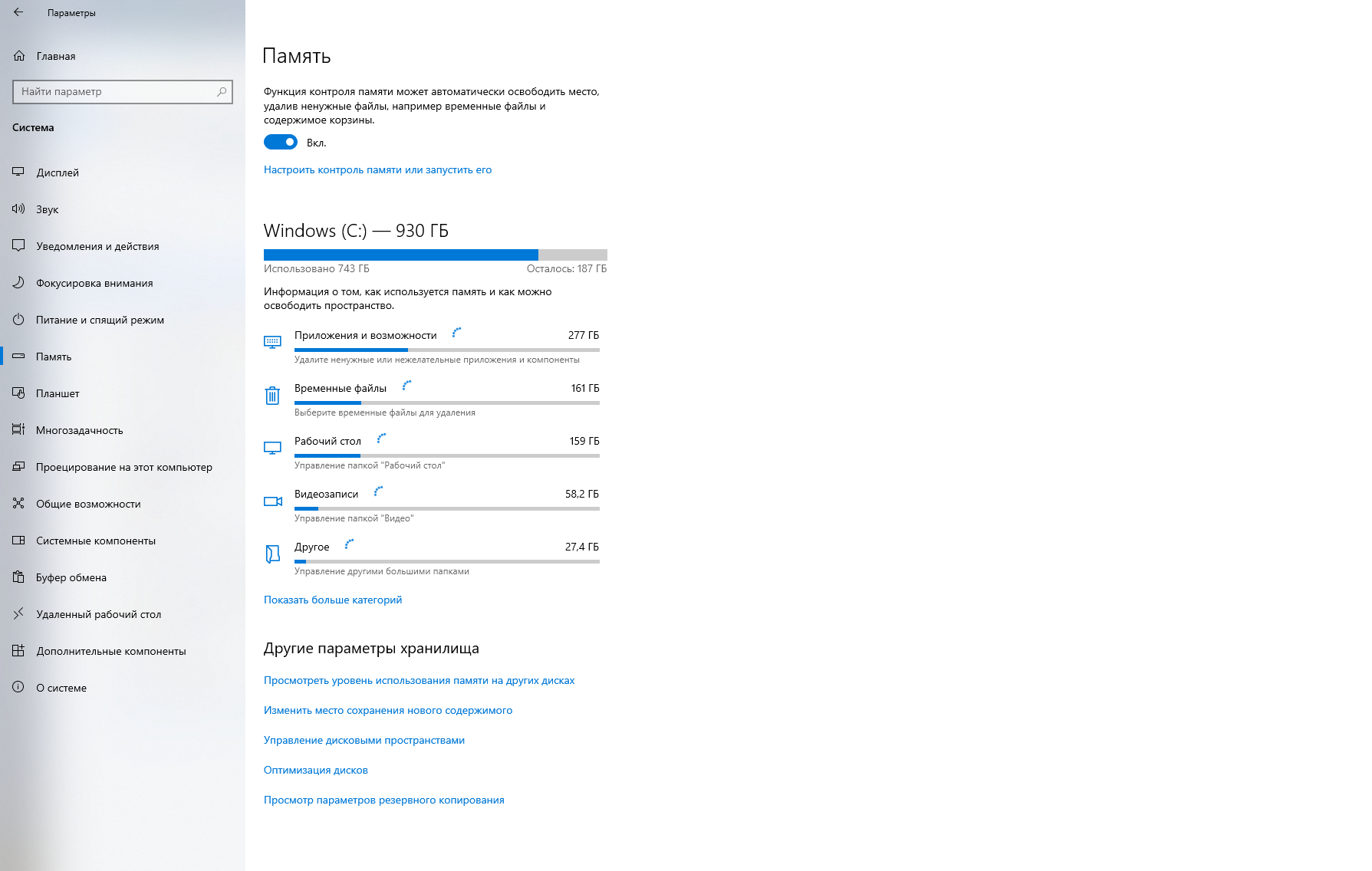
- Раздел «Память» в параметрах системы. В Windows 10 и 11 есть встроенный инструмент («Система» → «Память»), который отображает занятое пространство по категориям (например, «Приложения», «Документы», «Временные файлы»). Здесь можно получить общее представление о распределении данных и удалить лишние данные.
 WinDirStat
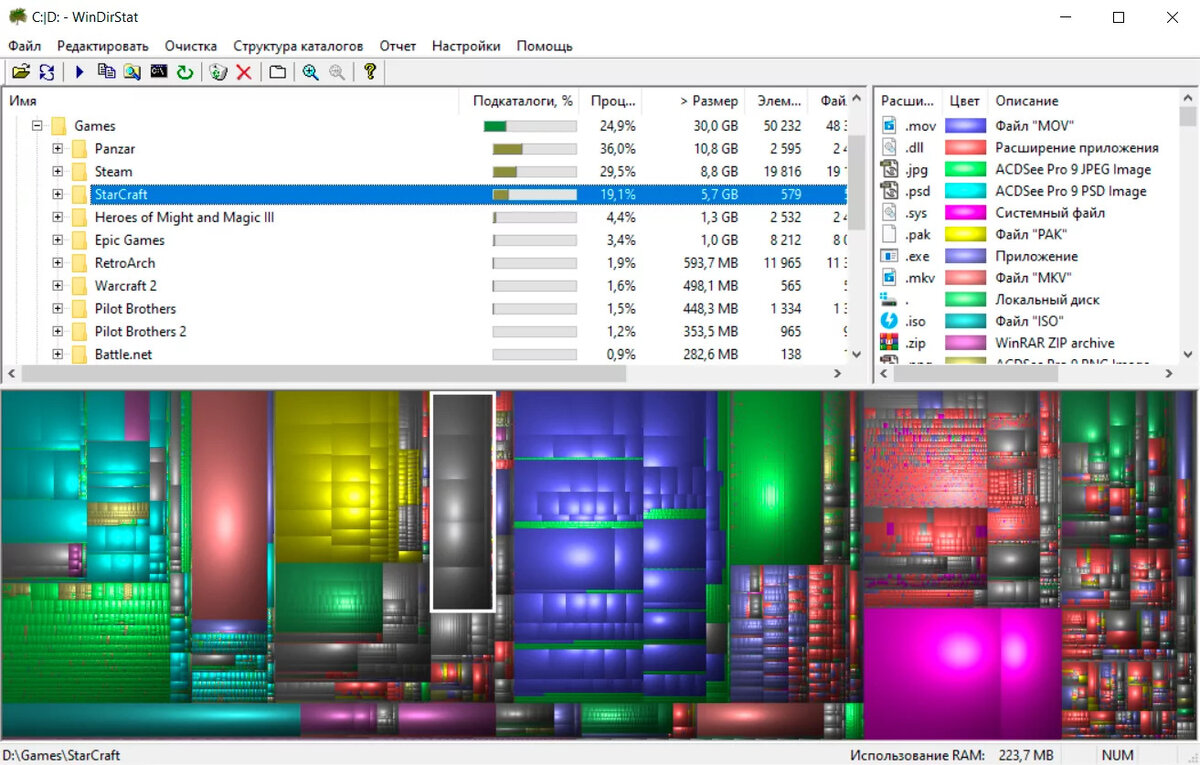
WinDirStat представляет собой бесплатное приложение для анализа занятого пространства на дисках в операционной системе Windows. Эта утилита наглядно отображает структуру каталогов с указанием процентов использования дискового пространства, а также предоставляет подробную статистику по типам файлов, показывая, какой объем памяти занимает каждое расширение. С помощью WinDirStat пользователи могут быстро определить, какие именно данные consume наибольший объем дискового пространства.
Как узнать, что занимает больше всего места на диске:
- Запустите программу с правами администратора.
- Выбрать диск для анализа.
- Нажать на «Ок» и подождать получения результата.
 Ускоритель Компьютера
Ускоритель Компьютера — функциональное приложение для комплексного обслуживания ПК. С его помощью вы сможете легко найти и удалить дубли, приложения, временные данные и т.д.
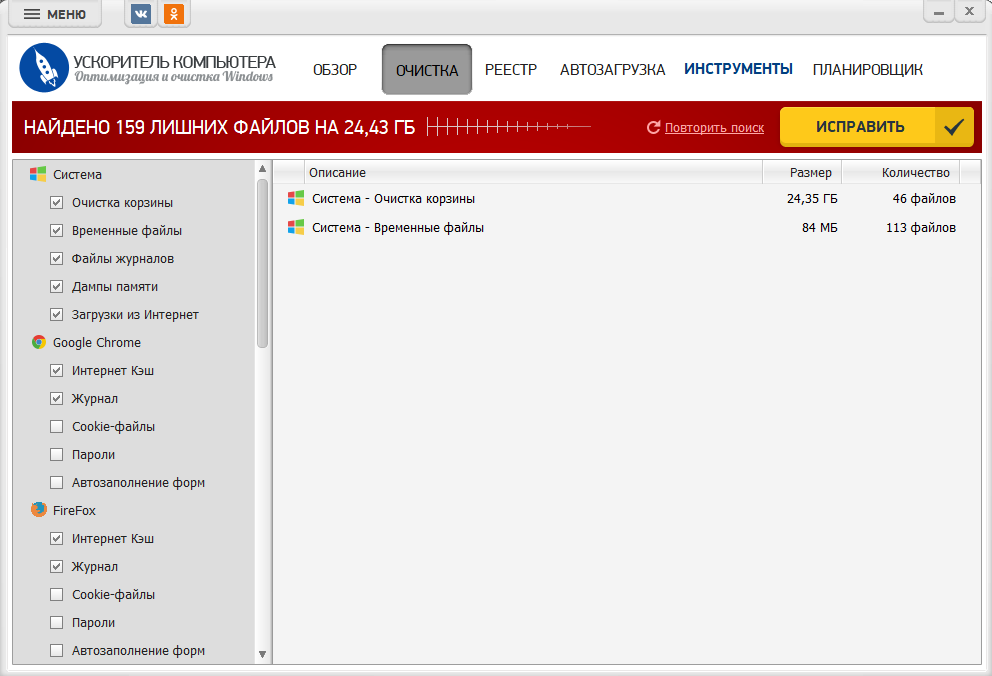
Как посмотреть, что занимает много места на диске С, и удалить мусор:
- Откройте страницу «Очистка».
- Нажмите на кнопку «Сканировать».
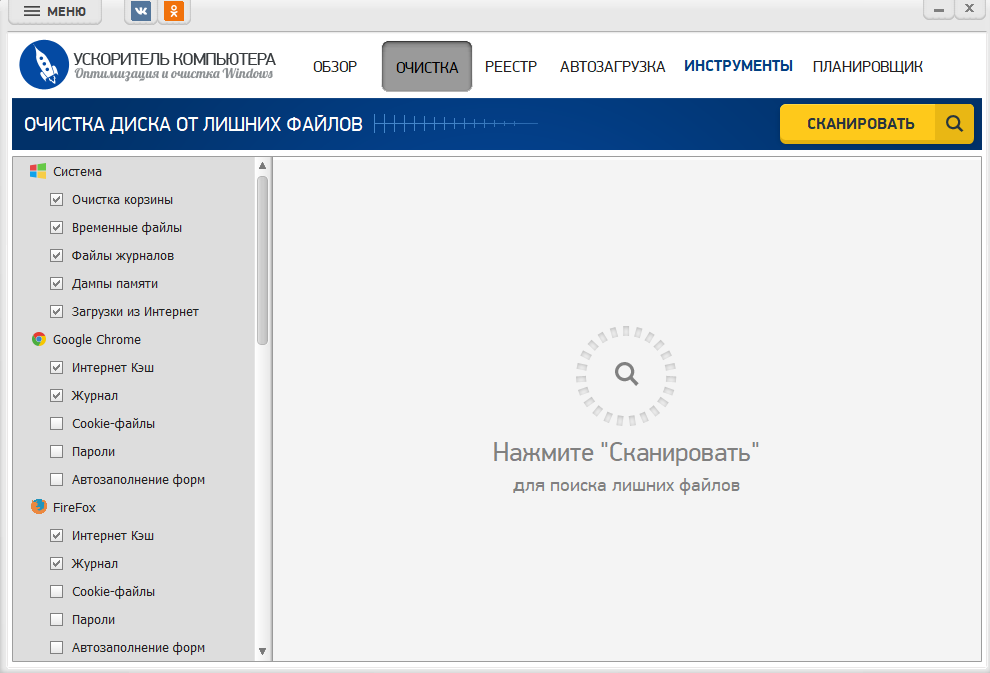
- Дождитесь результата и удалите файлы.
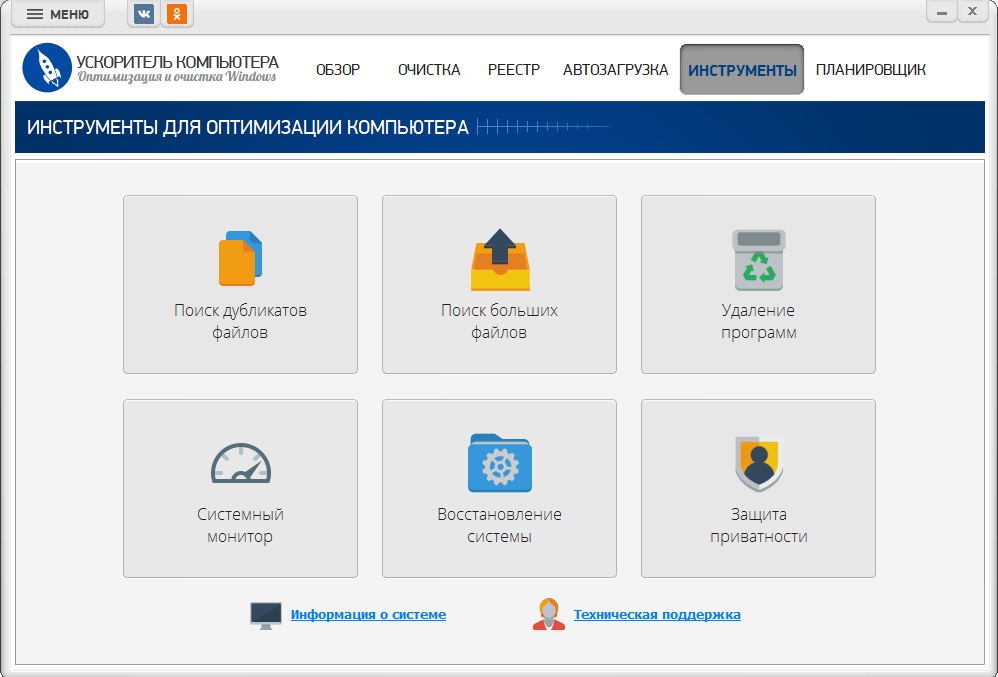
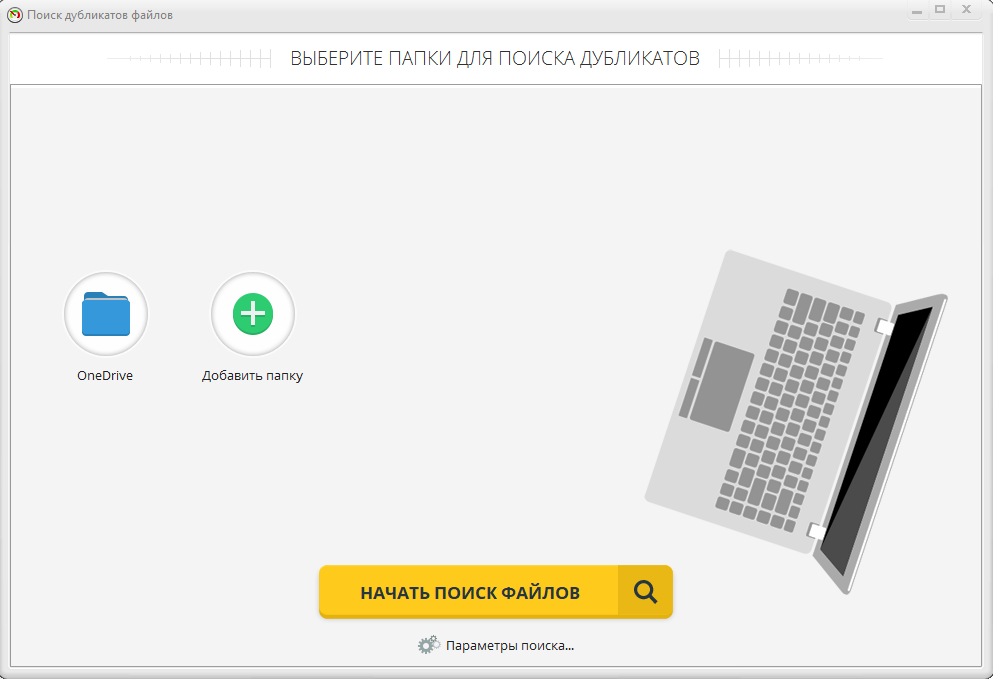
- Перейдите в раздел «Инструменты» и нажмите на кнопку «Поиск дубликатов».
- Выберите папку и нажмите на кнопку «Начать».
- Удалите найденные файлы.
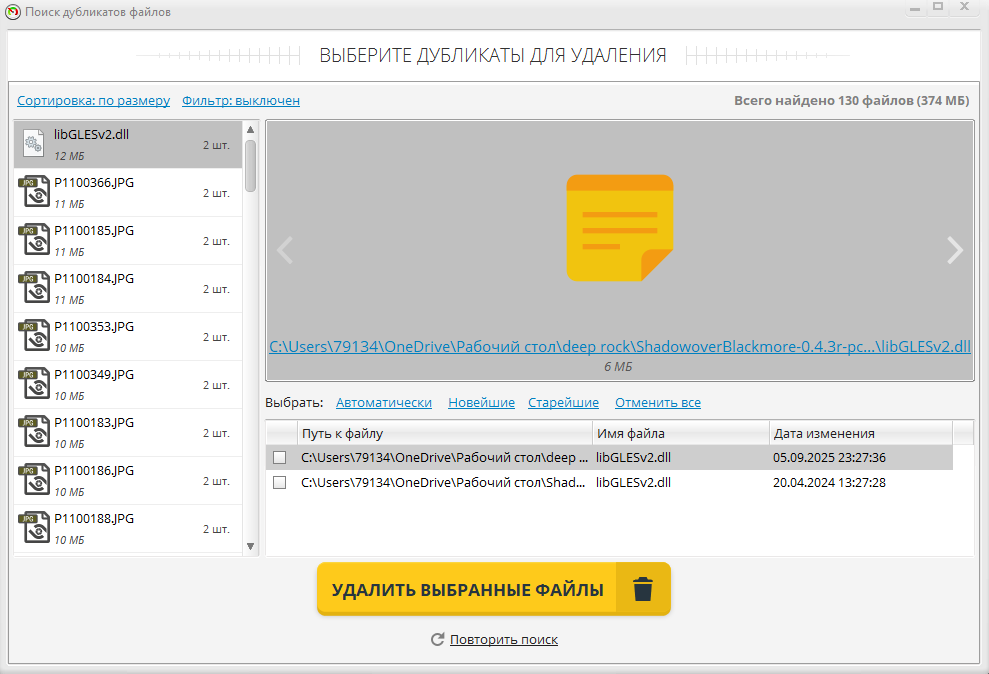
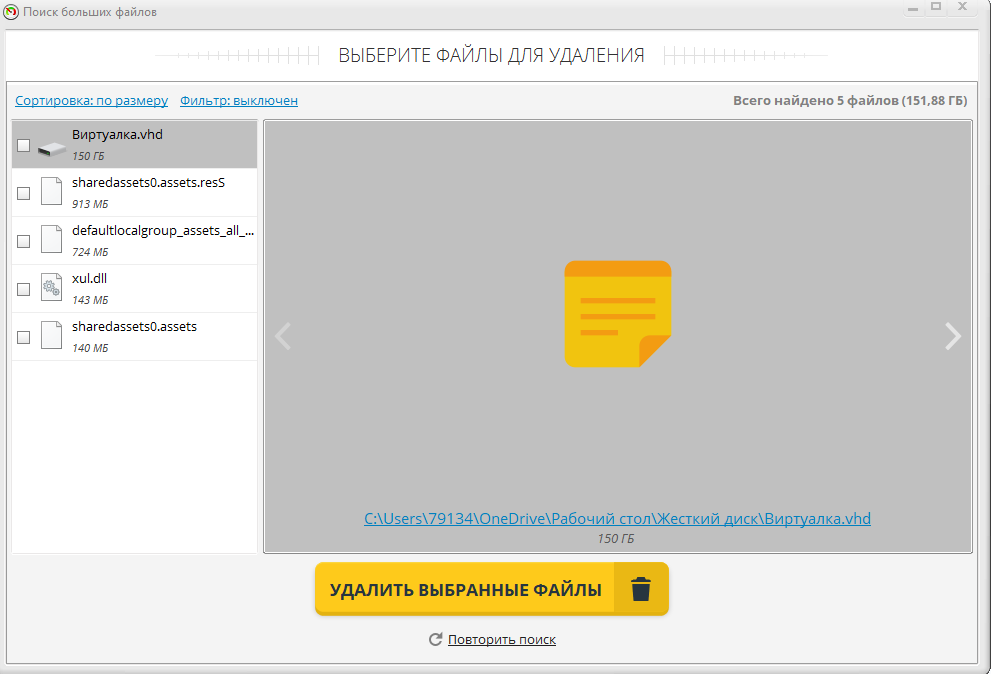
- Вернитесь во вкладку «Инструменты» и кликните по кнопке «Поиск больших файлов».
- Выберите папку и нажмите на «Начать», чтобы узнать, что на диске С занимает много места.
- Удалите файлы.
 WizTree
WizTree — это профессиональное ПО для анализа дискового пространства, предназначенная для быстрого выявления самых тяжелых файлов. Программа обеспечивает детальную визуализацию распределения данных, позволяя пользователям эффективно выявлять основные источники заполнения дискового пространства.
Как проверить, какие файлы занимают много места на диске С:
- Запустите приложение.
- Выберите папки или каталоги.
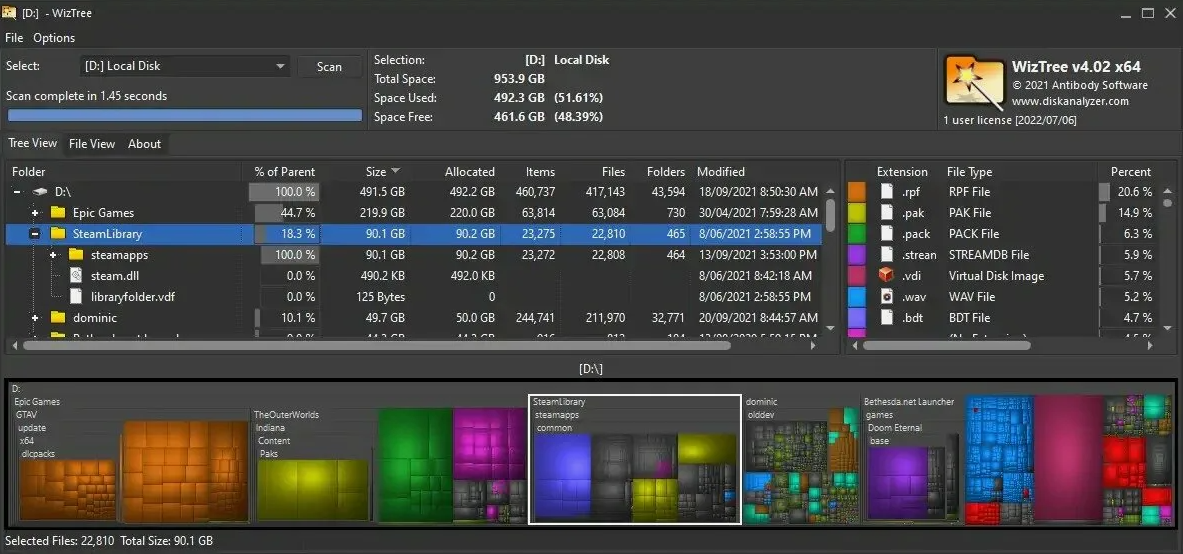
- Нажмите на кнопку «Анализ».
 MeinPlatz
Это минималистичная утилита для анализа дискового пространства. Программа сканирует жесткий диск и определяет наиболее крупные файлы и ПК. Она практически не отличается от аналогов. Единственный плюс MeinPlatz — бесплатный доступ.
Как узнать, что так много занимает места на диске С:
- Запустите приложение.
- Выберите папку или весь диск для анализа.
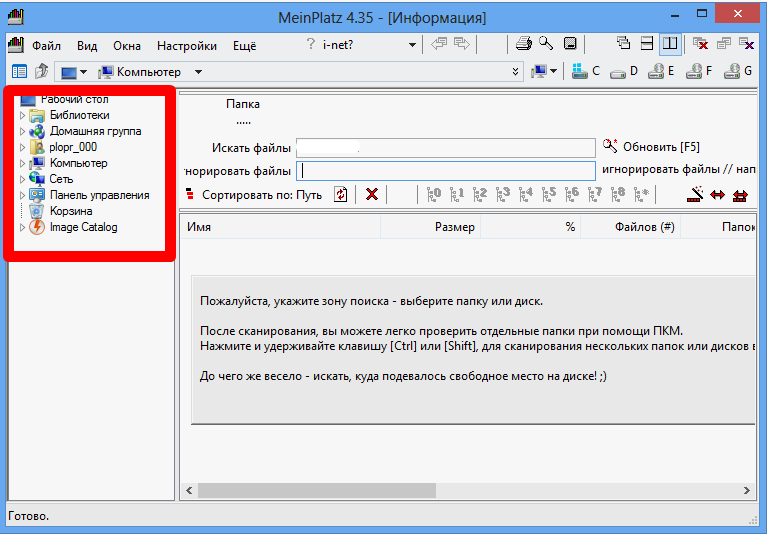
- Дождитесь завершения обработки данных. Затем на экране отобразятся все файлы, ранжированные по весу.
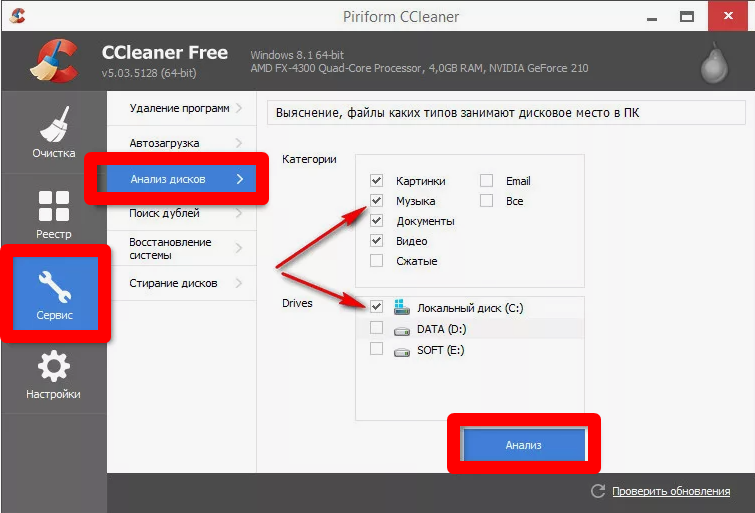
 CCleaner
Это одна из самых популярных программ для обслуживания ПК. Её основная задача — удаление временных файлов, кэшированных данных, истории браузеров и другого системного мусора, который накапливается в ходе работы операционной системы и различных приложений.
Кроме того, CCleaner содержит набор инструментов для управления программами в автозагрузке, анализа занятого места на диске, поиска повторяющихся файлов и очистки реестра Windows. Приложение помогает освободить дисковое пространство, повысить производительность системы и сохранить конфиденциальность, стирая следы пользовательской активности.
Как узнать, что весит больше всего на компьютере:
- Откройте страницу «Инструменты».
- Выберите «Анализ дисков».
- Укажите диск и нажмите на кнопку «Анализ».
Free Disk Analyzer
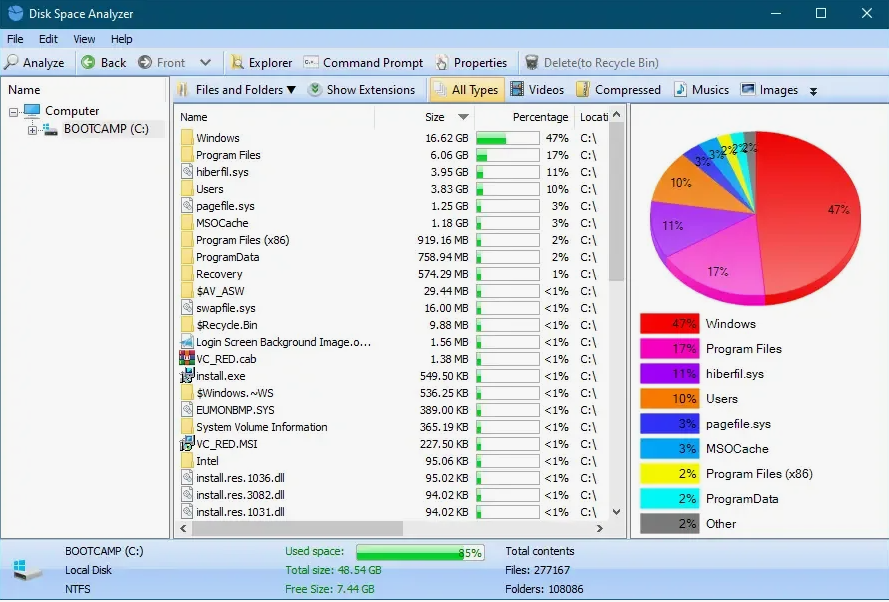
Free Disk Analyzer — это специализированная утилита для анализа использования пространства на жестком диске. Программа помогает пользователю определить, какие именно данные занимают значительный объем памяти, обнаруживает наиболее крупные файлы и папки, а также предоставляет детальную информацию о распределении хранилища.
Как посмотреть , какая папка занимает больше всего места в Windows 10:
- Выберите диск или папку.
- Настройте анализ и структурирования данных.
- Нажмите на клавишу Analyze.
 Disk Savvy
Программа позволяет выполнять сканирование как всего логического раздела, так и отдельных выбранных папок, предоставляя пользователю детальную визуализированную информацию о распределении данных. После завершения анализа пользователь получает полное представление о структуре файлов и папок.
Инструкция:
- Запустите приложение.
- Нажмите на кнопку Command.
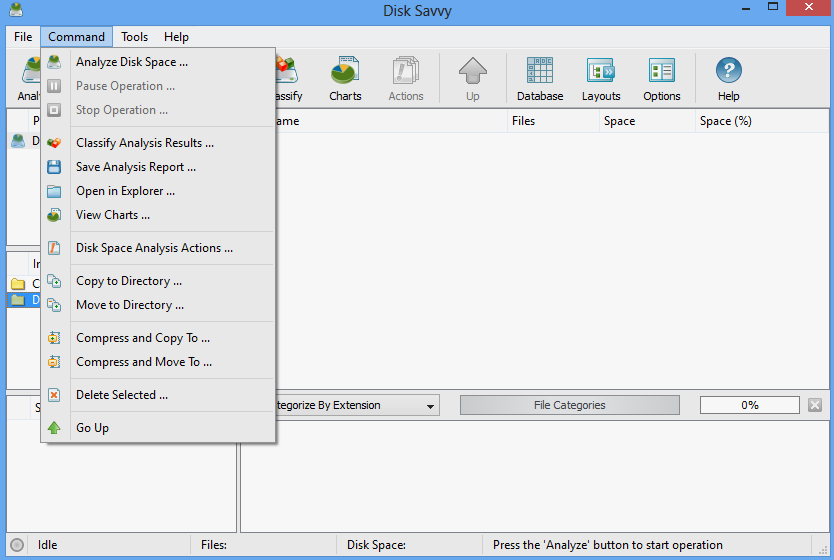
- Выберите функцию Analyze Disk Space.
 SpaceSniffer
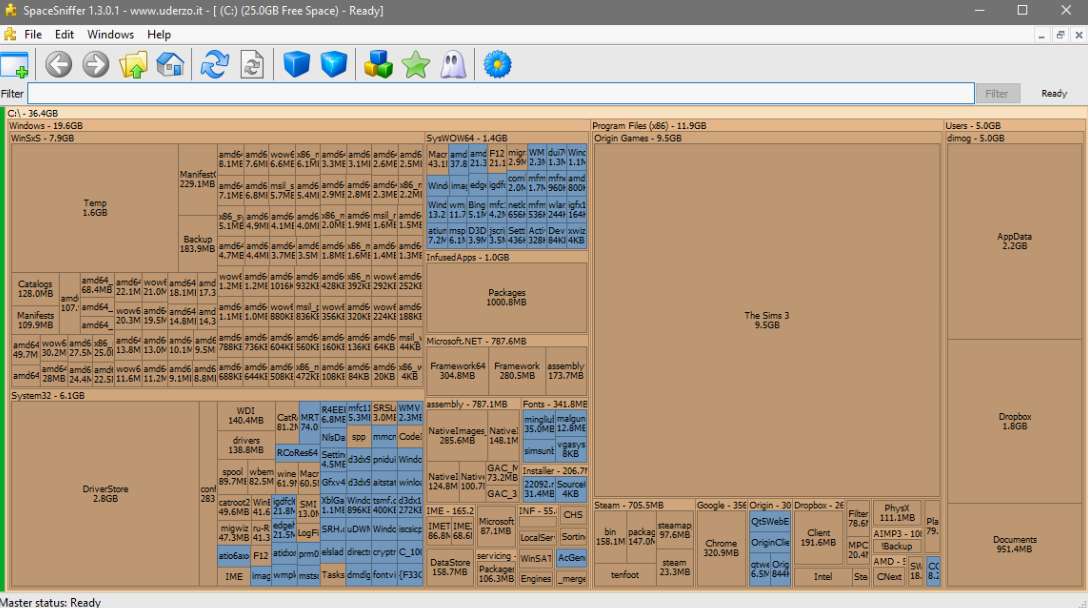
SpaceSniffer — портативная утилита для визуального анализа дискового пространства в операционных системах Windows. Программа предоставляет интуитивно понятное графическое представление файловой структуры в виде древовидной карты, где каждый прямоугольник соответствует файлу или папке, а его размер пропорционален занимаемому месту на диске.
Инструкция:
- Выберите диск для анализа.
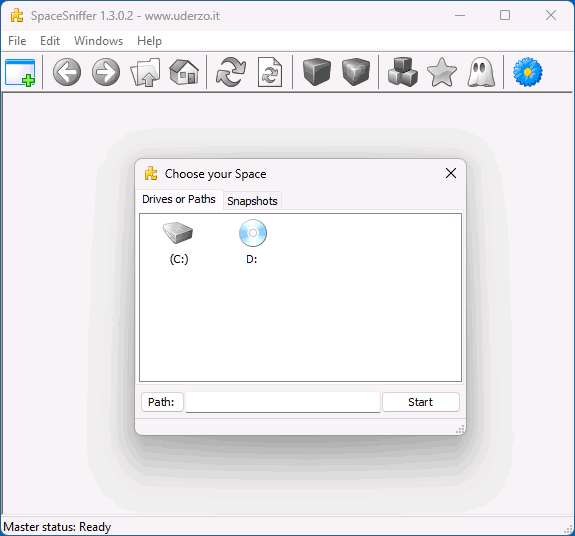
- Дождитесь завершения анализа.
- Изучите структуру диска.
 TreeSize Free
TreeSize Free — это бесплатная утилита для анализа дискового пространства, разработанная для операционной системы Windows. Утилита поддерживает интеграцию в контекстное меню проводника, что обеспечивает быстрый доступ к анализу конкретных папок.
Инструкция:
- Нажмите на кнопку Select Folder и выберите пространство.
- Используйте функцию Scan.
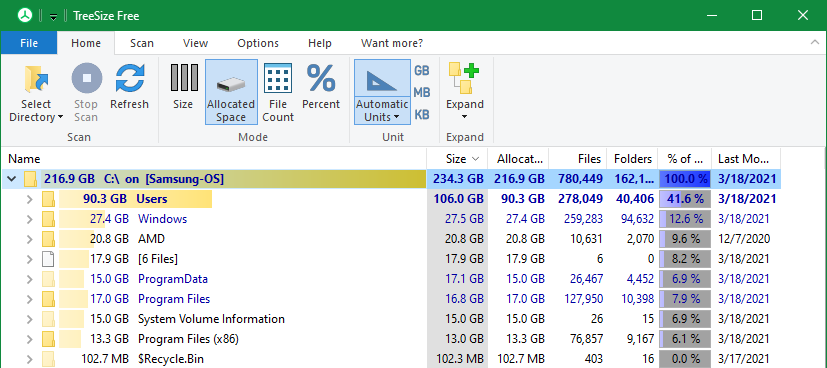
- Получите результат.
Часто задаваемые вопросы
Используйте системный поиск в проводнике. Откройте нужный диск или папку и в строке поиска введите: size:>500MB (найдет софт больше 500 МБ). Можно менять размер (например, >1GB). Для точности используйте фильтры: тип файла (*.mp4) или дату изменения.
Откройте «Параметры» → «Система» → «Память» → нажмите «Показать больше категорий». В разделе «Другие» система отобразит крупные файлы, отсортированные по типу (например, видео, документы). Это упрощает поиск, но менее детально, чем специализированные утилиты.
 Простой редактор для работы с фото
 Скачать бесплатно
 Скачать бесплатно