
 Обзор Image Converter Plus
СкачатьImage Converter Plus — настольная программа fCoder для конвертации изображений, изменения их размера и пакетной обработки графических файлов. Она объединяет преобразование форматов с подготовкой фотографий к публикации, отправке, архивированию и печати. Вместо открытия каждого снимка в отдельном редакторе пользователь собирает список файлов, задаёт единые параметры и запускает обработку всей подборки. Такой подход особенно полезен для больших каталогов, сканов, изображений из разных источников и фотографий, снятых в нескольких форматах.
Программа работает в Windows и встраивает команды в контекстное меню Проводника. Основные действия доступны в графическом окне, а повторяющиеся задачи сохраняются в профилях. Среди поддерживаемых исходных файлов — популярные JPG, PNG, GIF и TIFF, документы PSD, а также ряд камерных RAW, включая NEF, CR2, ARW и DNG. На выходе можно получать распространённые графические форматы и PDF. Конвертация сочетается с кадрированием, поворотом, коррекцией изображения и нанесением водяных знаков.
Image Converter Plus не является полноценным редактором художественной ретуши: его центральная задача — одинаково обработать набор изображений по заданным правилам. В этом обзоре разберём организацию интерфейса, преобразование RAW и обычных картинок, настройки размеров и качества, ограничения пробной версии, варианты лицензии и особенности применения в повседневной работе.
Image Converter Plus: назначение и интерфейс
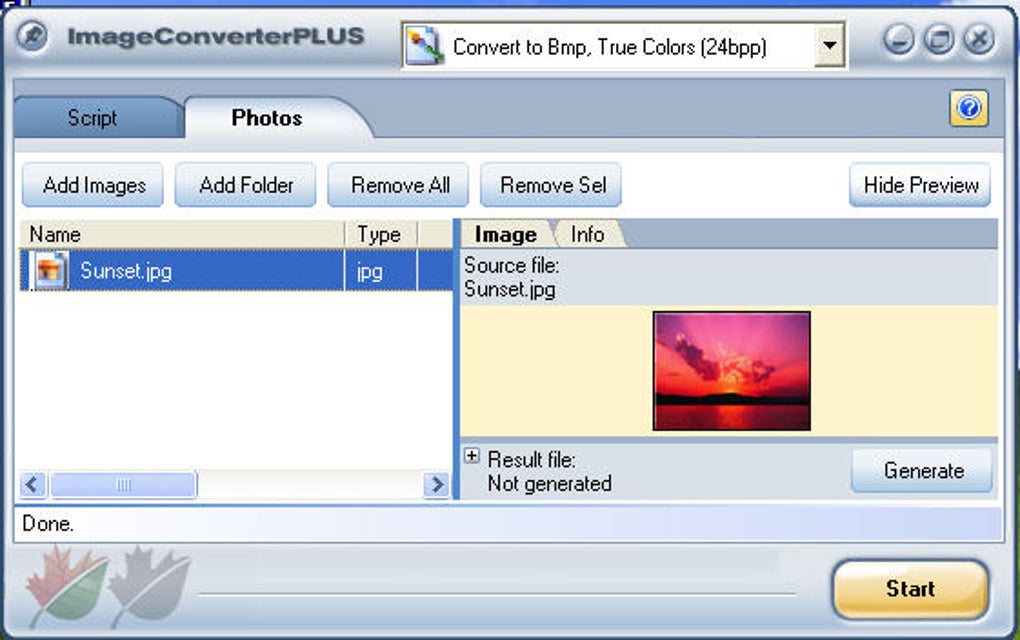
Главное окно разделено на области выбора профиля, составления списка изображений и запуска конвертации. На вкладке Photos (в отдельных версиях Images) добавляют отдельные файлы или папки и видят параметры элементов очереди. На вкладке Profile задают действия до сохранения, целевой формат, папку назначения и правила формирования имён файлов. Выбранные параметры действуют на все изображения в списке, а порядок операций определяет последовательность преобразований.
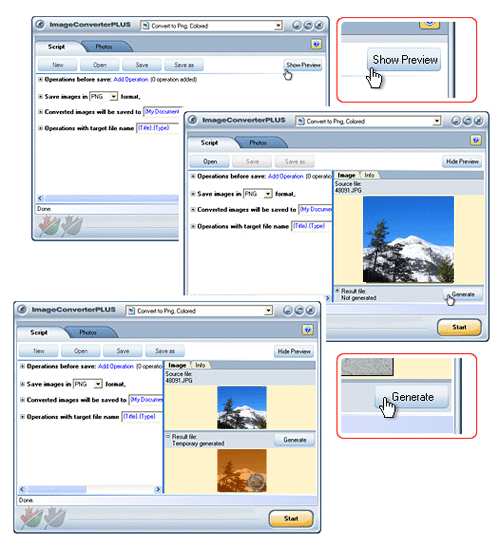
Перед сохранением можно просмотреть исходник и сформировать предварительный вариант результата. Это позволяет оценить кадрирование, пропорции, оттенки, водяной знак и другие изменения до массового запуска. После проверки достаточно выбрать выходную директорию и запустить обработку. Наличие отдельных вкладок для списка и настроек разгружает окно, но в расширенных параметрах форматов присутствуют технические настройки, рассчитанные на опытных пользователей.
Разработчик программы — fCoder, выпускающий инструменты для пакетной работы с графикой и документами. Image Converter Plus относится к приложениям с визуальным управлением: оператор самостоятельно выбирает изображения и запускает подготовленный сценарий. Для повторяющихся процессов предусмотрены команды из Проводника и консольный режим. Это отличает продукт от простого конвертера, который принимает один файл и предлагает только список форматов вывода.
Системные требования и характеристики
| Платформа: | Windows; интеграция с Проводником Windows. |
|---|---|
| Тип программы: | устанавливаемое настольное приложение для работы с графическими файлами. |
| Процессор: | Pentium III согласно опубликованным минимальным требованиям разработчика. |
| Оперативная память: | от 128 МБ в опубликованной справочной документации. |
| Установка: | для установки программы для всех пользователей требуются права администратора Windows. |
| Лицензия: | коммерческая бессрочная; доступна пробная версия, сохраняющая водяной знак на конвертированных изображениях. |
Минимальные значения процессора и памяти относятся к опубликованной документации продукта, созданной для более ранних поколений Windows. При обработке больших TIFF, RAW и многостраничных документов реальная потребность в памяти и свободном месте зависит от размеров исходных файлов и используемых преобразований. На странице загрузки предусмотрен установочный файл для Windows, а совместимость конкретной сборки с отдельной редакцией современной системы определяется её техническими условиями.
Насколько сложно пользоваться программой
Для простого преобразования JPG, PNG или RAW в распространённый формат достаточно освоить короткую последовательность: добавить файлы, выбрать профиль, указать директорию и нажать Start. Новичку не приходится настраивать кодеки или вручную повторять одни и те же изменения на каждой фотографии. Отдельное преимущество — уже подготовленные профили для стандартных операций, которые запускаются из списка или контекстного меню.
Уровень сложности повышается при работе с параметрами компрессии, цветовым пространством, DPI, ICC-профилями, масками прозрачности, макросами названий и многостраничными файлами. Здесь требуется понимать, чем отличаются формат изображения, качество сжатия и разрешение для печати. Сам механизм выполнения задачи остаётся последовательным: сначала операции над исходником, затем параметры сохранения и место назначения. Ошибки чаще связаны не с запуском конвертации, а с неверно выбранными настройками будущего файла.
Возможности Image Converter Plus
Пакетная конвертация и работа с папками
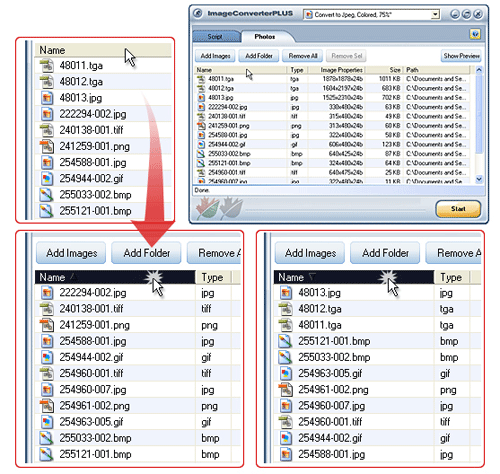
Программа обрабатывает не только одиночные изображения, но и целые папки с большим числом файлов. В список можно добавить несколько каталогов из разных мест, а также перетащить их из Проводника. Для каждого элемента очереди показываются сведения о файле, а сортировка помогает быстро найти изображения нужного типа. Режим пакетной конвертации применяет единый профиль ко всем выбранным файлам — удобный вариант для перевода фотосессии в JPG, стандартизации иллюстраций и подготовки графики для сайта.
В настройках предусмотрена обработка вложенных папок. Сценарии резервирования и упорядочения коллекций позволяют сохранить структуру исходных подкаталогов в папке назначения. Благодаря этому конвертация большого дерева папок не требует ручного переноса каждого результата. После завершения массовой обработки выходные файлы остаются организованы по выбранным правилам, а исходные изображения можно держать отдельно от новых версий.
Очередь не привязана к одному расширению: можно одновременно добавить JPG, PNG, TIFF и другие совместимые форматы, а затем получить результаты одного типа. При крупных партиях особенно важно заранее проверить размер и формат финального файла на одном примере. Изменение параметров одного профиля действует на все элементы партии, включая изображения с разными начальными пропорциями и глубиной цвета.
Форматы графики и преобразование RAW
Image Converter Plus поддерживает широкий набор растровых и других графических форматов. Для обычных фотографий востребованы JPG, PNG, GIF, BMP и TIFF, для обмена дизайнерскими исходниками — PSD, а для материалов с фотокамер — NEF от Nikon, CR2 от Canon, ARW от Sony, DNG и другие разновидности RAW. Список форматов включает также ICO, PCX, TGA, JPEG 2000, EPS, EXR и ряд менее распространённых графических типов. Поддержка формата не означает одинаковый набор режимов чтения и сохранения для каждого расширения.
Преобразование RAW в JPG помогает получить копию снимка для пересылки или просмотра без специализированного просмотрщика. Исходный RAW содержит данные съёмки, а новый JPEG служит уже готовым изображением с выбранной степенью сжатия. Для этой операции важны формат камеры, качество выходного JPEG и ориентация кадра. Дополнительные способы конвертации RAW в JPG разбираются в отдельной инструкции.
Экспорт в PDF полезен для сканов и подборок графических страниц. В зависимости от выбранных настроек изображения сохраняются по отдельности либо объединяются в многостраничный документ. Аналогичный принцип применяется к многостраничным TIFF: отдельные страницы можно обработать как самостоятельные файлы либо собрать несколько изображений в один TIFF. При работе с такими форматами важно заранее определить, нужен единый документ или каталог отдельных файлов.
Изменение размера, пропорций и DPI
Встроенная операция Resize изменяет габариты изображений в пикселях или процентах от исходного размера. В расширенных настройках доступны сантиметры и дюймы, а также горизонтальное и вертикальное разрешение для печати. Параметр сохранения пропорций защищает снимки от растяжения. Для квадратных миниатюр можно выбрать вписывание всего кадра в заданную область либо заполнение области изображением с обрезкой лишних краёв.
Режим Fit in size сохраняет фотографию целиком, поэтому фактические стороны результата могут отличаться от заданного квадрата. Fill in size заполняет область полностью, но часть исходника при этом обрезается. Операция Canvas добавляет поля нужного цвета и доводит размер холста до требуемого. При пакетной подготовке превью эти три инструмента позволяют привести портретные и горизонтальные кадры к единому шаблону без геометрического искажения объектов.
Настройка «не увеличивать изображения меньше заданного размера» исключает лишнее масштабирование маленьких исходников. Можно изменять разрешение в DPI для печати, не смешивая этот параметр с реальным числом пикселей. Формат и уровень сжатия дополнительно определяют итоговый объём файла. Практические различия между изменением пиксельных размеров и уменьшением веса снимка разобраны в материале об изменении размера фотографий.
Кадрирование, цвет и обработка изображений
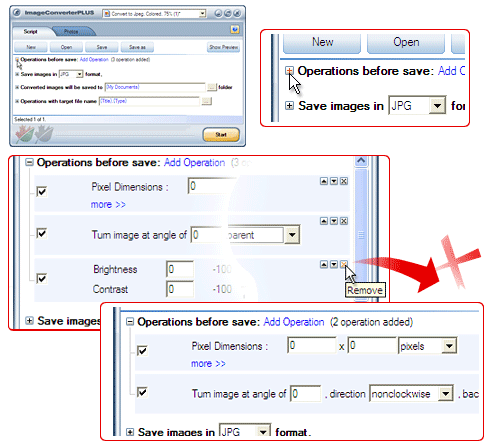
Перед экспортом Image Converter Plus применяет цепочку операций: кадрирование, поворот на произвольный угол, отражение, регулировку яркости и контраста, изменение гаммы, замену цвета и эффекты. В перечне эффектов присутствуют размытие, повышение резкости, сепия, негатив, оттенки серого и тиснение. Последовательность операций меняется пользователем: например, можно сначала обрезать края изображения, затем скорректировать тон и только после этого уменьшить размер.
Автоматическое кадрирование избавляет от однотонных полей на сканах и документах. Для этого выбирают цвет границы и допустимое отклонение, после чего программа обрезает соответствующие области. Замена цвета работает также с прозрачностью: результат зависит от того, поддерживает ли выбранный формат альфа-канал. При переводе прозрачного PNG в JPEG фон преобразуется в обычные пиксели, поэтому цвет подложки нужно контролировать отдельно.
Эти операции удобны для серийных исправлений одинаковых дефектов: например, слишком тёмные сканы из одной партии можно привести к сопоставимой яркости, а горизонтальные фотографии — повернуть или отразить. Механизм предназначен для систематизированной обработки всей партии и не заменяет работу кистями и локальными масками в фоторедакторе. Результат стоит оценивать в предварительном просмотре, особенно после изменения контраста, обрезки или наложения нескольких фильтров.
Профили, шаблоны имени и автоматизация
Набор выбранных параметров сохраняется как профиль. Он включает операции до записи, выходной формат, настройки качества, каталог назначения и правила именования. Подготовленный сценарий можно повторно вызвать в программе или из контекстного меню Проводника. Это избавляет от настройки одинаковых значений при каждой новой серии изображений: например, для сайта можно сохранить отдельные профили для миниатюр, полноразмерных JPG и изображений с водяным знаком.
Для выходных имён предусмотрены макросы, включая элементы исходного названия и целевого расширения. Программа позволяет сформировать единый шаблон, добавить служебные сведения к названию и направить результаты в выбранную папку. В расширенных настройках задаются действия при совпадении имён файлов; по умолчанию используется безопасное поведение без незаметного удаления прежнего результата. Для производственной обработки такие правила особенно важны: одинаковые имена в разных исходных каталогах не должны приводить к случайной потере материалов.
Изменение порядка операций позволяет контролировать последовательность обработки. При создании небольших JPEG-превью сначала разумно выполнить кадрирование и изменение размеров, а затем поставить водяной знак нужного масштаба. Для печати порядок также имеет значение: настройка физического размера, цветовые преобразования и выбор кодирования должны отвечать требованиям вывода. Готовый профиль делает этот сценарий воспроизводимым для разных подборок.
Конвертация из Проводника Windows
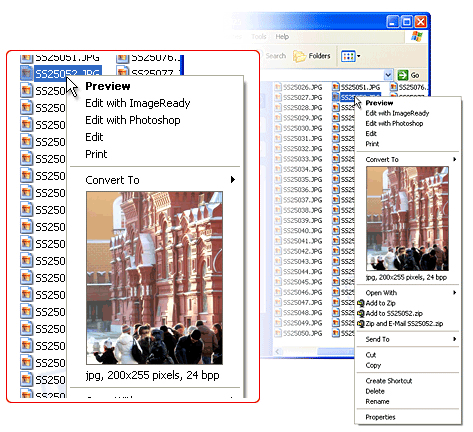
После интеграции с Проводником в контекстном меню графических файлов появляется команда Convert To. Пользователь выделяет одно изображение, группу файлов или каталог, открывает меню правой кнопкой мыши и выбирает предварительно настроенный профиль. Для простых заданий это сокращает число действий: не требуется отдельно запускать главное окно, загружать папку и каждый раз указывать формат результата.
Контекстное меню также используется для предварительного просмотра изображения. Такой просмотр полезен для необычных графических типов, которые стандартные средства Windows не показывают миниатюрами. При выполнении преобразования отображается индикатор прогресса с возможностью остановить операцию. Более сложные задания удобнее сначала настроить в основной программе: тогда готовый профиль становится доступен для повторных вызовов прямо из файлового менеджера.
Водяные знаки, метаданные и подготовка к публикации
Функция Watermark добавляет поверх изображения текстовую подпись или графический логотип пользователя. Для графического водяного знака доступны позиция, отступы и полупрозрачность. Это полезно при массовом выпуске каталогов, демонстрационных снимков и фотографий для публикации. Водяной знак применяется как часть профиля и не требует ручного размещения надписи на каждом файле.
Параметры форматов позволяют работать с EXIF и IPTC, а также учитывать цветовые профили. При экспорте JPEG можно управлять сохранением метаданных, создавать миниатюры и выбирать параметры компрессии. Для TIFF доступен широкий выбор алгоритмов сжатия, включая варианты без потерь. Перед массовым преобразованием необходимо определить, какие метаданные нужны в итоговых изображениях: сведения о съёмке, авторстве и настройках камеры не всегда следует бездумно удалять.
Подготовка картинок для сайта объединяет несколько операций в одну последовательность: привести размеры к нужным, настроить степень JPEG-сжатия, наложить подпись и сохранить результат в отдельном каталоге. Для архива можно применять другие параметры, сохраняя высокое качество и исходную структуру подкаталогов. У Image Converter Plus есть также средства назначения конечной папки, работы с сетевыми расположениями и отправки по FTP; эти функции расширяют сценарии использования за пределы простого изменения расширения файла.
Работа через командную строку
В комплекте предусмотрено консольное управление через icpcl.exe. Оно позволяет передать программе расположение исходных изображений, целевую папку, формат сохранения и параметры обработки без ручного открытия графического окна. Консольный способ подходит для повторяющихся операций, встроенных в сценарии обслуживания каталогов и файловых хранилищ Windows. Команды могут включать преобразование изображений, изменение качества JPEG и нанесение водяного знака.
Консольный режим ориентирован на опытного пользователя: требуются корректные пути, параметры и понимание порядка выполнения операций. Создание рабочей команды через интерфейс упрощает подготовку сценария — в старых версиях для этого предусмотрена команда Get command line. Важно отличать автоматизацию конвертации от фоновой службы наблюдения за папкой: Image Converter Plus выполняет запущенную задачу, а не подменяет специализированные системы непрерывного мониторинга каталогов.
Лицензия, пробная версия и загрузка
Image Converter Plus распространяется на коммерческих условиях. Основная лицензия General рассчитана на одно рабочее место и предоставляется бессрочно, без регулярной подписки. На странице продукта указана стоимость 49 долларов за рабочее место. Для серверного применения предусмотрена лицензия Server стоимостью 199 долларов за сервер; также предлагаются специальные цены для отдельных категорий покупателей и скидки при покупке нескольких мест.
Пробную версию можно скачать до покупки. Она позволяет познакомиться с интерфейсом и возможностями обработки, но на обычных конвертированных изображениях появляется демонстрационный водяной знак. Поэтому пробный режим подходит для изучения настроек и проверки поддержки форматов, а для чистого экспорта файлов требуется соответствующая лицензия. Покупка связана с активацией серийным номером; для установки на нескольких рабочих местах действует ограничение по числу приобретённых лицензий.
Актуальная страница загрузки находится в разделе Download сайта Image Converter Plus; программа представлена там как устанавливаемое приложение. Для установки для всех учётных записей нужны права администратора. При выборе программы для повседневной работы стоит учитывать возраст опубликованных инструкций и проверять совместимость с используемой системой, форматом RAW и настройками вывода на собственных файлах. Номер текущей сборки в описании программы не является частью условий лицензирования.
Плюсы Image Converter Plus
- Пакетная обработка файлов и вложенных папок с сохранением структуры каталогов.
- Широкий набор исходных форматов, включая популярные фотографии, RAW и специализированную графику.
- Гибкие параметры размеров, качества JPEG, DPI и многостраничных TIFF/PDF.
- Повторное использование профилей, настройка порядка операций и шаблонов имён.
- Интеграция с Проводником Windows и запуск обработки из командной строки.
- Предварительный просмотр результата и пакетное нанесение графических или текстовых водяных знаков.
Минусы Image Converter Plus
- Пробная версия добавляет демонстрационный водяной знак к конвертированным изображениям.
- Программа предназначена для работы с графикой и не преобразует видеофайлы.
- Не предусмотрено деление изображения на произвольные самостоятельные части одной операцией; для отдельных фрагментов используется повторное кадрирование.
- Расширенные параметры форматов, многостраничных файлов и командной строки требуют подготовки; для единичной конвертации такой уровень настройки избыточен.
Кому подойдёт Image Converter Plus
Image Converter Plus ориентирован на задачи, где требуется единообразно преобразовать много графических файлов: привести RAW-фотографии к обычному формату, подготовить картинки для карточек товаров, выровнять размеры иллюстраций, добавить подписи, собрать многостраничные TIFF или создать PDF из изображений. Сильная сторона приложения — сохранённые профили и работа с папками, а не отдельные художественные инструменты для обработки одного портрета.
При выборе конвертера важно сопоставить требуемые форматы чтения и записи, настройки потерь качества, операции с цветом и структуру исходных папок. Дополнительный обзор решений для этой задачи представлен в подборке конвертеров фотографий. Image Converter Plus остаётся специализированной программой для пользователей Windows, которым необходим контролируемый пакетный процесс с повторяемыми настройками.
Скачать Image Converter Plus
 Image Converter Plus

 Windows; интеграция с Проводником Windows.


Частые вопросы
Да. Image Converter Plus принимает папки и отдельные файлы, поддерживает добавление нескольких каталогов и обработку вложенных папок. Выбранный профиль применяется к общей очереди изображений.
В опубликованном перечне исходных форматов присутствуют NEF, CR2, CRW, ARW, SR2, SRF, DNG, RAF, ORF и другие разновидности. Корректность обработки конкретного файла зависит от особенностей формата камеры и версии программы.
Да. Операция Resize применяется ко всей партии. Размер задаётся в пикселях, процентах и дополнительных единицах; доступны сохранение пропорций, вписывание в область и пропуск увеличения слишком маленьких изображений.
Да. В программе предусмотрено сохранение изображений в PDF, в том числе формирование многостраничного файла из набора графических страниц. Также поддерживается работа с многостраничным TIFF.
При обычной конвертации создаются файлы в выбранной папке назначения. Правила работы с совпадающими именами и действия над исходниками настраиваются отдельно; перед массовым запуском следует сохранить оригиналы.
Пробная версия предназначена для ознакомления и добавляет демонстрационный водяной знак к обычным конвертированным изображениям. Полноценное коммерческое использование предусмотрено по бессрочной лицензии.
Image Converter Plus представляет собой настольную программу для Windows с расширением контекстного меню Проводника. Работа с форматами графики Macintosh не означает наличие версии приложения для macOS.