
 Фотоконвертер скачать бесплатно на русском языке
СкачатьФотоконвертер — настольная программа для пакетной обработки изображений в Windows. Она переводит фотографии в другой формат, меняет размеры, поворачивает кадры и наносит водяные знаки. Вместо последовательного открытия каждого снимка пользователь задаёт действия для всей папки.
Описание программы
Рабочий процесс состоит из трёх вкладок: «Выбрать файлы», «Редактировать» и «Сохранить». Добавьте снимки или папку, выберите действия и формат, проверьте предпросмотр и нажмите «Старт». Одинаковые настройки применятся ко всем выбранным файлам.
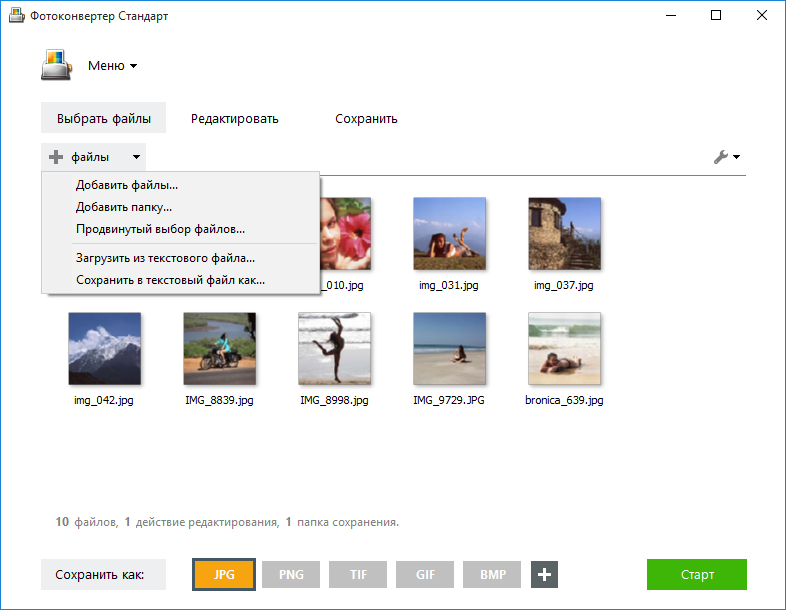
Фотоконвертер для Windows выпускается в трёх редакциях — «Лайт», «Стандарт» и «Про». Бесплатная «Лайт» открывает и сохраняет семь распространённых вариантов изображений: BMP, GIF, JPEG, JPG, PNG, TIF и TIFF. Это семь наименований расширений, причём JPG и JPEG относятся к одному формату, как и TIF и TIFF. Для повседневного перевода фотографий между JPEG и PNG такого набора достаточно.
В редакциях «Стандарт» и «Про» заявлены 544 входных и 55 выходных форматов: кроме привычной растровой графики, это RAW-файлы камер, HEIC, документы PDF, часть векторных и технических форматов. В общем описании продукта указана поддержка 678 форматов; это количество нельзя принимать за число форматов записи. Широкая совместимость относится к платным редакциям, а не к бесплатной «Лайт».
Фотоконвертер меняет размеры сразу у всей подборки. Ширину и высоту задают в пикселях, процентах или физических единицах, сохраняя пропорции. Перед запуском лучше проверить вид нескольких кадров в режиме просмотра.
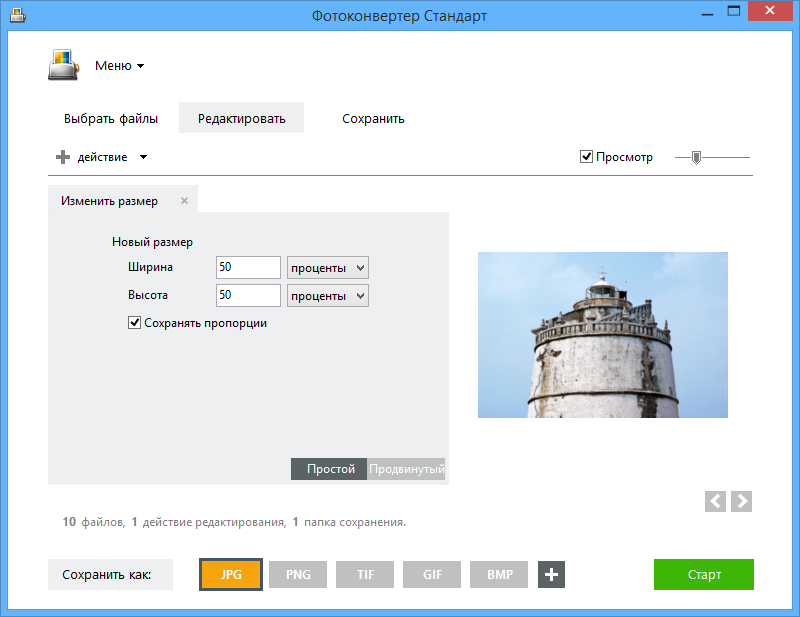
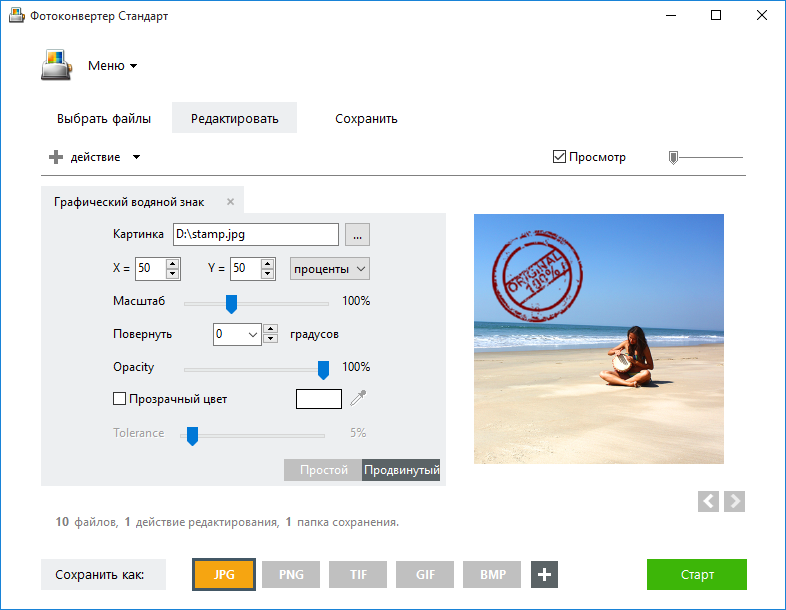
Инструменты редактирования включают цветокоррекцию и нанесение графического водяного знака. Для штампа задают положение, масштаб, поворот и прозрачность; настройки применяются ко всем выбранным кадрам.
Чтобы изменить формат фото, достаточно выбрать тип выходного файла. Другой конвертер фото можно подобрать в рейтинге, а лучший бесплатный фоторедактор для ручной ретуши — в каталоге.
Бесплатная редакция и пробный режим платных выпусков — не одно и то же. «Лайт» содержит ограниченный перечень форматов, а демоверсия «Стандарт» или «Про» позволяет ознакомиться с расширенными возможностями, но добавляет собственную пометку на обработанные изображения. Для рабочих файлов без такой пометки требуется лицензия.
При переводе изображений важно учитывать особенности формата. JPEG удобен для обычных фотографий, но повторное сжатие приводит к потере части информации. PNG подходит для графики с прозрачностью, а TIFF используется в том числе при работе со сканами. Выбор расширения следует делать до запуска общего пакета.
Особенности
Набор инструментов зависит от редакции: «Лайт» обрабатывает базовые форматы, «Стандарт» и «Про» добавляют форматы и автоматизацию. Ниже перечислены подтверждённые функции.
- Добавление файлов и папок. Фотоконвертер принимает перетаскивание, выбор отдельных снимков, целых каталогов и списков из текстового файла. В очереди видны миниатюры изображений.
- Базовая конвертация. «Лайт» преобразует BMP, GIF, JPEG/JPG, PNG и TIF/TIFF. Выходное расширение указывают один раз для всей серии, поэтому не нужно сохранять фотографии по отдельности.
- Редкие форматы. Платные редакции читают RAW (CR2, CR3, NEF, ARW, DNG), HEIC, PSD, PDF и технические форматы. Список поддерживаемых форматов записи короче списка входных.
- Размер изображения. Можно изменить ширину и высоту в пикселях, процентах или сантиметрах, сохранить пропорции и задать дополнительные правила масштабирования.
- Геометрия кадра. В настройках есть обрезка, поворот, зеркальное отражение, автоматическая коррекция ориентации и изменение размера холста.
- Цветокоррекция. Доступны яркость, контраст, баланс белого, насыщенность, гамма-коррекция, инверсия и преобразование в чёрно-белое изображение.
- Повышение резкости. Предусмотрены повышение резкости, размытие и уменьшение JPEG-артефактов. Интенсивность обработки стоит оценивать на разных примерах.
- Водяной знак. Фотоконвертер накладывает графический штамп на всю серию; настраиваются координаты, масштаб, поворот, непрозрачность и прозрачный цвет.
- Разрешение DPI. Значение задаётся в параметрах сохранения. Оно описывает выходное разрешение для печати и не заменяет изменение реального размера изображения в пикселях.
- Сжатие файлов. Для JPEG задают качество и прогрессивную запись, для PNG — уровень сжатия, для TIFF — алгоритм компрессии.
- Метаданные. Поддерживаются перенос EXIF и IPTC, а также применение, удаление и копирование ICC-профилей. Это важно для архива и корректной цветопередачи.
- Имена и папки. В настройках сохранения доступны маски имён, префиксы, суффиксы, нумерация и отдельный каталог для подготовленной серии.
- Повторное использование действий. Конфигурации .cfg содержат параметры сохранения, а файлы .act — последовательность операций редактирования.
- Контекстное меню Windows. Редакции «Стандарт» и «Про» запускают сохранённые преобразования из Проводника через правую кнопку мыши.
- Активные папки. В платных редакциях программа отслеживает каталог и автоматически обрабатывает новые файлы согласно выбранной конфигурации.
- Командная строка. «Про» включает cons_rcp.exe для запуска пакетной конвертации из скриптов и работы с .cfg и .act.
- Предпросмотр. Перед обработкой можно проверить размер, кадрирование, цвет и расположение штампа на изображении, не запуская весь пакет.
Для регулярной обработки особенно полезны стабильные имена, отдельная выходная папка и повторяемые конфигурации. Фотоконвертер решает эти задачи, но расширенный выбор форматов и автоматизация зависят от редакции.
Примеры применения
- Подготовка иллюстраций для сайта. Выберите папку с исходными фотографиями, уменьшите слишком большие кадры, настройте качество JPEG и сохраните результат в отдельном каталоге. Для графики с прозрачностью используйте PNG.
- Карточки товаров. Приведите фотографии к общим размерам, наложите графический логотип в выбранной области и задайте маску имени для выходных файлов. Перед запуском всей серии проверьте, что знак не перекрывает предмет.
- Оцифрованные документы. Платная редакция преобразует PDF и TIFF наряду с другими форматами. При подготовке сканов учитывайте число страниц, конечное разрешение и формат архива: повторное сохранение в JPEG уменьшает файл ценой потерь.
- Архив фотографа. В «Стандарт» и «Про» доступны импорт RAW и выбор JPEG или TIFF для передачи заказчику. Для последующей обработки лучше оставить исходные RAW-файлы отдельно, а производные копии сохранять в собственной папке.
- Автоматическая приёмка файлов. В «Стандарт» настройте активную папку для новых изображений, связывая её с .cfg и .act. Фотоконвертер будет обрабатывать поступившие файлы по выбранным правилам без ручной сборки очереди.
Плюсы и минусы
Преимущества и ограничения различаются по версиям. Для оценки бесплатной «Лайт» нельзя использовать возможности платных редакций.
Преимущества
- Три последовательные вкладки и понятный запуск пакетного преобразования без командной строки.
- Бесплатная «Лайт» выполняет реальную пакетную обработку распространённых форматов.
- Размеры, кадрирование, цветокоррекция и водяные знаки применяются к группе снимков.
- Русскоязычный интерфейс и предварительный просмотр упрощают настройку.
- В платных выпусках доступны RAW, HEIC, PDF и автоматизация через Проводник и папки.
- Редакция «Про» включает консольную обработку и конфигурационные файлы.
Недостатки
- Бесплатная «Лайт» не читает RAW и HEIC; для них нужна другая редакция или программа.
- Контекстное меню и активные папки доступны только в платных выпусках.
- Командная строка предусмотрена лишь в «Про», а не в «Стандарт».
- Демонстрационные версии платных редакций ставят водяной знак на результат.
- Общий набор настроек не заменяет индивидуальную портретную ретушь каждого снимка.
Видеобзор
Пример работы показан в официальной видеоинструкции: добавление изображений, настройка операций и запуск пакетной конвертации. Посмотрите видеоинструкцию по пакетной конвертации на YouTube.
Технические характеристики
Параметр | Значение |
|---|---|
Категория | Пакетный конвертер и редактор изображений |
Версия | Линейка 7; опубликован билд 847 от 21 марта 2025 года |
Лицензия | «Лайт» — бесплатная; «Стандарт» и «Про» — платные; демоверсия платных выпусков с водяным знаком |
Операционные системы | Windows XP, Vista, 7, 8, 10; Windows Server 2003–2019 |
Язык интерфейса | Русский |
Официальный сайт | https://www.photoconverter.ru/ |
Размер установщика | «Лайт» — 19,81 MiB; «Стандарт» — 308,13 MiB; «Про» — 308,53 MiB |
Для базовой работы достаточно трёх вкладок. Настройка активных папок и консольных сценариев рассчитана на более опытных пользователей. Возможности лицензии следует сверять до установки.
Скачать Фотоконвертер на русском можно из раздела загрузок разработчика. Выберите отдельный установщик редакции. Полная версия Фотоконвертера в редакциях «Стандарт» и «Про» не добавляет демонстрационный водяной знак после активации лицензии.
В опубликованном перечне совместимых систем нет Windows 11. Поэтому установка на неё не указана среди подтверждённых требований. Данные о минимальном процессоре, объёме оперативной памяти и свободном месте на диске также не приводятся.
Скачать Фотоконвертер
 Фотоконвертер


FAQ
Да. Для популярных растровых форматов предназначена бесплатная «Лайт». Демоверсии «Стандарт» и «Про» дают доступ к расширенным функциям, но ставят водяной знак до покупки лицензии.
Откройте страницу загрузки, выберите выпуск и запустите установщик в Windows. Русскоязычный интерфейс доступен после установки. Для проверки используйте несколько тестовых изображений.
«Лайт» работает с BMP, GIF, JPEG/JPG, PNG и TIF/TIFF. «Стандарт» поддерживает больше форматов, контекстное меню и активные папки.
Выберите «Стандарт» или «Про». Бесплатная «Лайт» не включает RAW и HEIC. Точное расширение камеры сверяйте с перечнем поддерживаемого импорта.
Да. Добавьте снимки, на вкладке «Редактировать» задайте размеры, в «Сохранить» выберите формат и папку. Проверьте предпросмотр и нажмите «Старт».
Основные описанные инструменты — форматирование, масштабирование, коррекция цвета и автоматизация. Для ИИ-замены фона и портретной ретуши подходит ФотоМАСТЕР с нейросетевыми возможностями.
Выберите во вкладке «Сохранить» отдельную папку, а затем укажите формат. Оригиналы останутся в исходном каталоге, а готовые файлы окажутся отдельно.
В «Про» есть консольная утилита cons_rcp.exe. Она принимает параметры и конфигурации для запуска преобразований в автоматизированных процессах.