
 PhotoKit
Перейти на сайтPhotoKit — онлайн-фоторедактор для обработки одиночных снимков, оформления фотокомпозиций и подготовки серий изображений к публикации. Разработчик выступает под именем PhotoKit.com. Сервис сочетает ручные инструменты с автоматическими алгоритмами: можно вырезать объект из фотографии, устранить дефекты кожи, скорректировать освещение и добавить художественные эффекты. Устанавливать программу на компьютер для этого не требуется.
Для интернет-магазинов пригодятся удаление фона, добавление надписей и пакетное изменение размеров файлов, для блогов — фильтры, коллажи и коррекция портретов. Инструменты собраны в общем редакторе, а для однотипных операций над серией кадров предусмотрен самостоятельный пакетный модуль.
Обзор PhotoKit
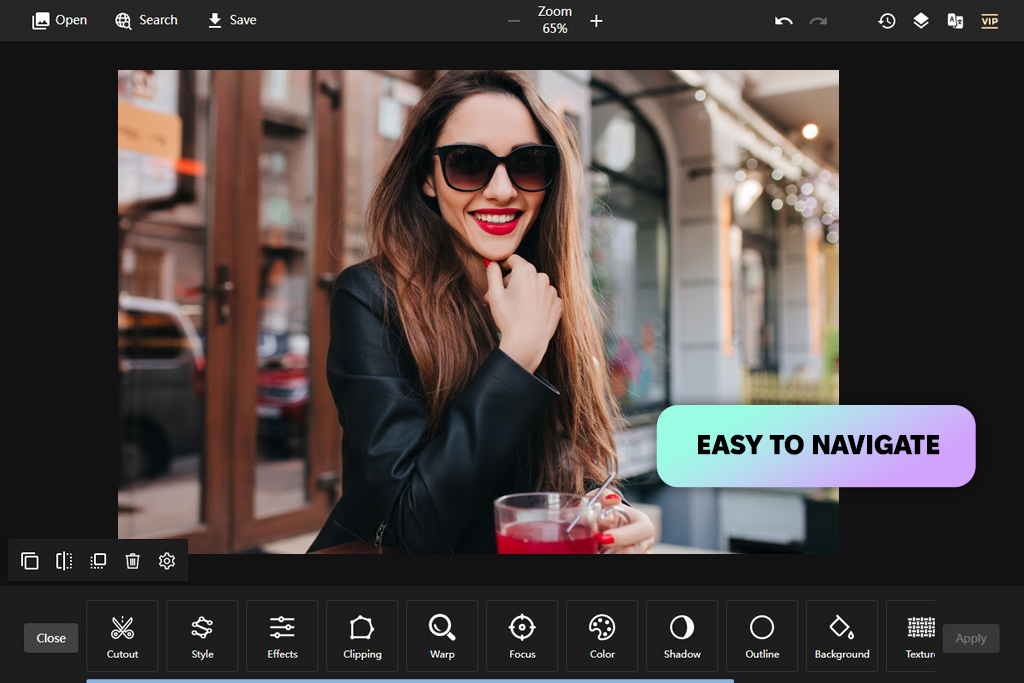
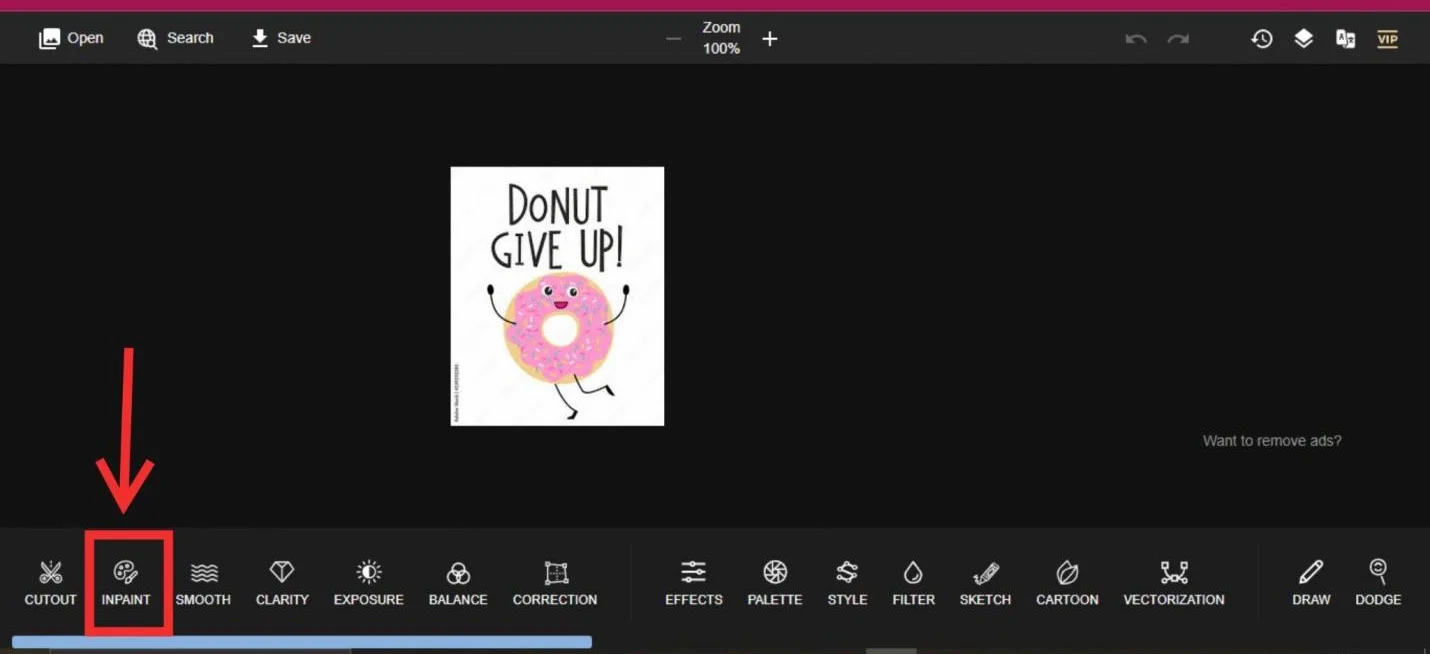
Устройство рабочей области отличается от классических графических редакторов, в которых все команды постоянно занимают боковые панели. В PhotoKit фотография расположена в центральной части экрана, основные инструменты собраны снизу, а сверху находятся команды открытия и сохранения, управление масштабом и отмена действий. Кнопки позволяют переходить от исправления исходного кадра к его оформлению. Для работы с отдельными элементами композиции используется список объектов: это особенно полезно при наложении текста на изображение.
Сложность освоения
На стартовом экране можно открыть фотографию, создать изображение, вставить картинку из буфера обмена или выбрать образец. Затем достаточно выбрать команду на нижней панели. Основные операции доступны новичкам, однако из-за количества инструментов на маленьком экране приходится прокручивать панель.
Больше навыков потребуется для фотомонтажа и локальной ретуши. При наложении изображений важно соблюдать порядок объектов, а при замене фона — учитывать освещение и цвет. Небольшие дефекты удобнее выделять курсором на компьютере, автоматические инструменты подходят и для работы с телефона.
Лицензия и стоимость
Сервис распространяется по модели freemium. В бесплатном режиме Free доступ к инструментам редактирования сопровождается рекламой и ограничением на количество скачиваний результатов. VIP устраняет рекламу, снимает лимит скачивания изображений и предусматривает приоритетное обслуживание. Таким образом, ограничение затрагивает не только комфорт работы, но и возможность регулярно сохранять большие серии файлов. Бесплатный режим подходит для знакомства с редактором и нерегулярных задач.
VIP продаётся на 30 дней, на 365 дней и в формате бессрочного доступа. На странице тарифов указаны цены 9,99, 29,99 и 99,99 доллара США соответственно. Это опубликованные цены на момент подготовки обзора; перед оплатой следует проверить стоимость заказа, период действия и условия продления. Для активации используется VIP-код. По условиям сервиса один код допускает одновременную авторизацию только на одном устройстве, а срок действия кодов не суммируется.
Есть отдельное исключение, важное для коммерческой обработки большого количества фотографий: VIP не включает API и пакетное удаление фона. Поэтому подписку на редактор нельзя считать неограниченным тарифом на все интеграции. Для подключения программного интерфейса к собственному проекту предусмотрен другой порядок работы. В условиях членства также предусмотрена возможность возврата средств в течение семи дней.
Пользователь сохраняет права на собственные загруженные изображения. Условия сайта отдельно ограничивают использование его материалов в коммерческих целях без разрешения. Платный доступ к редактору не означает приобретения прав на сторонние фотографии и графику.
Системные требования и платформы
| Платформа: | веб-браузер на Windows, macOS, Linux, Android, iPhone и iPad. |
|---|---|
| Русский язык: | предусмотрена русская локализация; часть названий инструментов встречается на английском. |
| Браузер: | современный веб-браузер, в том числе Chrome на Android и Safari на устройствах Apple. |
| Подключение: | доступ к интернету для открытия веб-сервиса. |
| Лицензия: | Free с рекламой и лимитом сохранений, платный VIP. |
| Дополнение: | PhotoKit для Chrome, версия 1.0.3 от 26 декабря 2021 года, размер 113 КиБ по карточке расширения. |
Сервис заявляет, что не хранит фотографии пользователей на сервере. При этом политика конфиденциальности предусматривает обработку технических сведений, данных учётной записи и платежей. Исходные изображения и готовые результаты рекомендуется хранить у себя.
Основные возможности PhotoKit
Точечная ретушь и удаление объектов
Инструмент Inpaint (ретушь) предназначен для устранения нежелательных деталей и восстановления участка изображения. Пользователь отмечает проблемное место кистью, после чего алгоритм обрабатывает выделенную область. Такой способ подходит для удаления случайного пятна на стене, пыли, мелких царапин и отдельных дефектов на лице. При работе над портретом задача часто сводится к тому, чтобы убрать прыщи на фото или скрыть маленькую неровность, не меняя характер всей фотографии.
Для более общей обработки кожи предусмотрен Smooth (сглаживание). Он рассчитан на коррекцию морщин и мелких изъянов. Inpaint и Smooth решают разные задачи: первый предназначен для конкретных участков, второй — для смягчения рельефа кожи. При обработке крупного портрета разумно начать с отдельных дефектов, а затем оценить необходимость общего сглаживания. Подробнее о подобных приёмах рассказано в материале о том, как убрать морщины на фото.
Отделение объекта и замена фона
Cutout автоматически выделяет передний план и удаляет окружающий его фон. Этот инструмент пригодится при подготовке предметных фотографий для каталога, аватарок и монтажных работ. После отделения объекта можно использовать заливку цветом или поместить его на другой снимок. Это отличается от простой обрезки: удаляется окружение предмета, а не прямоугольные области по краям кадра. Для прозрачного фона при сохранении выбирайте формат с поддержкой прозрачности, например PNG. О других вариантах обработки читайте в инструкции по удалению фона с фото.
Исправление освещения и цвета
Exposure предназначен для автоматической коррекции экспозиции. Его используют, когда снимок получился слишком светлым либо тёмным и главный объект плохо выделяется. Balance отвечает за автоматическую цветовую коррекцию, а Palette позволяет изменять цвета на основе палитры. Такой набор помогает быстро привести кадр к более естественному виду перед художественной обработкой. В редакторе также предусмотрены инструменты локального осветления и затемнения — Dodge и Burn.
Улучшение качества изображения
Clarity предназначен для повышения воспринимаемой чёткости. Он рассчитан в том числе на обработку фотографий с телефона, иллюстраций для сайтов и кадров из видео. При работе со старыми снимками можно сочетать повышение чёткости с ретушью отдельных повреждений. Нейросетевая реконструкция не гарантирует достоверного восстановления утраченных деталей оригинала.
Редактирование по текстовому описанию
AI Edit отличается от специализированных автоматических инструментов тем, что пользователь описывает нужное изменение словами. В этом режиме предусмотрены правка элементов сцены, замена окружения, изменение одежды и других деталей, стилизация под рисунок или живопись, работа с надписями. Сервис поддерживает инструкции на нескольких языках, в том числе на русском. Для простого действия наподобие вырезания предмета удобнее использовать специализированный Cutout, а для творческой трансформации — текстовое описание.
Для предсказуемого результата лучше задавать одну правку за раз: сначала описать окружение, затем уточнить освещение или оттенок. Указывайте, какие элементы должны остаться неизменными. Промежуточные удачные варианты полезно сохранять отдельно.
Фильтры, стилизация и декоративные элементы
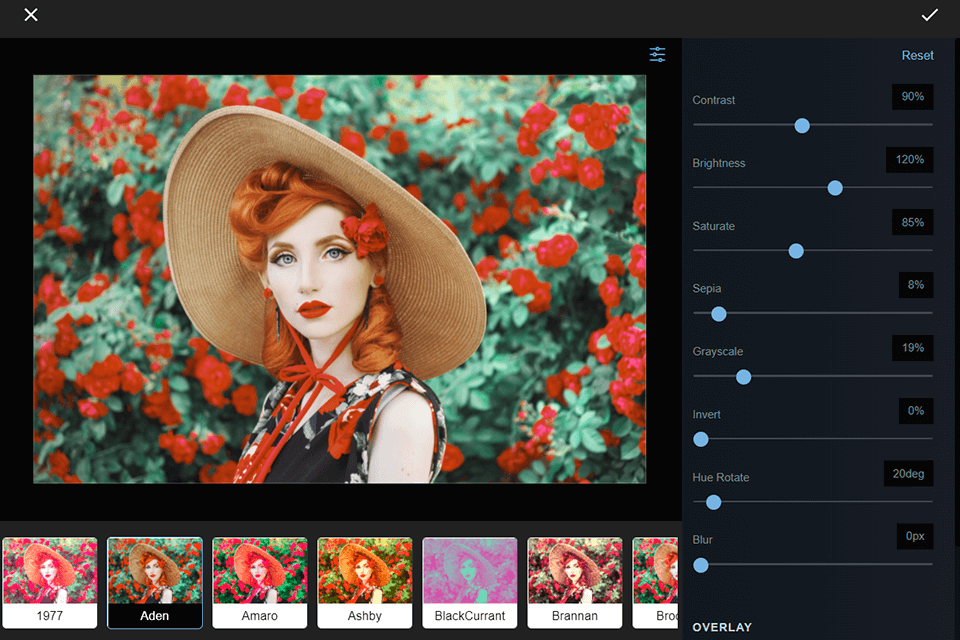
Для оформления снимков предусмотрены Effects, Style, Filter, Sketch и Cartoon. Можно применять художественные эффекты и имитацию рисунка, обесцвечивать фотографии. Для локальной обработки предусмотрены размытие, мозаика, рисование и ластик. Дополнить композицию помогают фигуры, стикеры, рамки и закругление углов.
Работа с текстом и композициями
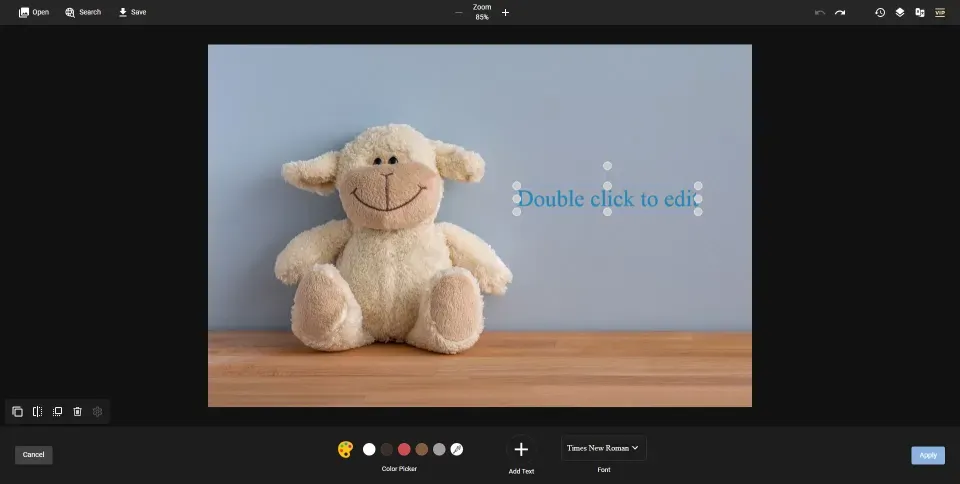
Текст добавляется как отдельный элемент. В редакторе задаются его цвет, гарнитура и размер; текстовый блок можно расположить поверх фотографии. Для замены надписи, которая уже является частью растрового изображения, предусмотрен другой подход: удалить старые символы с помощью Inpaint и добавить новую надпись. Это важно при редактировании плоского JPG, где исходный текст не существует как самостоятельный объект, доступный для набора с клавиатуры.
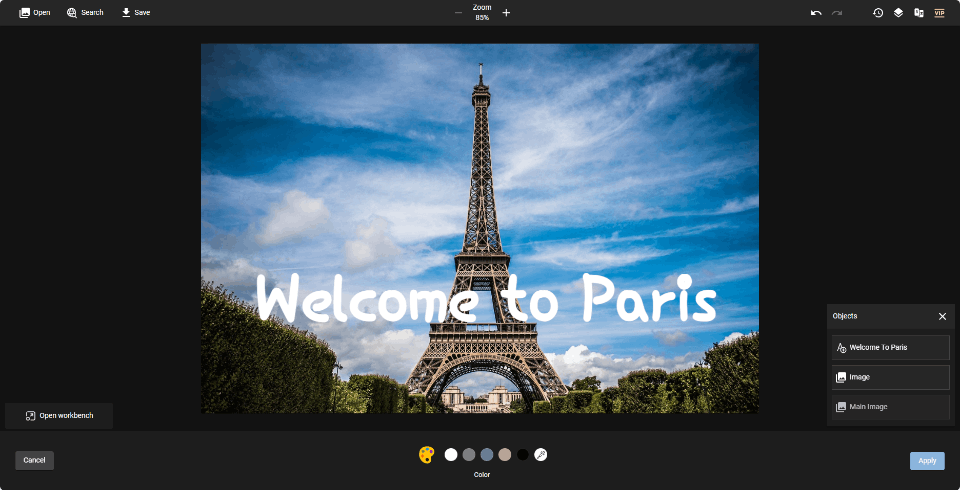
PhotoKit поддерживает наложение надписи за объектом. Для получения такого эффекта используются исходное изображение, его копия с удалённым фоном и текст. Надпись размещается между двумя изображениями в списке объектов. В итоге часть букв закрывает фигура переднего плана, а остальные остаются видимыми на фоне. Этот приём подходит для обложек, афиш и иллюстраций, где заголовок должен восприниматься как часть сцены.
Кадрирование, трансформация и коллажи
Crop позволяет изменить границы фотографии, Resize — её размеры, Transform — повернуть или отразить изображение. Дополнительно имеются инструменты коррекции перспективы, деформации и фигурного вырезания. Например, Clipping предусматривает вырезание по кругу и произвольному многоугольнику. Для размещения в карточке товара и для портрета в аватарке удобно использовать разные пропорции, не растягивая изображение по одной из осей.
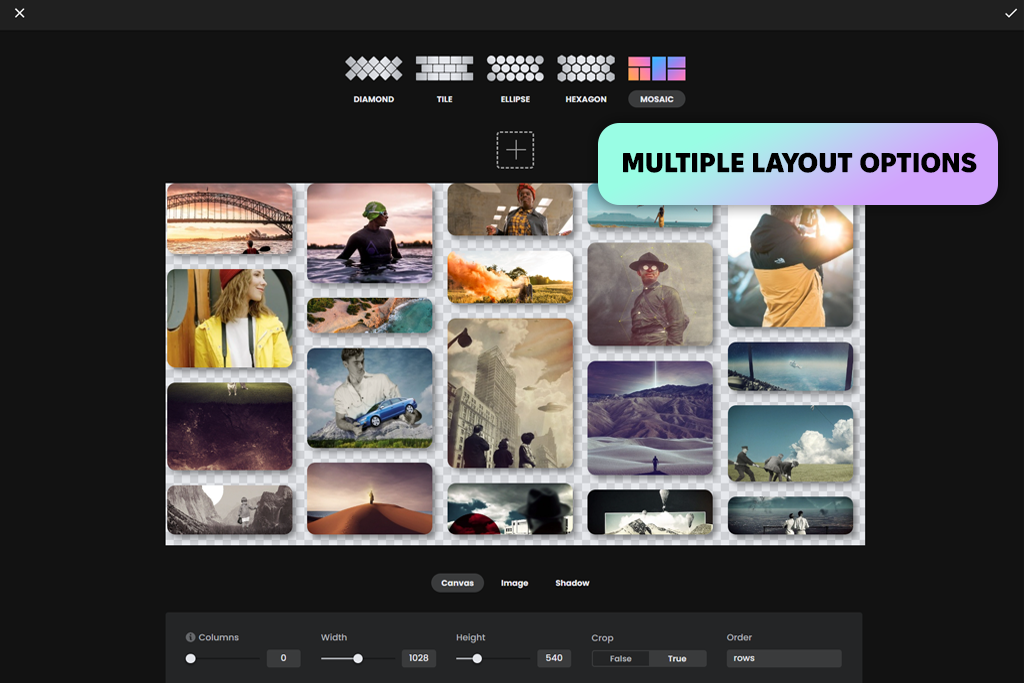
Collage объединяет снимки в одну композицию. В редакторе есть варианты сеток, включая мозаичное расположение и ячейки разной формы. Можно настраивать оформление снимков, в том числе скругление и тени. Для соединения изображений предусмотрены Stitching и Merge.
Работа с RAW и другими форматами
PhotoKit открывает RAW-файлы цифровых камер, включая CR2, ARW, DNG, NEF, ORF и PEF. Это полезно для просмотра снимков с фотоаппарата и подготовки копий к публикации в распространённых растровых форматах. Оригинальный RAW лучше сохранять отдельно.
В пакетный модуль можно импортировать также JPG, PNG, GIF, BMP, WebP, TIFF, ICO, SVG, HEIC, PSD и AVIF. На выходе доступны JPG, PNG, WebP, AVIF, GIF, BMP, ICO и TIFF. Поддержка входного PSD в конвертере не означает, что в редакторе сохраняется структура многослойного документа: в ответе команды PhotoKit на вопрос от ноября 2022 года указано, что PSD читается как один слой.
Пакетная обработка изображений
Этот раздел особенно полезен при подготовке однотипных материалов, например фотографий для карточек товаров или иллюстраций в блог. В пакетном модуле можно задавать ширину и высоту, ограничивать максимальную сторону, масштабировать в процентах, обрезать, поворачивать, отражать, сжимать и конвертировать файлы. Для единого каталога удобно сначала определить требуемые размеры, а затем применить настройки ко всей подборке. Дополнительные варианты работы описаны в статье о том, как изменить размер фото.
При обрезке предусмотрены обычный режим и интеллектуальный подбор области. Режим Contain вписывает фотографию в заданные размеры с сохранением пропорций, Cover заполняет всю область с обрезкой выступающих частей. Первый удобен для сохранения предмета целиком, второй — для унификации карточек каталога.
Для сжатия задаются начальное качество, максимальный вес файла и ограничение размера стороны. Переименование использует шаблон с переменными: исходным именем, порядковым номером или случайным символом. Водяные знаки создаются из текста или изображения, с настройкой расположения и прозрачности.
Расширение для Chrome и интеграции
PhotoKit представлен также в виде расширения для Chrome, рассчитанного на захват веб-страниц, загрузку групп изображений и переход к их обработке. В Google Workspace Marketplace размещено дополнение Photokit для работы с Google Drive, опубликованное разработчиком Photokit.com. Основной редактор при этом остаётся самостоятельным браузерным сервисом. Для редактирования обычной фотографии дополнительная установка не нужна.
Для разработчиков предусмотрен SDK: редактор можно встроить в веб-страницу и передавать команды через JavaScript. Документация описывает открытие основного изображения, добавление объектов и получение результата. Доступ к API не входит в обычный VIP.
Плюсы PhotoKit
- Работа с фото непосредственно в браузере на настольных и мобильных устройствах.
- Нейросетевые инструменты для точечной ретуши, коррекции экспозиции и отделения объектов от фона.
- Редактирование на основе текстовых указаний, в том числе на русском языке.
- Обработка RAW и широкий выбор растровых форматов в пакетном модуле.
- Настройки размеров, сжатия, формата и переименования для серии фотографий.
- Коллажи, текст, декоративные элементы и возможность управлять взаимным расположением объектов композиции.
- Выбор бесплатного режима и нескольких сроков платного доступа, включая бессрочный VIP.
Минусы PhotoKit
- Бесплатный тариф показывает рекламу и ограничивает количество скачиваний готовых изображений.
- Для доступа к основному веб-редактору требуется подключение к сайту; это неудобно при нестабильном интернете.
- Один VIP-код не рассчитан на одновременное использование на нескольких устройствах.
- Пакетное удаление фона и API не входят в обычный VIP.
- Условия работы сайта предусматривают возможность перерывов в предоставлении сервиса; пользователь самостоятельно отвечает за сохранение резервных копий.
Перейти на сайт PhotoKit
Удаление фона и обработка портретов. Сервис работает в браузере.
 PhotoKit

 веб-браузер на Windows, macOS, Linux, Android, iPhone и iPad.



Частые вопросы
Для обработки фото устанавливать основной редактор не нужно: он открывается в браузере. Есть отдельное расширение PhotoKit для Chrome, которое добавляет функции захвата веб-страниц и работы с изображениями.
Да. В режиме Free можно воспользоваться инструментами редактора, однако необходимо учитывать рекламу и лимит скачивания результатов. VIP предназначен для тех, кому требуется регулярно сохранять обработанные изображения без этого ограничения.
Да, русский входит в список языков веб-сервиса. Текстовые инструкции для AI Edit также можно формулировать на русском. Некоторые названия и параметры инструментов остаются на английском.
Да, для этого используется отдельный пакетный модуль. Он особенно удобен для изменения размеров, кадрирования, сжатия, конвертации и нанесения одинаковых водяных знаков на серию файлов. Пакетное удаление фона не входит в обычный VIP.
Да, среди поддерживаемых вариантов есть NEF, CR2, ARW и DNG. Для хранения оригиналов сохраняйте RAW, а для отправки или размещения в интернете подготовьте копию в подходящем формате.
Да. Для растрового изображения сначала используют Inpaint, чтобы обработать участок со старой надписью, затем добавляют новый текст, выбирают размер, шрифт и цвет. Применяйте этот метод к изображениям, которые имеете право редактировать.
Тем, кто готовит фотографии для сайтов и социальных сетей, занимается повседневной ретушью или приводит к общему виду серию снимков. Сервис особенно удобен для задач, которые можно разбить на несколько последовательных операций.