
как убрать на фото лишние волосы: онлайн, ПК, смартфоны

 Автор:
 Дата публикации: 01.11.2026
Когда один тонкий локон пересекает глаз, а вокруг прически заметен ореол торчащих прядей, хочется понять, как убрать волосы на фото без следов ретуши. Подход зависит от фона: на однотонной стене достаточно точечной восстанавливающей кисти, а на коже, ткани и сложной фактуре требуются точный размер мазка, клонирование соседних пикселей и контроль границ. Сравним восемь редакторов для компьютера, браузера и телефона и разберем последовательность действий в каждом из них.
Как убрать лишние волосы на фото в Windows и macOS
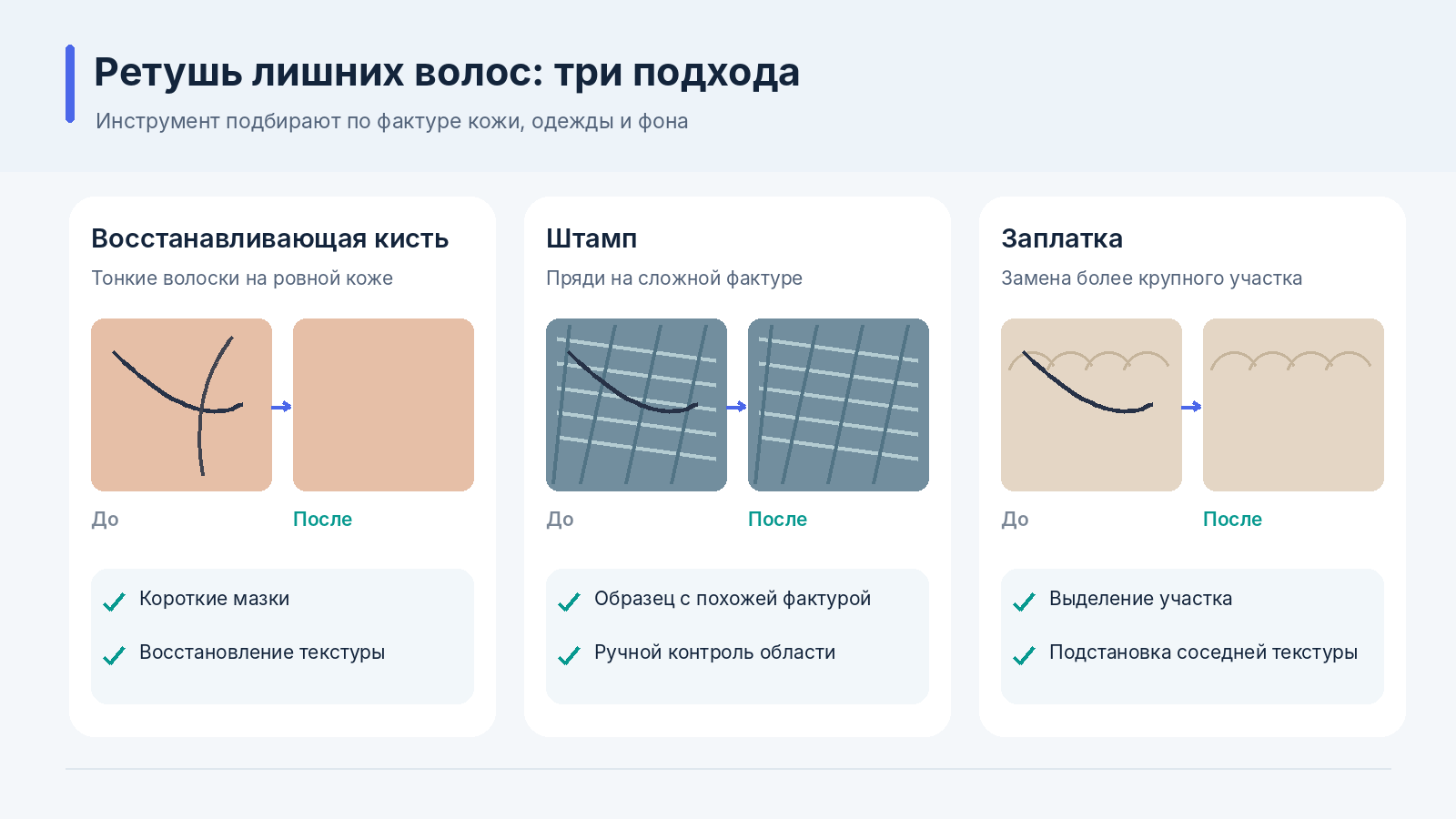
На компьютере удобно исправлять длинные пряди по частям, сравнивать результат в масштабе 100% и возвращаться к исходнику. Чтобы убрать лишние волосы на фото без размытия кожи, выбирайте инструмент по расположению дефекта: восстанавливающую кисть для отдельных волосков на ровной поверхности, штамп — для сложной границы и заплатку — для небольшого скопления прядей на однородном участке.
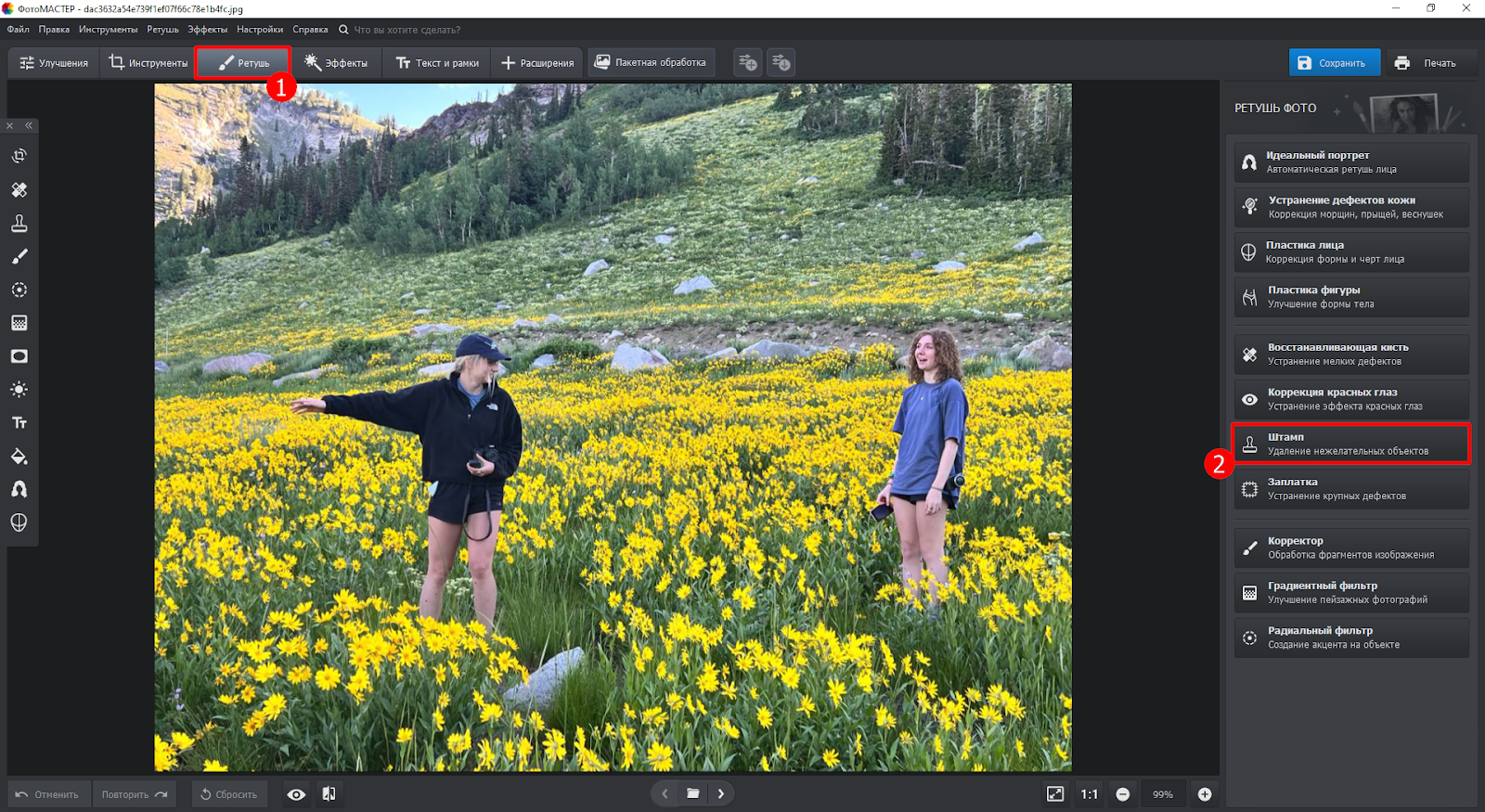
Для широкого набора задач пригодится программа для обработки фотографий на виндовс 10: при выборе редактора смотрите прежде всего на локальную ретушь, а не на количество эффектов и фильтров. Пользователям Mac нужен установленный совместимый выпуск, поскольку инструменты браузера и настольной программы устроены по-разному.
 ФотоМАСТЕР
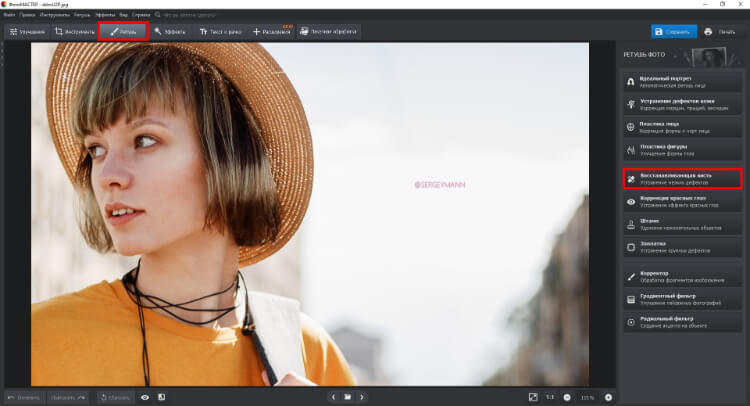
ФотоМАСТЕР — редактор для Windows и macOS с разделом «Ретушь», где работают «Восстанавливающая кисть», «Штамп» и «Заплатка». Для отдельных волосков на лице удобна кисть, а пряди на неоднородном фоне корректируют штампом с выбранным образцом.
- Откройте портрет в редакторе и перейдите на вкладку «Ретушь»; увеличьте фото до отчетливо видимых одиночных волосков. Начните с локона на однородном участке кожи или фона, не задевая край брови и ресниц.
- Выберите «Восстанавливающую кисть», установите диаметр немного шире удаляемого волоска и мягкую растушевку. Проведите короткий мазок вдоль пряди, отпустите кнопку мыши и оцените восстановившуюся текстуру.
- На границе волос с одеждой или сложным фоном переключитесь на «Штамп». Отметьте торчащий волосок, затем переместите участок-образец на соседнюю поверхность с похожим освещением и направлением фактуры.
- Проверьте исправления в режиме «До/после» и на обычном масштабе. Нажмите «Применить» и сохраните исправленную фотографию отдельным файлом.
Преимущества
- В одном разделе собраны «Восстанавливающая кисть», «Штамп» и «Заплатка»: для мелкого волоска подходит автоматическое восстановление, для сложной фактуры — ручной выбор образца.
- Размер, растушевка и прозрачность кисти помогают обрабатывать пряди у щек и висков, не размывая все лицо. После ретуши доступно сравнение фотографии с исходником.
- Редактор работает на Windows и macOS. Помимо волос можно отдельно исправить свет, цвет и другие небольшие дефекты портрета без перехода в другой инструмент.
Недостатки
- На фоне узорной одежды, у бровей и ресниц крупная кисть способна испортить текстуру. Длинную прядь приходится убирать небольшими проходами и вручную выбирать подходящий образец.
- Доступность функций зависит от выпуска и лицензии. Пробная версия не равнозначна оплаченной, поэтому условия экспорта и обработки нужно учитывать до начала серии фотографий.
 Скачать бесплатно
 Скачать бесплатно
 Adobe Photoshop
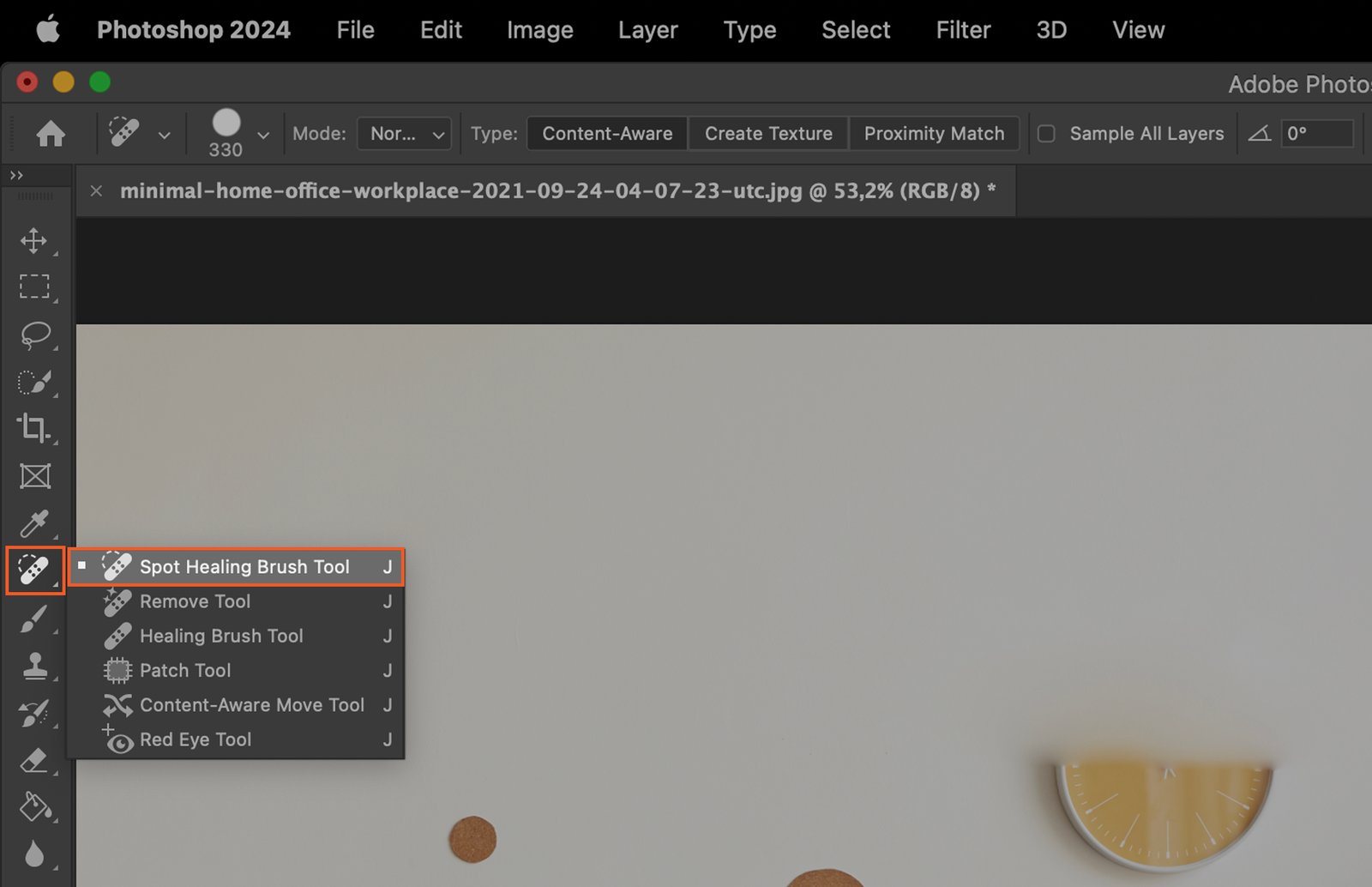
Adobe Photoshop предлагает точечную восстанавливающую кисть, Healing Brush, Clone Stamp и Remove Tool для точной ретуши. Здесь удобно работать на отдельном слое, сохраняя оригинальный портрет и редактируемую историю исправлений.
- Откройте фотографию, создайте пустой слой над исходником и выберите Spot Healing Brush клавишей J либо через группу инструментов ретуши. В верхней панели отметьте Sample All Layers и способ Content-Aware.
- Увеличьте пересекающую кожу прядь, сделайте кисть лишь немного шире волоска и проведите короткие мазки по его линии. Двигайтесь небольшими отрезками, особенно возле глаз и губ, не захватывая ресницы и четкие границы лица.
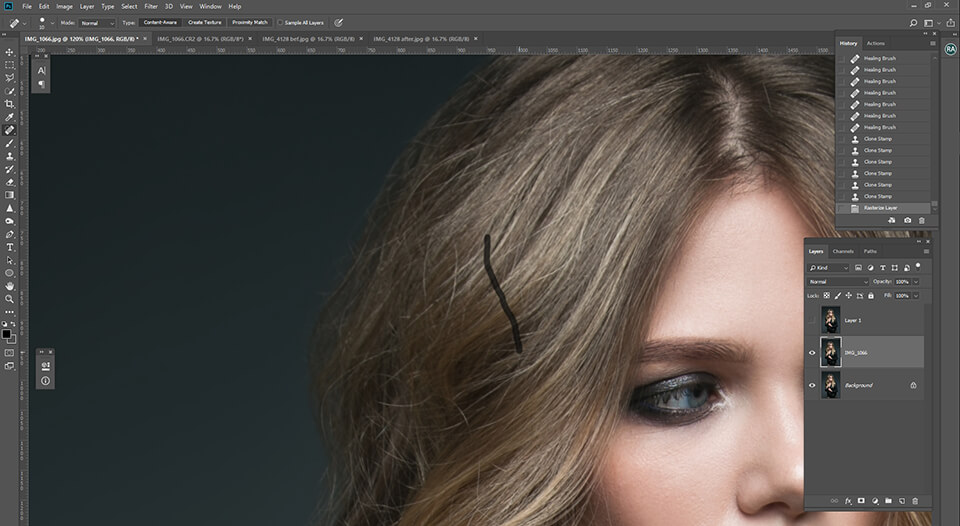
- Для волос на пестром фоне активируйте Healing Brush или Clone Stamp и задайте источник рядом с нужным участком через Alt в Windows либо Option в macOS. Клонируйте по направлению фактуры, перемещая источник, чтобы не получать одинаковые пятна.
- Скройте и верните слой ретуши для сравнения. Сохраните PSD со слоями и экспортируйте отдельную итоговую фотографию.
Преимущества
- Работа на отдельном слое с Sample All Layers оставляет оригинал нетронутым. Слой ретуши можно скрыть, исправить или удалить без потери остальных частей портрета.
- Spot Healing Brush автоматически заполняет тонкие линии; Healing Brush и Clone Stamp дают ручной контроль источника пикселей на узорчатом фоне и коже.
- Можно точно настроить размер, жесткость и режим кисти, а итог сохранить в PSD со слоями. Это удобно при крупном портрете, где виден каждый дефект текстуры.
Недостатки
- Инструменты и слои требуют навыка. Широкий мазок через бровь, ресницу или рисунок ткани заменяет важные детали и вынуждает переделывать часть ретуши.
- Photoshop распространяется по подписке. Ради нескольких случайных волосков его функциональность и стоимость часто избыточны.
Как удалить волоски на фото онлайн
В браузере можно удалить волосы на фото онлайн без установки настольного редактора: обычно достаточно загрузить файл, отметить мешающие пряди и сохранить итог. Основная сложность остается прежней — сервис восстанавливает область по соседнему содержимому и не знает, какие тонкие волоски автор хочет сохранить для естественного вида прически.
 PhotoKit
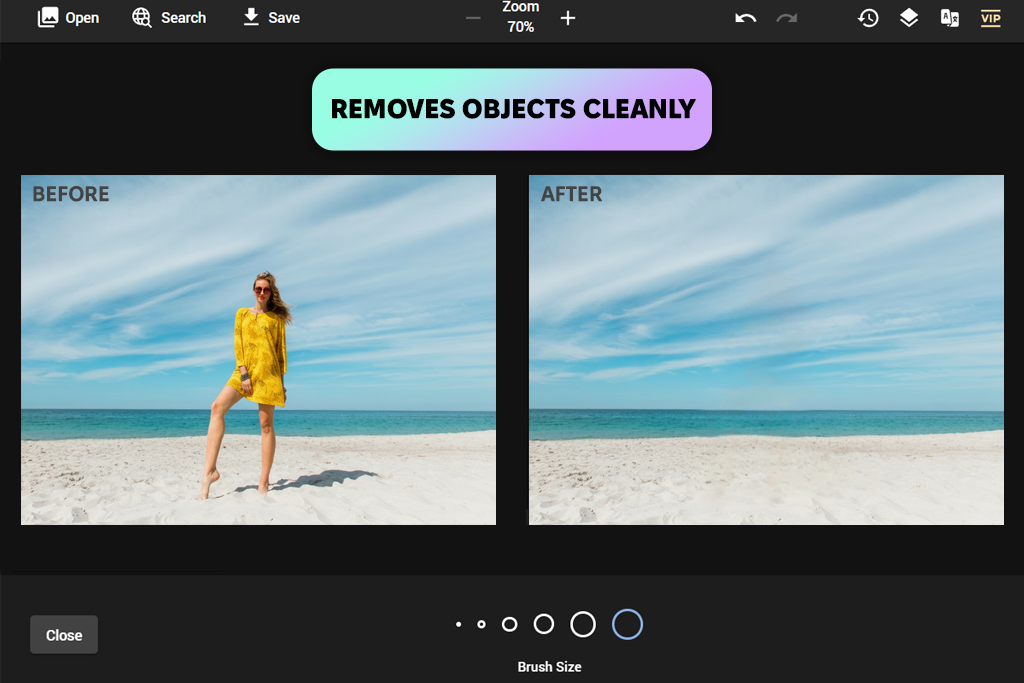
PhotoKit — онлайн-фоторедактор с инструментом Inpaint для стирания нежелательных элементов и восстановлением изображения вокруг выделения. Он работает в браузере, поэтому подходит для удаления отдельных торчащих волосков на фоне без установки программы.
- Перейдите в онлайн-редактор PhotoKit и откройте снимок через Open Photo. Увеличьте область вокруг головы с помощью Zoom, чтобы видеть отдельные пряди и не задеть общий контур прически.
- Выберите Inpaint в панели инструментов и установите размер кисти близко к толщине волоска. Закрасьте одну лишнюю прядь с небольшим запасом, не выделяя вместе с ней соседние волосы и кожу.
- Примените восстановление и оцените соседнюю текстуру на полном изображении. Повторите удаление для оставшихся мелких фрагментов отдельно, а при размазанном участке отмените действие и используйте более узкое выделение.
- Нажмите Save и сохраните результат. Проверьте, не возникли ли рядом с прической размытые полосы, повторяющаяся фактура или ореол.
Преимущества
- Inpaint предназначен для удаления лишних элементов и подходит для отдельных волосков на спокойном фоне. Не нужны ручные слои и сложные настройки штампа.
- В том же веб-редакторе есть увеличение изображения, коррекция цвета, света и фона. После чистки контура можно выполнить базовую обработку снимка.
- Сервис работает в браузерах Windows, macOS и мобильных устройств без установки приложения. Бесплатные инструменты доступны, а VIP снимает ограничения скачивания.
Недостатки
- Автоматическое восстановление не дает ручного выбора исходной фактуры. На узорчатой одежде и густых кудрях появляются заметные повторения или размытые участки.
- Фото обрабатывается через веб-сервис; конфиденциальные кадры требуют особой осторожности. Бесплатный режим не равен неограниченному экспорту файлов.
photoaid.com
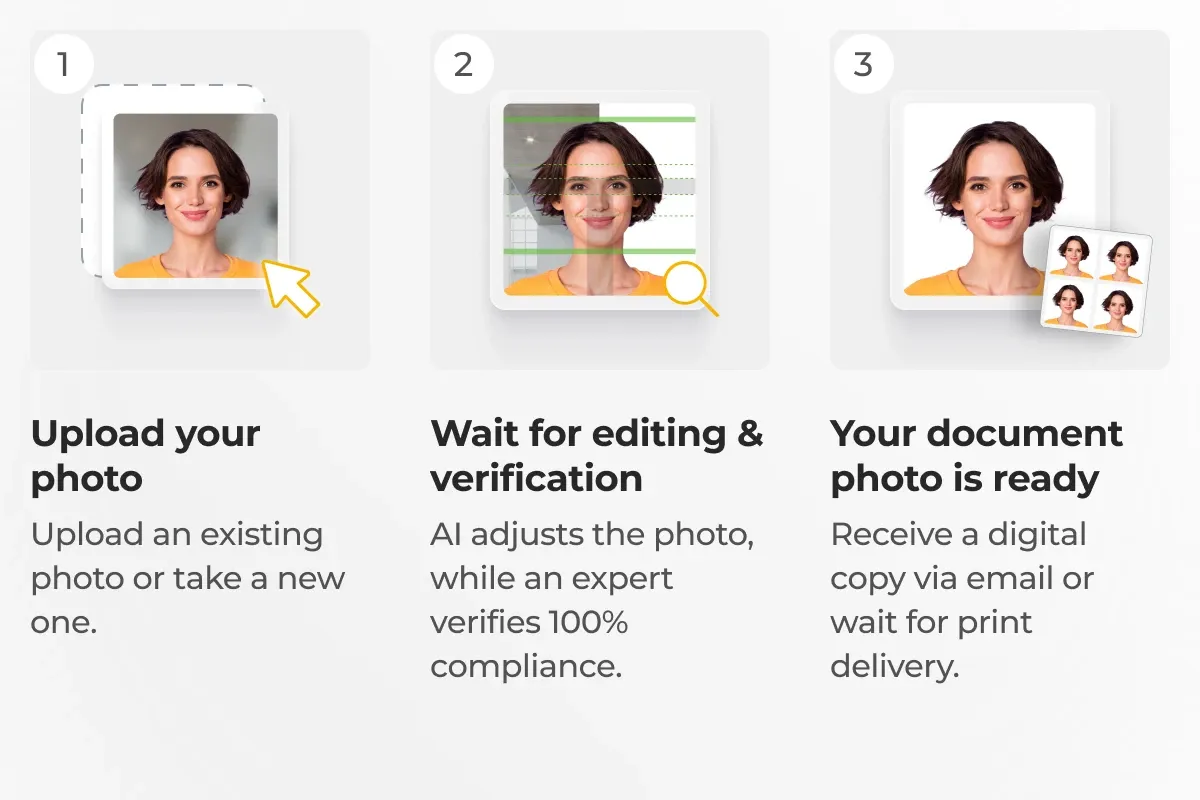
PhotoAiD специализируется на подготовке фотографий для паспортов и других документов: сервис проверяет снимок, корректирует параметры и предусматривает экспертную оценку. В число небольших допустимых исправлений входит приведение в порядок отдельных выбившихся волосков, но это не универсальный инструмент стирания прядей кистью.
- Откройте PhotoAiD и выберите тип документа, для которого готовите портрет. Проверьте требования к положению головы, фону, выражению лица и видимости глаз до отправки фотографии на обработку.
- Загрузите снимок либо сделайте новый по подсказкам сервиса. Избегайте сильных теней, растрепанной прически перед глазами и чрезмерно близкого положения камеры, потому что такие ошибки осложняют проверку документа.
- Передайте фотографию на автоматическую подготовку и экспертную проверку; система корректирует формат и фон, а специалисты оценивают допустимость небольших исправлений, в том числе одиночных выбившихся волосков.
- Получите готовую фотографию и убедитесь в соответствии требованиям документа. Не изменяйте заметно форму прически или черты лица.
Преимущества
- PhotoAiD работает с фотографиями на документы: проверяет кадрирование, фон, освещение и положение лица относительно требований выбранного документа.
- Сервис совмещает автоматическую подготовку и экспертную проверку. Среди небольших допустимых исправлений предусмотрена корректировка отдельных выбившихся волосков.
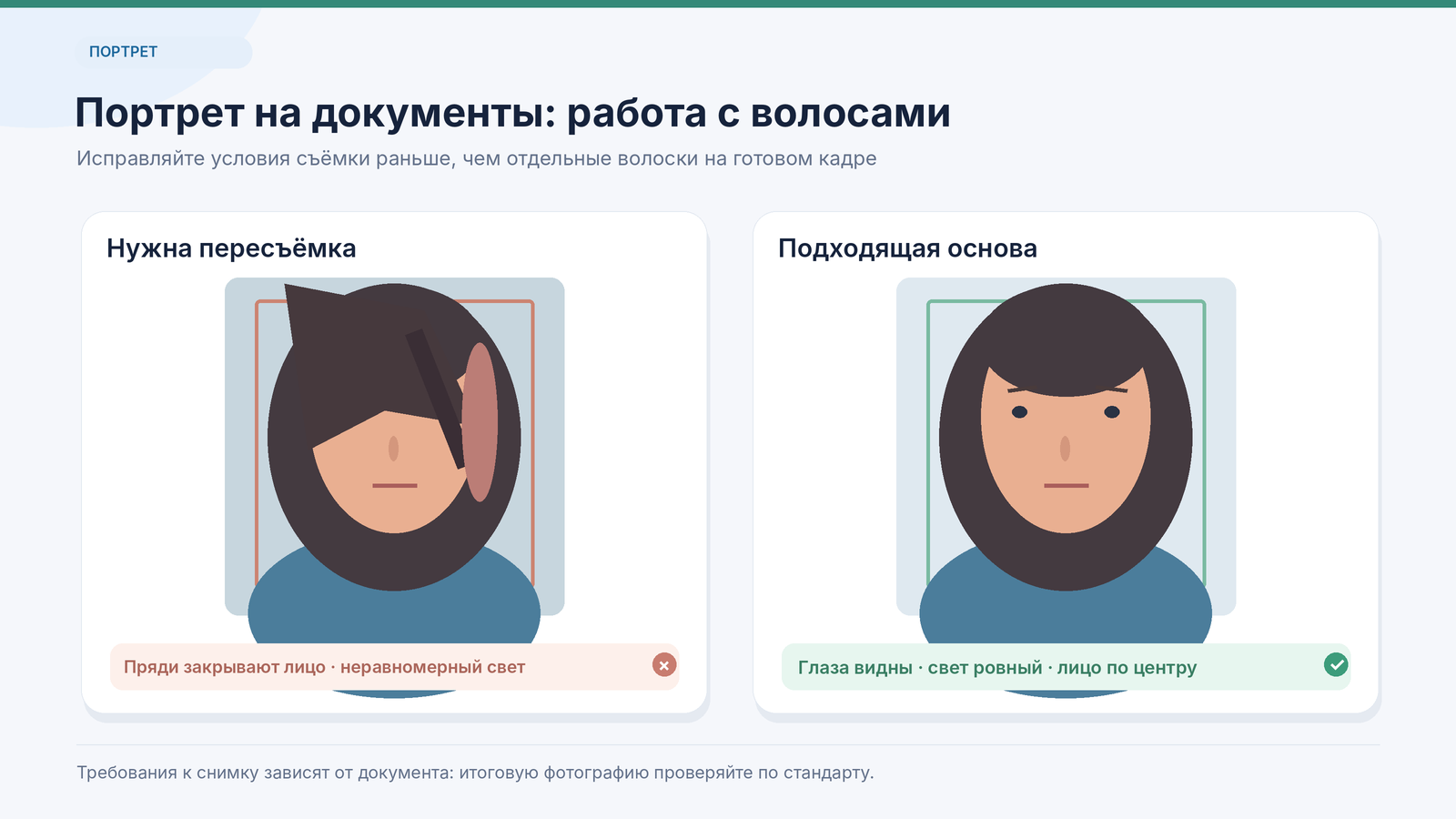
- Подсказки по съемке помогают устранить проблему до ретуши: ровный свет, правильная дистанция камеры и открытые глаза важнее художественной гладкости прически.
Недостатки
- Нет универсальной ручной кисти для удаления десятков прядей на любом портрете. Художественная смена формы волос не относится к назначению сервиса.
- Результат подчинен стандартам документа и условиям предоставления услуги. Чрезмерная коррекция лица и прически может ухудшить пригодность фотографии.
 Fotor
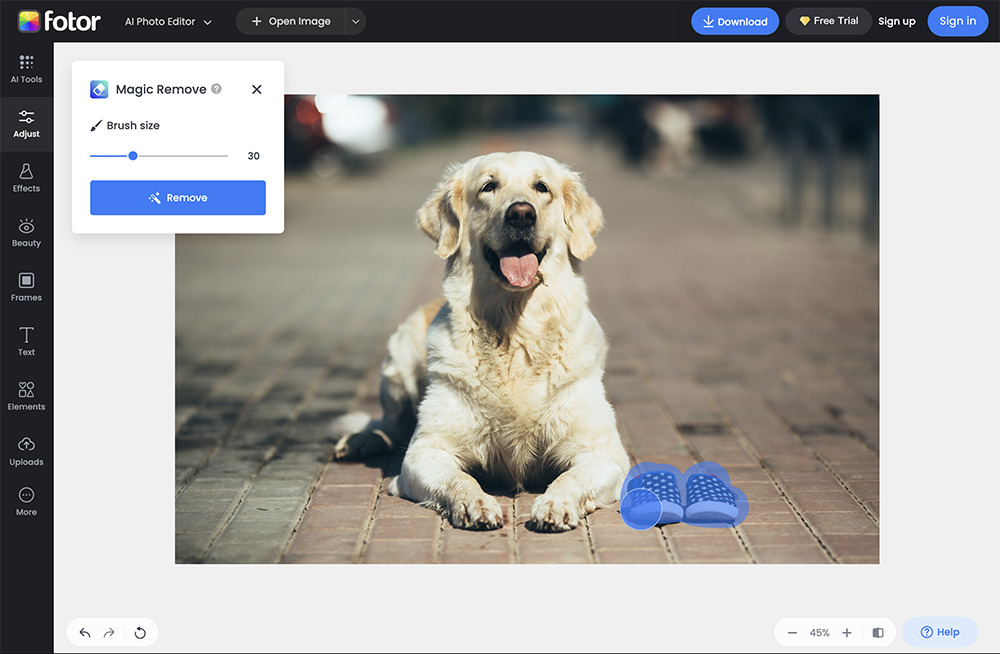
Fotor предлагает веб-инструмент AI Object Remover, который стирает выделенные кистью объекты и заполняет место по окружающему содержимому. Для ручной подмены текстуры в фоторедакторе также доступен Clone.
- Откройте веб-инструмент удаления объектов Fotor и загрузите JPG, PNG или другой поддерживаемый снимок. На портрете увеличьте часть у виска или плеча, чтобы отделить выбившуюся прядь от основного объема волос.
- Выберите кисть удаления, настройте ее размер и аккуратно прокрасьте волосок от основания до кончика. Не захватывайте брови, ресницы, край губ и соседние пряди; для длинной линии выделяйте несколько небольших участков.
- Запустите удаление и дождитесь автоматического заполнения. При неоднородном фоне осмотрите место замены: повторяющийся рисунок или непрерывная размазанная полоса означают, что участок лучше исправить меньшими мазками.
- Примените коррекцию и нажмите Download. На итоговом файле проверьте границу волос, цвет соседнего фона и отсутствие новых пятен.
Преимущества
- AI Object Remover использует понятную последовательность: загрузка, выделение кистью, удаление и скачивание. Удобно очищать отдельные пряди на простом фоне.
- Диаметр кисти настраивается; для волосков разной толщины не нужно одинаковое широкое выделение. Можно удалять их по частям и проверять переходы.
- Помимо автоматического удаления предусмотрен Clone для копирования соседней текстуры. Это дает второй способ исправления сложных зон у одежды или лица.
Недостатки
- На геометрических узорах и возле ресниц автоматическая подмена иногда заметна. Одно крупное выделение часто дает менее аккуратный результат, чем серия маленьких.
- Бесплатный тариф ограничивает некоторые возможности и экспорт; другие функции оплачиваются. Также нужно учитывать передачу изображения через онлайн-сервис.
Приложения iOS и Android для удаления волос
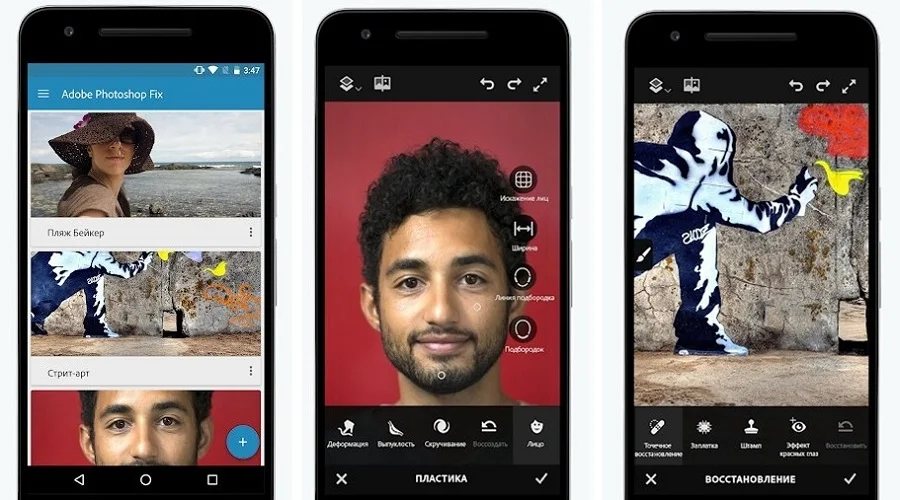
На телефоне точность зависит от масштаба и размера касания: палец перекрывает небольшой участок кожи, поэтому тонкую прядь лучше ретушировать после увеличения снимка. Мобильные редакторы различаются по принципу работы: Snapseed исправляет участок инструментом Healing, Facetune предлагает Patch и Vanish, а RetouchMe оформляет заявку на ручную обработку дизайнерами.
 RetouchMe
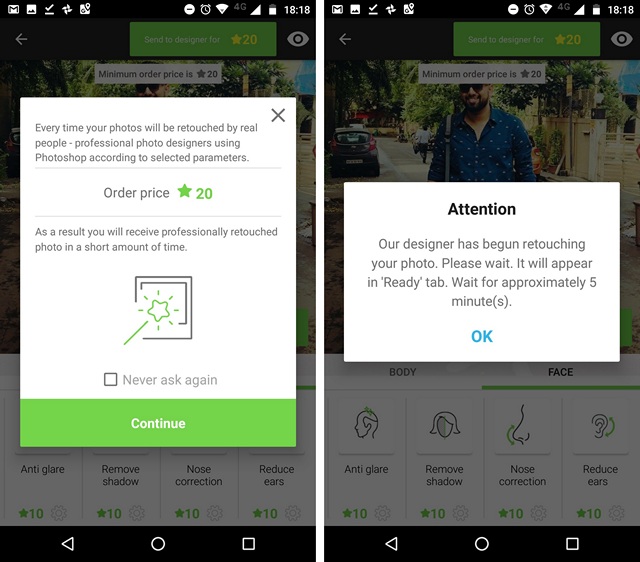
RetouchMe — мобильный сервис для iOS и Android, где предусмотрена отдельная услуга удаления торчащих волос в категории лица. Фотографию обрабатывают дизайнеры после отправки заказа, а не автоматическая кисть на экране смартфона.
- Установите RetouchMe, откройте приложение и выберите фотографию из галереи. Предпочтительно загрузить исходный файл с хорошей детализацией, где видно, какие отдельные пряди нарушают контур прически.
- Перейдите в категорию «Лицо» и выберите услугу «Убрать торчащие волосы». Не путайте ее с отдельной услугой удаления волос на теле: эти операции имеют разное назначение и выбираются в разных разделах.
- Проверьте выбранные операции и указанную стоимость в кредитах, затем перейдите по кнопке «Продолжить». Перед окончательной отправкой убедитесь, что в списке нет случайно добавленных изменений лица, кожи или формы прически.
- Нажмите «Отправить дизайнеру», дождитесь результата в приложении и сохраните обработанный снимок после проверки естественности волос.
Преимущества
- Есть отдельная услуга удаления торчащих волос, а не только общая ретушь. Выбор работы не требует вручную проводить кистью по каждой пряди.
- Фото передается профессиональным дизайнерам. Это подход для сложного контура, когда задача требует ручного восстановления фона и фактуры кожи.
- На iOS и Android доступны также отдельные услуги коррекции волос на теле. Состав заказа и стоимость в кредитах пользователь видит до отправки.
Недостатки
- Это заказ услуги, а не самостоятельная работа со слоями и кистью. После отправки нельзя непосредственно управлять каждым действием исполнителя.
- Обработка платная и требует ожидания; фотография передается стороннему сервису. Для конфиденциальных снимков такой порядок неприемлем.
 Snapseed
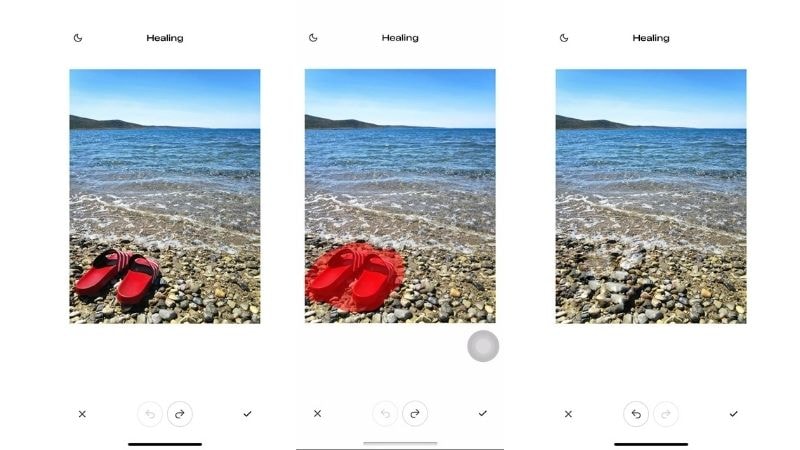
Snapseed — бесплатный мобильный фоторедактор Google с инструментом Healing для удаления небольших объектов и дефектов. Им удобно точечно очищать ровные участки вокруг лица, оставляя часть естественного пушка и мягкие края волос.
- Откройте портрет в Snapseed, зайдите в «Инструменты» и выберите «Точечно» (Healing). Увеличьте область жестом разведения пальцев: для тонких волосков у виска требуется масштаб, при котором каждый мазок затрагивает небольшую часть кожи.
- Нажимайте на отдельные точки либо проводите короткие линии по волоскам на однородной поверхности. Healing использует данные соседнего изображения; после каждого мазка посмотрите, не появились ли на коже лишние повторения и пятна.
- Перемещайтесь вдоль контура прически, удаляя только очевидно посторонние фрагменты. Рядом с глазом, серьгой или узором одежды действуйте особенно аккуратно: широкое выделение может заменить значимые части портрета.
- Подтвердите результат галочкой и сохраните копию через экспорт. Просмотрите лицо и контур головы без увеличения.
Преимущества
- Healing убирает небольшие лишние элементы касанием или мазком. Для отдельных волосков у виска не нужны оплата и установка настольной программы.
- Приложение Google бесплатно, без подписки и покупок для основных инструментов. Увеличение помогает точнее выделять мелкие волоски на экране телефона.
- История обработки позволяет исправлять ошибки; дополнительные инструменты меняют свет, цвет и детали фотографии после локальной ретуши.
Недостатки
- Healing сам подбирает соседние пиксели и не дает ручного контроля образца. На ресницах, сложных тканях и густых кудрях возможны пятна и повторы.
- Маленький экран закрывается пальцем, а сильное растрепывание нужно исправлять по пряди. Специализированного заказа обработки прически в Snapseed нет.
 Facetune
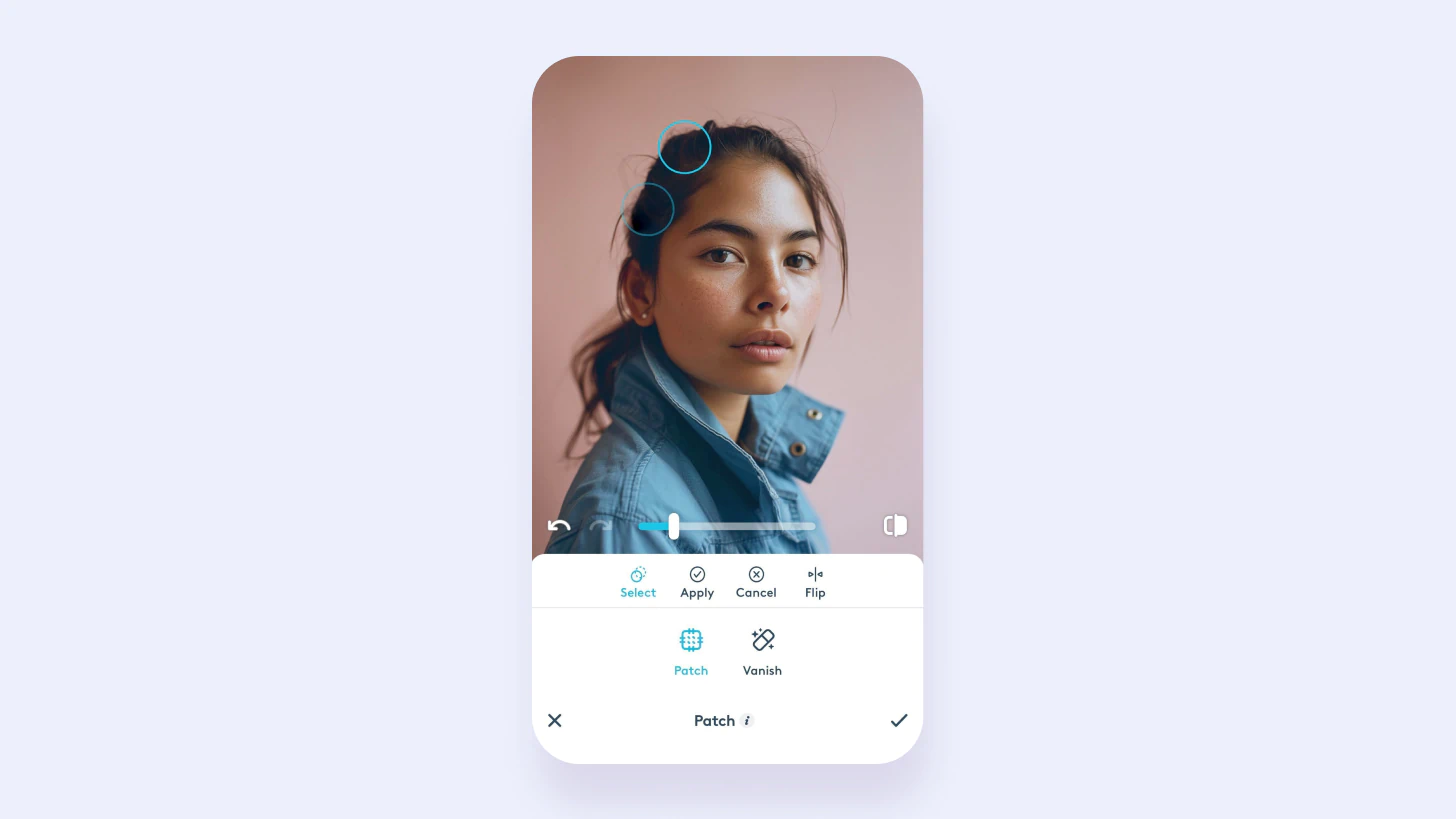
Facetune — приложение для портретной ретуши на iOS и Android, в котором инструменты Patch и Vanish помогают убрать отдельные выбившиеся пряди. Patch переносит подходящий участок изображения, а Vanish стирает выделенный объект.
- Откройте фотографию в Facetune и увеличьте край прически, где отдельные волоски выступают на фон. Начните с самых заметных прямых прядей, не затрагивая густые волосы и естественную линию у висков.
- Выберите Patch, отметьте небольшой участок с торчащими волосами и перетащите исходную область на соседний ровный фрагмент. Подбирайте образец с совпадающим светом и цветом, чтобы на границе прически не возникла заметная заплатка.
- При необходимости переключитесь на Vanish и проведите пальцем по отдельному нежелательному волоску. Сохраняйте маленькое выделение и проверяйте, не пропал ли вместе с прядью край уха, ресница или часть детали одежды.
- Оцените линию волос до и после, уберите отдельные заметные дефекты и сохраните фото, сохраняя естественный объем прически.
Преимущества
- Patch прямо используется для исправления flyaway hair и позволяет заменить выбранную область подходящим соседним фрагментом без общего размытия.
- Vanish стирает нежелательный объект по выделению. Сочетание двух инструментов помогает отдельно работать с простым фоном и сложными границами.
- Приложение работает на iOS и Android. Увеличение портрета дает возможность аккуратно удалять волоски у висков, лба и плеч.
Недостатки
- Доступ к некоторым функциям платный; для Vanish доступен пробный период. Бесплатная установка не означает постоянный бесплатный доступ к ретуши.
- Большая заплатка и широкое автоматическое выделение портят текстуру и форму прически. Сильная зачистка убирает естественный пушок и объем.
FAQ
Сначала увеличьте область лица и выберите локальную восстанавливающую кисть. Удаляйте каждый волосок короткими мазками, диаметром немного шире самой линии, избегая бровей, ресниц, ноздрей и края губ. В Photoshop точечную кисть удобно применять на отдельном пустом слое с опцией Sample All Layers; в ФотоМАСТЕРе для мелких дефектов предусмотрена восстанавливающая кисть.
Не закрашивайте сразу весь пушистый контур. Начните с длинных отдельных прядей и двигайтесь от кончиков к основанию, оставляя естественные короткие волоски. Для однородного неба подойдет Healing или Inpaint, а для кирпичной кладки, ткани и узоров лучше использовать штамп или Patch с подходящим источником.
Полностью удалять пушок не следует: он смягчает силуэт и показывает реальную структуру волос. Убирайте самые длинные, контрастные и одиночные волоски, особенно на светлом фоне. Мелкий полупрозрачный пушок у линии лба и висков обычно лучше оставить.
Среди браузерных вариантов PhotoKit предоставляет инструменты онлайн-редактирования и Inpaint, а Fotor предлагает AI Object Remover с кистью. В обоих случаях сначала стоит проверить ограничения на итоговое скачивание и доступные действия. Не следует считать наличие бесплатного режима гарантией полностью свободного экспорта большого количества файлов.
Для волос на теле предусмотрена отдельная услуга RetouchMe «Удалить волосы на теле». Ее не нужно путать с коррекцией торчащих прядей вокруг головы. При ручной обработке на коже особенно важны сохранность естественных пор, теней, складок и освещения.
Основные ошибки — слишком крупная кисть, выбор образца из участка с другим светом, стирание всех мягких волос по контуру и ретушь лица без отдельного сравнения с оригиналом. При удалении прядей поверх кожи остаются повторяющиеся поры, на фоне появляются замыленные полосы, а вдоль волос образуется жесткий край.
При сильном ветре, большом количестве прядей поверх глаз, узорной одежде и контрастном сложном фоне пересъемка экономит больше времени, чем десятки сложных замен текстуры. Перед новым кадром поправьте прическу, выберите более спокойный фон, настройте свет и проверьте лицо на предварительном просмотре.
Для более глубокой работы с фоном подойдет материал о замене фона на фотографии, а отдельные методы локального удаления предметов разобраны в инструкции по удалению лишних объектов. После восстановления фона и аккуратного удаления выбивающихся волос просмотрите кадр в целом: натуральная прическа важнее идеальной геометрии контура.
 Простой редактор для работы с фото