
Как сделать скриншот на компьютере Windows 7
 Автор:Максим Галицкий
 Дата публикации: 18.10.2026
Если вам нужно сохранить кадр из ролика, фрагмент документа, который не копируется, или подготовить иллюстрации для пошаговой инструкции, то потребуется сделать всего пару кликов. В этой статье мы расскажем, как сделать скриншот на Виндовс 7 с помощью встроенных в ОС инструментов и специальных приложений.
Как сделать скриншот на Windows 7 без программ
Разработчики операционной системы создали несколько встроенных инструментов, позволяющих сделать скриншот выделенной области на Виндовс 7 или всего экрана. По шагам рассмотрим нюансы использования каждого из них.
Как на Windows 7 сделать скриншот всего экрана (Print Screen)
- Откройте любое приложение на ПК.
- Нажмите на кнопку PrintScreen. Это самый простой способ получить скриншот, так что у вас точно не возникнут сложности с тем, как сделать скрин на Виндовс 7. Ключевой минус данного метода — отсутствие каких-либо настроек. Вы сможете сделать снимок только всего экрана, который автоматически скопируется в буфер обмена.
- Откройте текстовый документ (например, в Word) и вставьте фото. Чтобы увидеть скриншот экрана Windows 7, клавиши Ctrl + V.
Как сделать скриншот активного окна Windows 7 (ALT + Print Screen)
- Запустите приложение на компьютере перед тем, как сделать скриншот Windows 7. В отличие от предыдущего метода, вам не нужно открывать окно на весь экран. Однако на рабочем столе должно быть только одна активная программа.
- Нажмите на комбинацию клавиш Alt + Print Screen. Стоит отметить, что на ноутбуках используется другое сочетание кнопок. Как сделать скриншот Виндовс 7 — Fn + Alt + Print Screen.
- Вставьте изображение в текстовый документ.
Как сделать снимок экрана на компьютере Windows 7 с помощью «Ножниц»
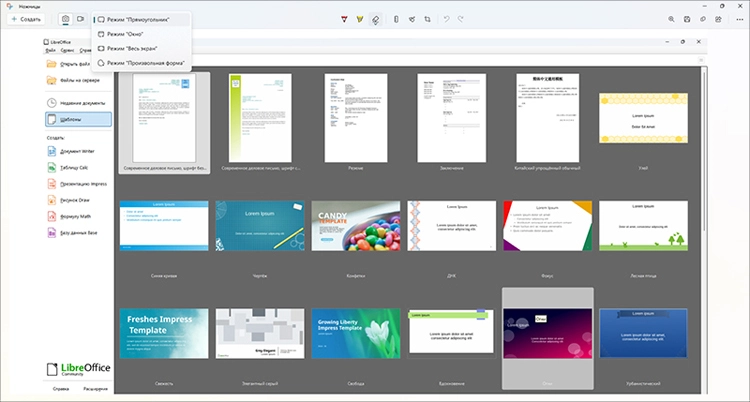
- Откройте программу «Ножницы» на компьютере. Snipping Tool — стандартная программа Windows, которая позволяет делать скриншоты в произвольной области, а не только всего экрана или активного окна. При этом она позволяет редактировать изображения, а также сохранять их в форматах PNG, JPEG и копировать скриншоты в буфер обмена.
- Выберите один из режимов съемки. По умолчанию программа предлагает указать произвольную область.
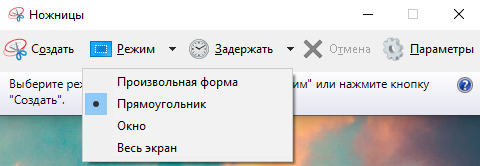
- Выделите часть экрана, которую нужно снять.
- Отредактируйте снимок.
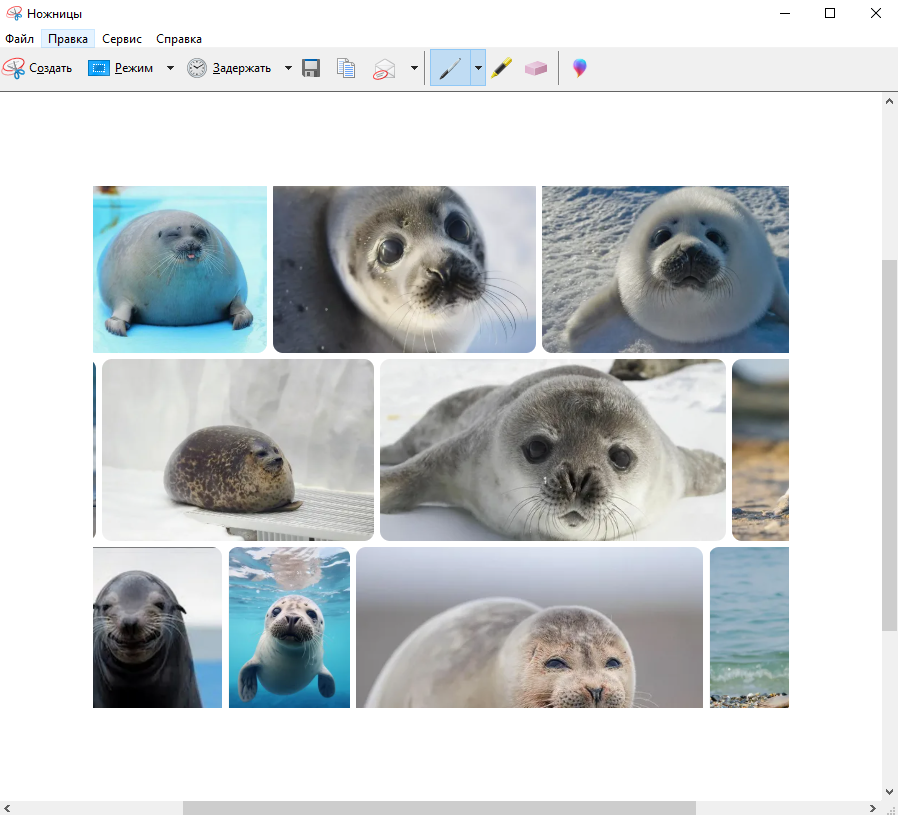
- Сохраните изображение на ПК или скопируйте его.
Программы для создания скриншотов на Windows 7
Если вы часто делаете снимки с экрана, рекомендуем скачать одно из специализированных приложений. Их преимущества — более богатый функционал и понятный интерфейс. У вас не возникнут сложности с тем, как сделать скрин на пк Виндовс 7. К тому же, вы сможете сразу отредактировать снимок с помощью встроенных инструментов и получить готовый к использованию файл. Вам не потребуется устанавливать дополнительные приложение на ПК для обработки скриншотов.
 ФотоСКРИН
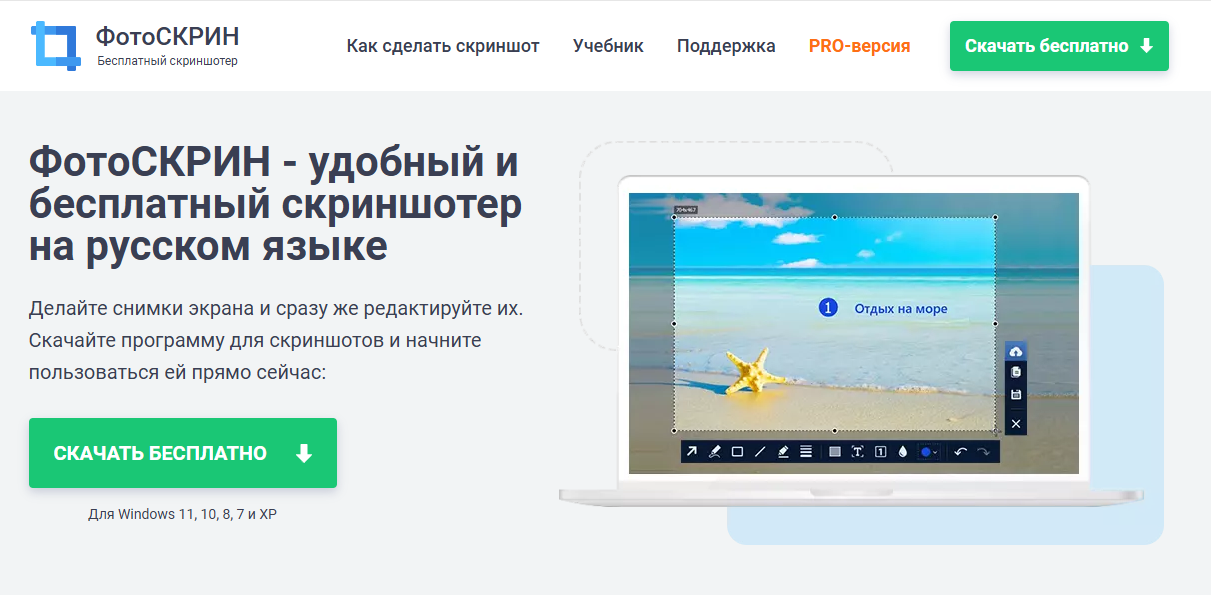
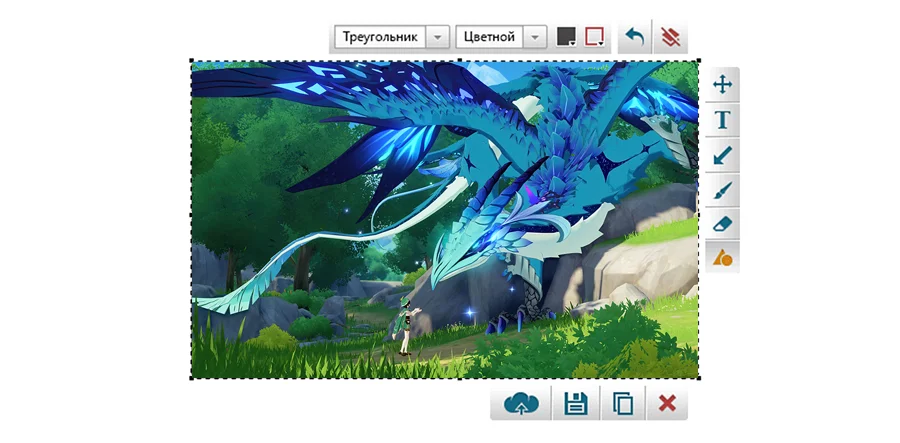
- Скачайте и установите приложение. ФотоСКРИН — удобный аналог встроенных инструментов, предлагаемых Microsoft. Преимущество данной программы — большое количество функций для быстрого редактирования. Вы сможете добавить инфографику, надписи и т.д. Поэтому ФотоСКРИН — отличное решение для подготовки иллюстраций к пошаговым инструкциям и обзорам различных программ.
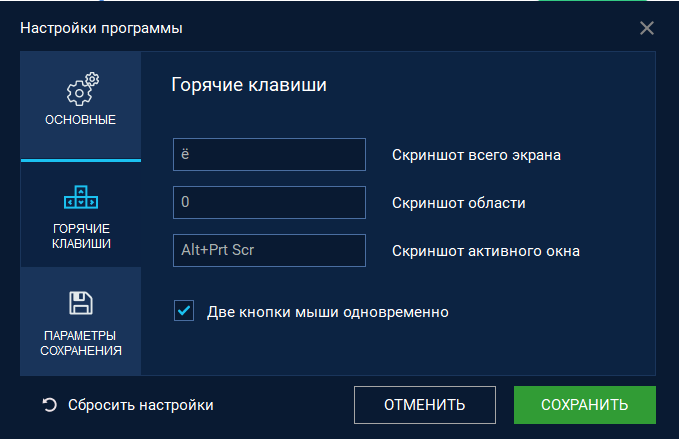
- Запустите и настройте приложение. Перед тем как сделать скриншот на компьютере Виндовс 7, стоит выбрать комбинацию для создания снимка, формат изображения и т.д. Также вы можете отключить появление редактора.
- Сделайте скриншот. На этом этапе вы можете добавить различную инфографику (например, стрелки), чтобы выделить что-то важное.
- Сохраните изображение. Вы можете получить его в виде файла (JPG или PNG), скопировать в буфер обмена, а также загрузить в облако. В последнем случае вы получите ссылку на файл, который хранится на удаленном сервере, поэтому данный вариант подойдет тем, кто хочет отправить исходное изображение коллегам или друзьям. Стоит отметить, что использование облачного хранилища бесплатно для всех.
 Ashampoo Snap
- Установите приложение на ПК. Ashampoo Snap — это мощная программа для захвата скриншотов и записи видео с экрана, которая выделяется своим встроенным редактором для аннотирования и обработки материалов. Она позволяет захватывать как статичные области, так и страницы с прокруткой, поддерживает запись видео в высоком разрешении (до 4K) и преобразование фрагментов в GIF-анимации. Сейчас вы можете скачать Ashampoo Snap бесплатно с официального сайта разработчика и из магазина Microsoft Store. Стоит отметить, что это платное приложение. Вы можете использовать его без покупки лицензии лишь в течение 10 дней с момента первой активации.
- Запустите приложение и нажмите на кнопку «Снимок», которая закрепляется в верхней части экрана.
- Выделите область которую нужно сохранить.
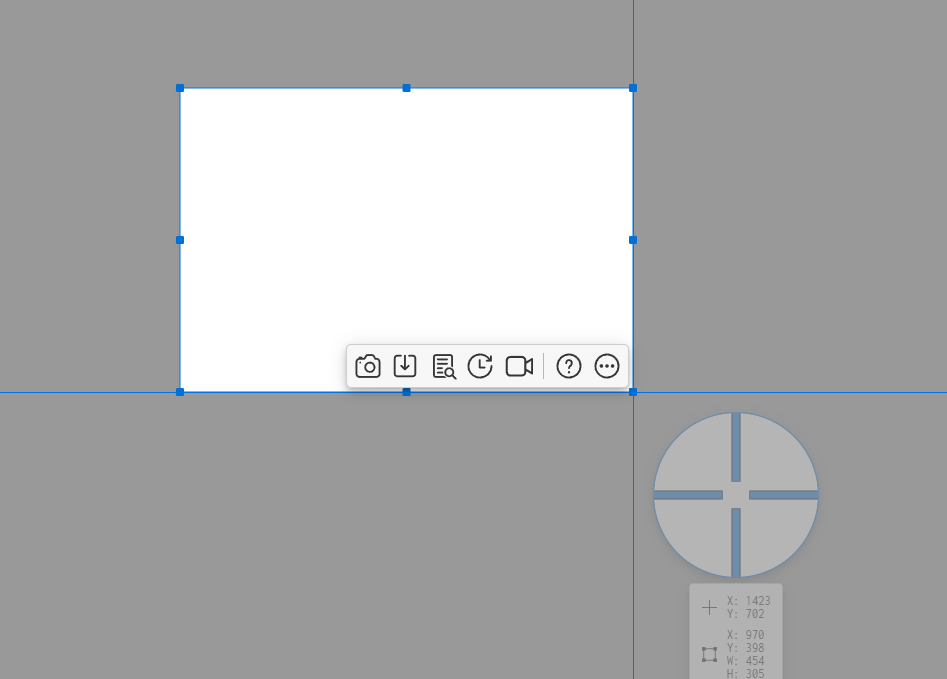
- Отредактируйте файл (опционально). Разработчики создали базовый редактор, который позволяет заблюрить часть снимка, добавить инфографику, текст, обрезать лишнее и т.д.
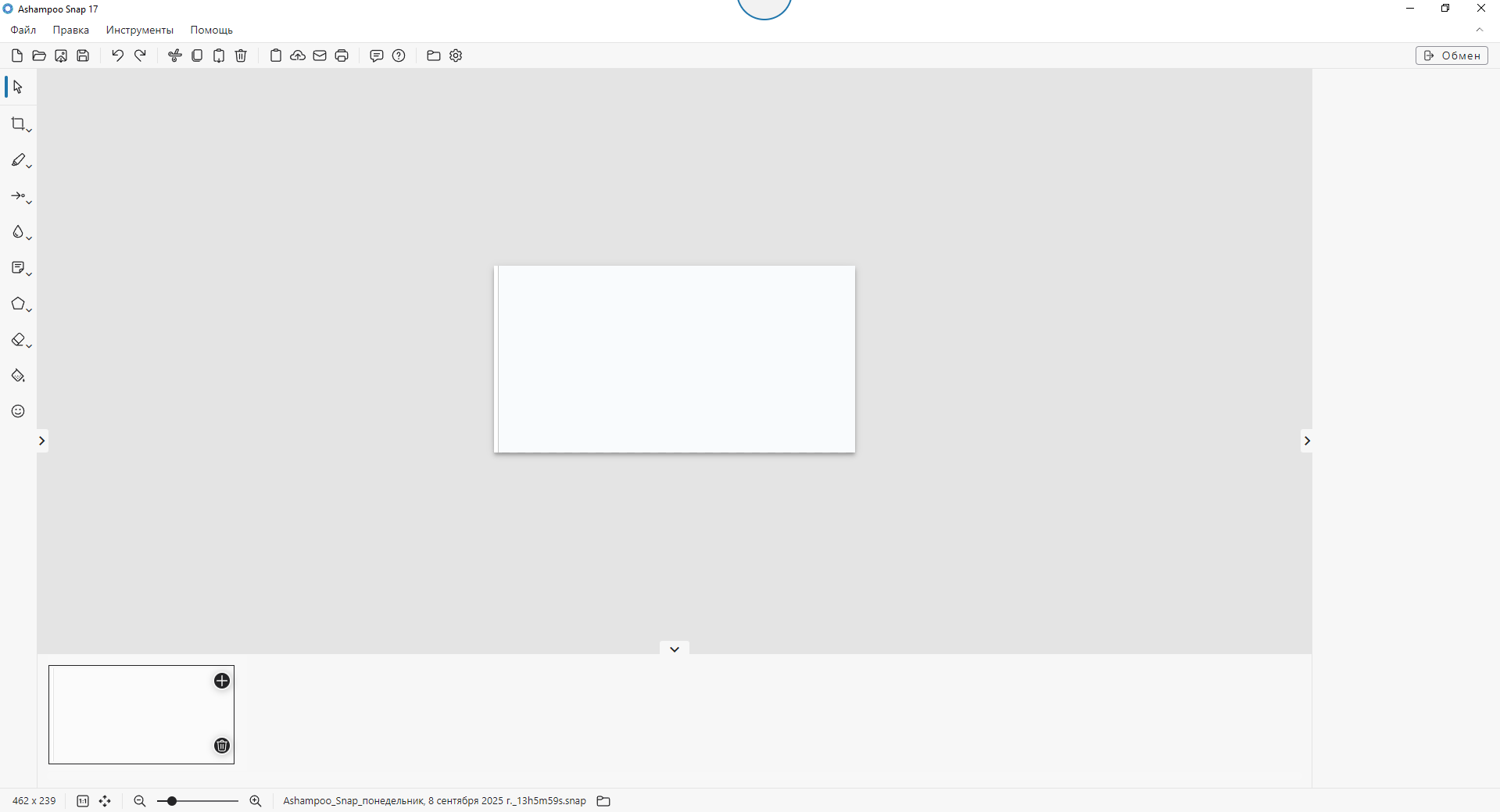
- Сохраните изображение. Для этого откройте меню «Файл» и нажмите на клавишу «Сохранить».
 Мовавика Запись экрана
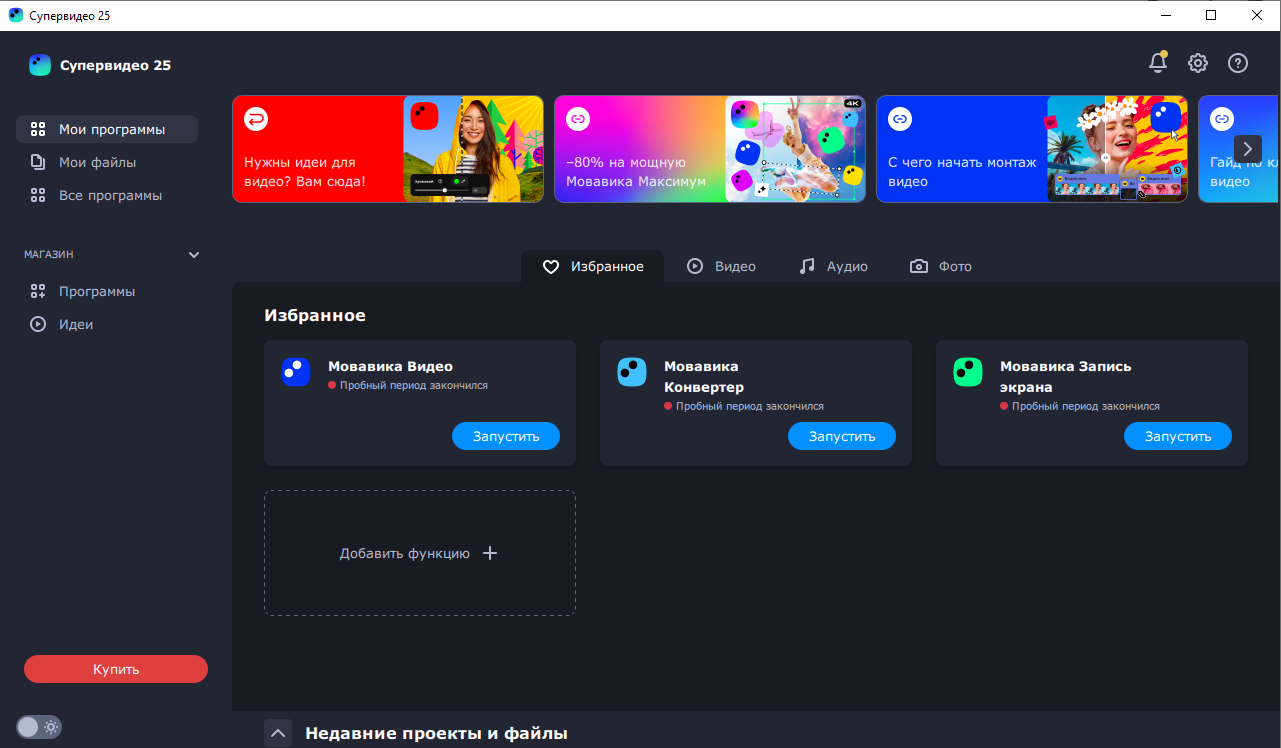
- Запустите приложение Супервидео 25 от Мовавика. Данная программа выполняет функции хаба. Она объединяет все приложения от разработчика Мовавика, в том числе «Запись экрана». Стоит отметить, что через эту же программу пользователи покупают лицензии на инструменты.
- Откройте главную страницу Супервидео 25 и в разделе «Мои программы» выберите Мовавика Запись экрана. Данное приложение по умолчанию находится на главной странице. Если вы не найдете его, то нажмите на клавишу «Добавить функцию» и выберите софт из каталога.
- Настройте область. Все, что попадает в выделенный прямоугольник, будет сохранено.
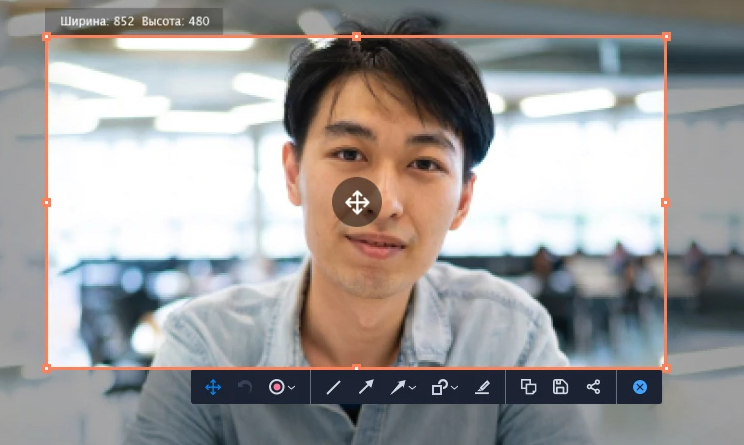
- Добавьте инфографику и другие элементы (опционально). Все инструменты приложения находятся на нижней панели.
- Сохраните изображение. Если вам нужно сделать скриншот экрана на ПК в Windows 7 и получить файл, то нажмите на кнопку в виде дискеты. После этого вы сможете выбрать папку для сохранения файла и ввести название файла. Для копирования изображения в буфер обмена нажмите на клавишу, которая находится левее.
Часто задаваемые вопросы
Пользователи планшетов могут делать скриншоты экрана без установки дополнительных приложений. Достаточно одновременно нажать кнопку питания и клавишу увеличения громкости — снимок всего экрана автоматически сохранится в галерее устройства. Кроме того, на планшетах работают практически все приложения, которые создаются для настольных компьютеров.
Мы рекомендуем попробовать следующие сервисы и браузерные дополнения — Awesome Screenshot, FireShot, Online Screenshot, BrowserFrame, Screenshot Machine, Site-Shot, Pikwy, Microlink Screenshot, Screenshot Guru. Стоит отметить, что данные программы уступают по функционалу ФотоСКРИН и аналогам.
Да, но только с помощью встроенных решений. Например, вы можете отключить Print Screen. Для отключения функции создания скриншотов по клавише Print Screen необходимо открыть «Параметры» через меню «Пуск», перейти в раздел «Специальные возможности», выбрать вкладку «Клавиатура» и деактивировать опцию «Использовать клавишу Print Screen для создания скриншотов». При этом сторонние приложения продолжат работать в обычном режиме.
Мы рекомендуем попробовать Lightshot и Greenshot. Обе программы для съемки скриншотов доступны бесплатно. После установки можно нажать Print Screen или запустить утилиту из системного трея, выделить нужную область экрана, добавить аннотации (стрелки, текст) и сохранить результат на компьютер или загрузить в облачное хранилище.
Нет, но вы можете легко сделать это через любой графический редактор. Вам стоит открыть Paint, вставить изображение через Ctrl + V, а затем развернуть меню «Файл» и нажать на кнопку «Сохранить». После этого вы сможете выбрать папку и название картинки.
 Простой редактор для работы с фото
 Скачать бесплатно
 Скачать бесплатно