
 Обзор FreeConvert
Перейти на сайтFreeConvert — онлайн-сервис для изменения формата изображений без установки конвертера на компьютер. Он принимает обычные фотографии и файлы цифровых камер, преобразует их в подходящий тип и позволяет настроить параметры результата. Например, с его помощью готовят JPG для отправки, переводят изображение в PNG или WebP, а также получают доступную для просмотра копию RAW-снимка. Основное действие выполняется в браузере: пользователь добавляет исходник, выбирает формат и скачивает готовый файл.
Инструменты FreeConvert предназначены прежде всего для технической подготовки графики, а не для художественной ретуши. Здесь важны совместимость с требованиями сайта или приложения, размер в пикселях, степень сжатия и метаданные. Сервис поддерживает пакетное преобразование, загрузку из облачных хранилищ и отдельные страницы для конкретных сочетаний форматов. В обзоре разберём, какие операции доступны, сколько стоит использование, какие ограничения действуют в бесплатном режиме и на что обращать внимание при конвертации фотографий.
Что такое FreeConvert
FreeConvert.com принадлежит канадской компании TRMedia Inc. Веб-платформа начала работу в 2018 году как инструмент для преобразования изображений, а затем расширилась на видео, аудио, документы и электронные книги. Поэтому на главной странице собраны конвертеры разных типов файлов, но для фотографий удобнее сразу переходить к разделу Image Converter или к странице нужного направления, например ARW to JPG.
Сложность освоения
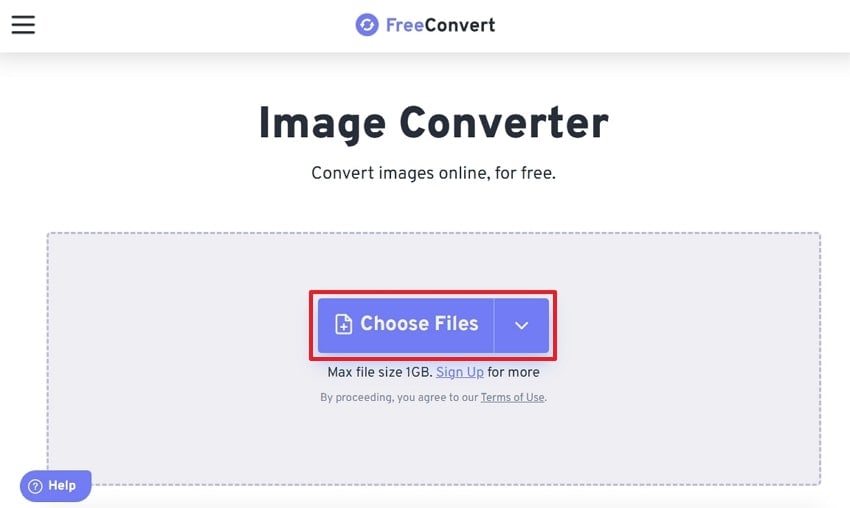
Освоить базовую конвертацию несложно. Страница показывает поле Choose Files, а после добавления изображений — выбор выходного формата и кнопку запуска. От пользователя не требуется знать команды терминала, кодеки или устройство графического контейнера. Достаточно понимать, какой тип файла принимает получатель. Например, JPG подходит для обычной фотографии, а PNG выбирают при необходимости сохранить прозрачность растрового изображения.
Платформы и системные требования
| Платформа: | веб-сервис в браузере на Windows, macOS, Linux и мобильных устройствах; доступны Android и iOS. |
|---|---|
| Установка: | для работы с онлайн-конвертером отдельный установщик не нужен. |
| Браузер: | поддерживаются основные современные браузеры; конкретная модель и версия в требованиях не выделены. |
| Подключение: | для загрузки исходника, серверного преобразования и получения результата требуется интернет. |
| Русский язык: | в текущем перечне языков интерфейса русский отсутствует; доступен английский и другие локализации. |
| Размер файла: | на страницах веб-конвертеров для бесплатного режима указан максимум 1 ГБ на файл. |
| Лицензия: | условно-бесплатный облачный сервис с бесплатными квотами и платными подписками. |
Лицензия, бесплатный режим и тарифы
FreeConvert работает по модели freemium: основные конвертеры можно использовать бесплатно, а для увеличения квот предусмотрены подписки. Посетителю сайта не требуется регистрироваться ради базовой конвертации изображений. Бесплатный доступ ограничен 20 минутами преобразования в сутки, причём отдельная операция в таком режиме не должна занимать более 5 минут. Минуты означают фактическое время обработки на серверах, а не время пребывания пользователя на странице.
Платные планы отличаются доступным количеством минут, размером одного файла и приоритетом обработки. В линейке тарифов Basic предусмотрены 1500 минут в месяц и файлы до 1,5 ГБ, у Standard — 2000 минут и до 2 ГБ, у Pro — 4000 минут и до 5 ГБ. На платных планах указаны до 100 одновременных конвертаций и отсутствие рекламы. Условия периодически меняются, поэтому ориентироваться при покупке нужно на параметры актуального выбранного тарифа.
Возможности FreeConvert
Загрузка и выбор формата изображения
Снимок добавляют кнопкой Choose Files или перетаскиванием в область загрузки. В раскрывающемся меню предусмотрены файлы с устройства, Dropbox, Google Drive, OneDrive и добавление по URL. Облачный источник избавляет от промежуточного скачивания фотографии на компьютер, но не меняет способ обработки: для преобразования файл передаётся в инфраструктуру FreeConvert. Загрузка по адресу рассчитана на доступный сервису ресурс, а не на закрытую страницу с чужой авторизацией.
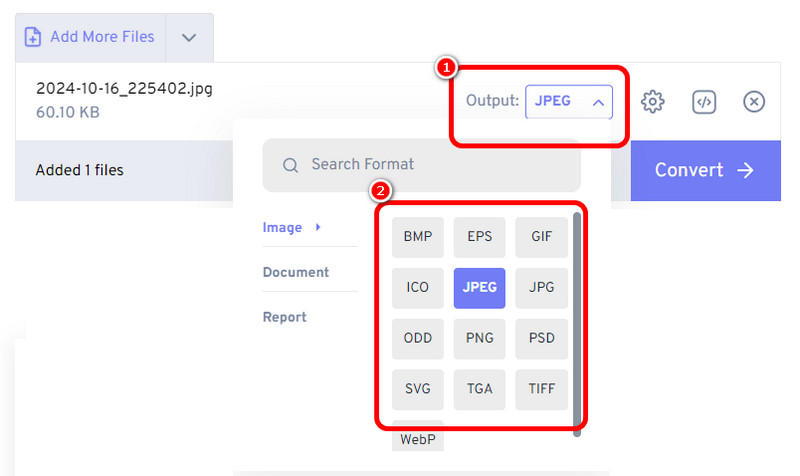
После загрузки в строке файла появляется выбор Output. Сервис поддерживает более 500 направлений работы с графическими форматами: выберите подходящий вариант и запустите Convert. Выходной тип определяет возможности результата: JPEG создаёт обычное растровое изображение без прозрачности, PNG сохраняет совместимые прозрачные области, а WebP удобен для веб-графики. Для публикации фотографий полезно заранее проверить, какой формат принимает площадка и есть ли ограничение на размер файла.
Преобразование RAW-фотографий
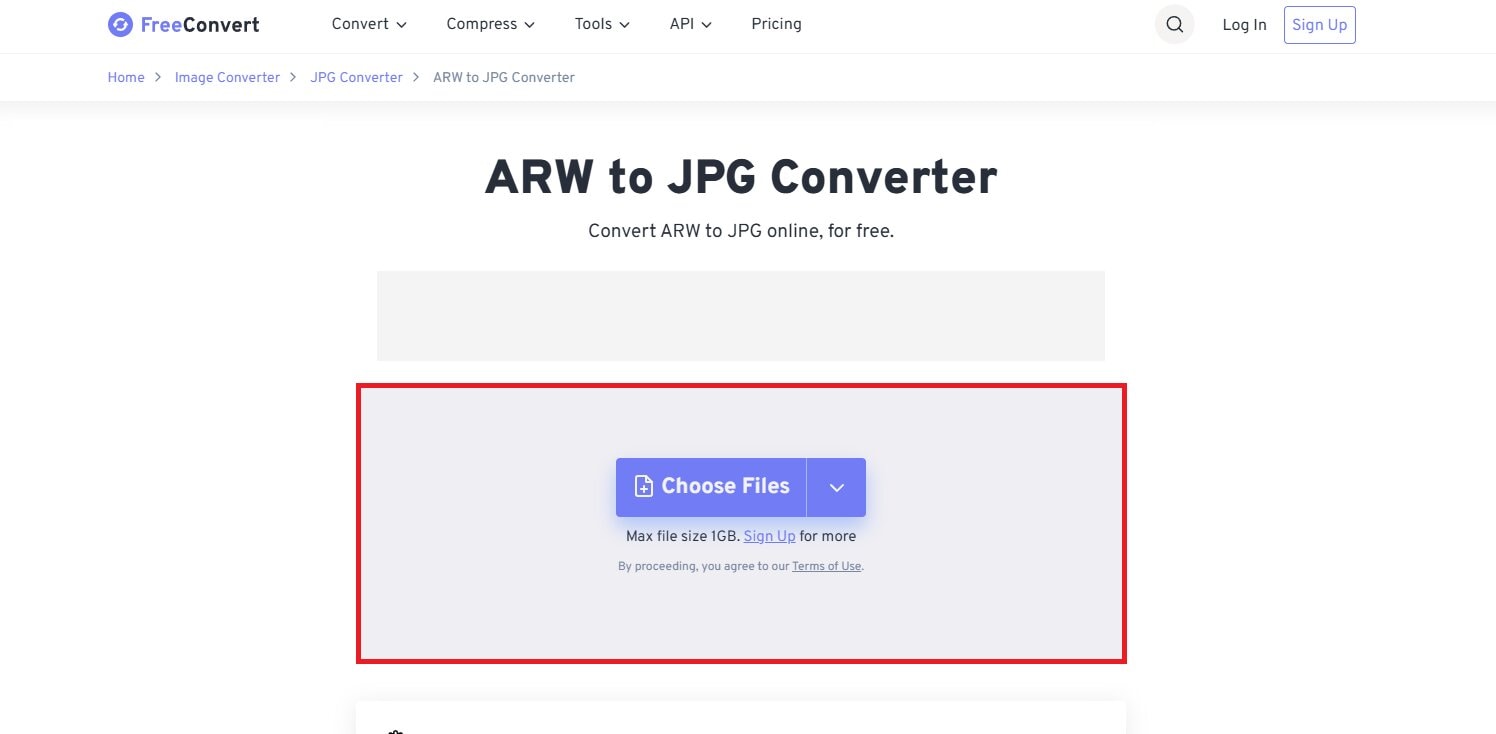
FreeConvert работает с файлами цифровых камер. В перечне конвертеров представлены Sony ARW, Nikon NEF, Canon CR2 и CR3, DNG, Fujifilm RAF, Olympus ORF и другие RAW-форматы. Для Sony предусмотрена отдельная операция ARW to JPG: достаточно выбрать исходник, запустить преобразование и сохранить JPEG после завершения. Доступны и другие направления, включая вывод RAW в PNG, WebP или TIFF на специализированных страницах.
RAW содержит данные съёмки в форме, предназначенной для последующей обработки. Конвертация в JPG создаёт готовое для просмотра или отправки изображение, но не заменяет хранение исходного RAW. При переводе в TIFF можно выбрать способ сжатия, включая LZW или ZIP, и указать DPI для печатных сценариев. Показатель DPI записывается как характеристика изображения и сам по себе не добавляет новых пикселей; реальные ширина и высота задаются отдельно.
Преобразование файлов фотокамер также разбирается в материале о конвертации RAW в JPG и другие форматы. Перед серийным переводом полезно сохранить исходники и проверить оттенки хотя бы на одном готовом кадре.
Размер, качество и метаданные
В Advanced Settings для ряда конвертеров есть параметр Resize Output Image. Он позволяет оставить исходный размер, задать ширину или высоту с сохранением пропорций, указать обе величины либо масштабировать изображение в процентах. Благодаря этому можно получить, например, фотографию меньшей ширины одновременно с преобразованием в JPG. Операция уменьшает число пикселей; обратное увеличение не возвращает мелкие детали исходника.
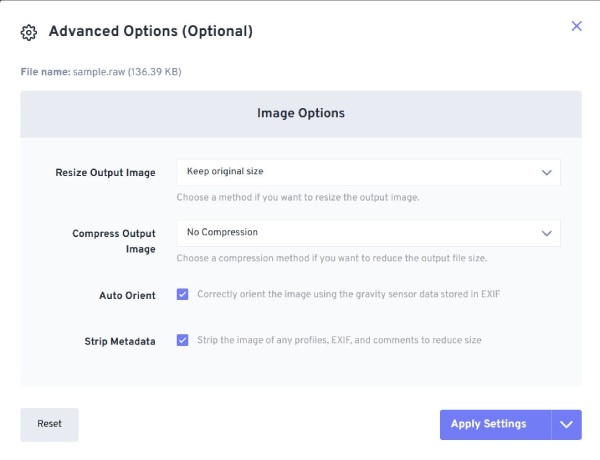
Настройка Compress Output Image управляет размером и степенью сжатия результата. В зависимости от формата доступны уровень компрессии или ограничение конечного веса. Auto Orient исправляет ориентацию по информации EXIF, а Strip Metadata удаляет из итогового файла профили, EXIF и комментарии. Это разные операции: корректировка ориентации влияет на представление кадра, удаление метаданных — на сопроводительные сведения, а сжатие — на объём данных и иногда на визуальную точность.
Список доступных опций меняется вместе с форматом вывода. В PNG-конвертере встречаются параметры степени сжатия и прозрачного цвета, в WebP — режим сжатия без потерь и регулировка качества, в TIFF — выбор метода компрессии. Поэтому настройки целесообразно проверять после выбора конкретного выходного типа, а не переносить их из одного направления в другое автоматически.
Пакетная конвертация
Image Converter позволяет загрузить несколько изображений в одну очередь. Файлы добавляются вместе либо через Add More Files; после этого для них задают выходные типы и запускают обработку. Это упрощает подготовку серии карточек товара, подборки иллюстраций или группы фотографий с одинаковыми требованиями к экспорту. Для различных исходников можно выбрать разные форматы, а общий выходной тип назначить через предусмотренный интерфейс.
У некоторых операций есть Apply to All, позволяющий перенести параметры на остальные файлы. Доступны также сохранение и применение пресетов настроек. Такой подход полезен для однородных серий, но не стоит автоматически устанавливать одинаковое разрешение портретам, схемам и сканам: мелкие подписи и тонкие линии после уменьшения читаются иначе, чем детали обычной фотографии. Перед массовой обработкой разумно убедиться в качестве одного результата.
Сжатие JPG, PNG и GIF
Отдельная страница Image Compressor предназначена для уменьшения веса изображений, в том числе JPG, PNG и GIF. Здесь также доступны пакетная загрузка, запуск операции Compress и скачивание результата. Сервис применяет алгоритмы сжатия с потерями, которые уменьшают объём данных, сохраняя приемлемое качество для повседневного просмотра. Итоговое соотношение размера и деталей зависит от конкретной картинки, а не от единого процента для всех исходников.
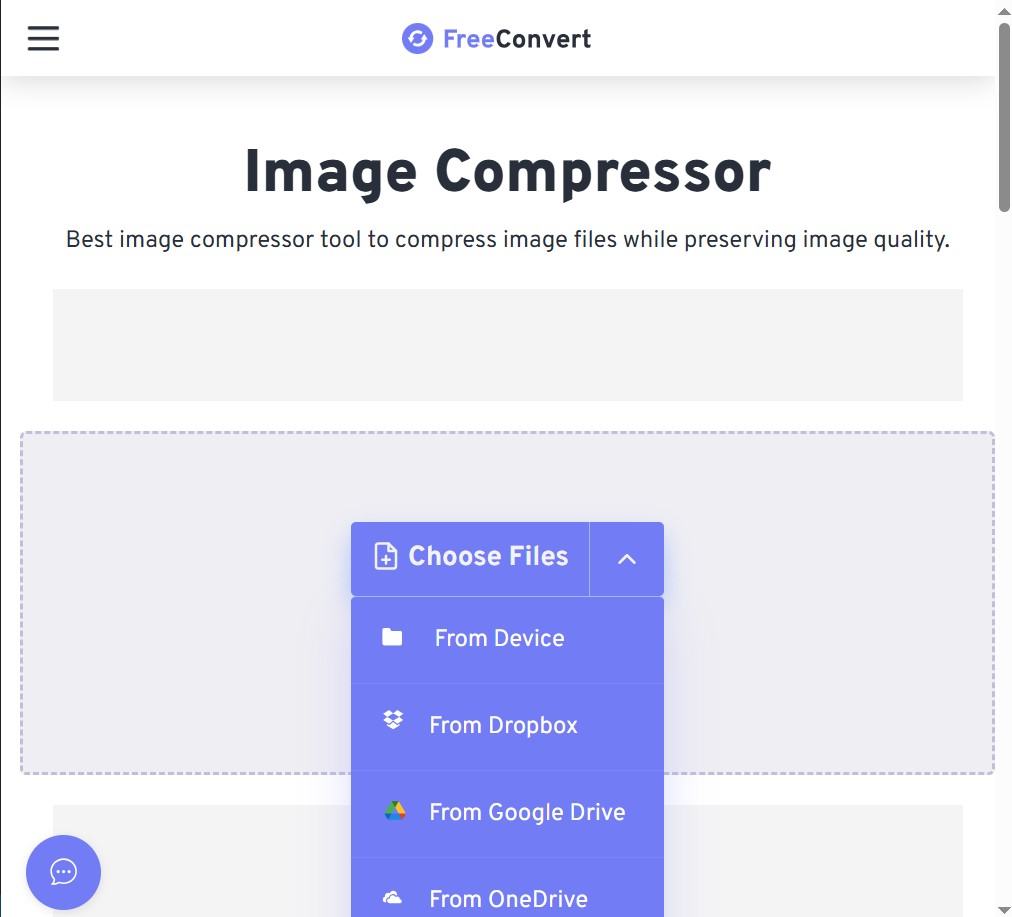
Для JPEG предусмотрен специализированный Compress JPEG. В нём можно задавать качество, целевой размер файла, процент уменьшения либо сжатие без потерь. Есть режим Progressive JPEG, настройка размеров, уменьшение цветовой детализации до 4:2:0 и преобразование в оттенки серого. Уменьшение дискового объёма достигается разными способами, поэтому для логотипа с мелким текстом и портретной фотографии потребуются разные настройки.
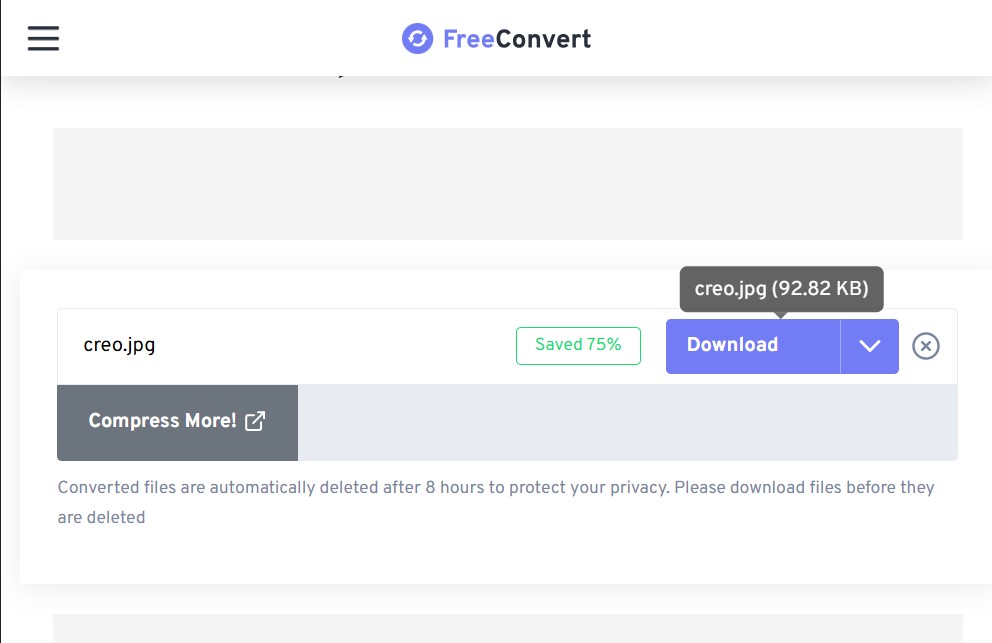
После обработки результат показывается вместе с кнопкой Download. В интерфейсе сжатия может отображаться процент экономии места. Это информация об уменьшении файла, а не автоматическая оценка видимого качества. При работе с графикой для публикации следует открыть скачанную копию, посмотреть градиенты, волосы, контуры и текст, а затем сравнить объём с требованиями сайта или системы загрузки.
Как конвертировать фотографию в FreeConvert
Пошаговая инструкция:
- Откройте Image Converter и добавьте фотографию через Choose Files. Для файла в облаке используйте соответствующий пункт источника.
- После загрузки раскройте Output и выберите выходной формат: например JPG, PNG или WebP. Проверьте, что он соответствует требованиям получателя.
- Откройте Advanced Settings, чтобы установить ширину, степень сжатия, ориентацию и обработку метаданных там, где эти опции доступны.
- Нажмите Convert и дождитесь завершения серверной обработки. Для нескольких файлов сначала проверьте выбранные параметры в очереди.
- Скачайте готовую копию кнопкой Download, откройте её на устройстве и проверьте формат, размер, ориентацию и прозрачность.
Конфиденциальность и хранение файлов
Обработка в FreeConvert выполняется на серверах. Исходные файлы загружаются через защищённое соединение; сервис заявляет 256-битное SSL-шифрование при передаче. Загруженные материалы хранятся в облачной инфраструктуре Amazon Web Services, а затем автоматически удаляются в течение восьми часов. У пользователя есть возможность удалить файлы раньше вручную. Этот порядок важен: облачный конвертер не следует воспринимать как локальный редактор, в котором фотография никогда не покидает компьютер.
Что происходит с качеством после конвертации
Подробности о том, как выбрать тип файла под разные задачи, собраны в инструкции по изменению формата фотографии. При конвертации нельзя рассчитывать, что изменение расширения само восстановит детали, утраченные при предыдущем сжатии.
Плюсы FreeConvert
- Работа в браузере на разных операционных системах без установки настольного конвертера.
- Широкий перечень направлений преобразования, включая JPG, PNG, WebP, TIFF и RAW фотокамер.
- Загрузка с устройства, из Google Drive, Dropbox, OneDrive и по доступному URL.
- Пакетная обработка и отдельный выбор формата для загруженных изображений.
- Настройки размеров, сжатия, ориентации и метаданных для поддерживаемых сочетаний форматов.
- Бесплатные минуты обработки без обязательной регистрации и автоматическое удаление временных файлов.
Минусы FreeConvert
- В бесплатном режиме действуют 20 минут конвертации в сутки и предел 5 минут обработки одного файла.
- На страницах загрузки указан максимальный размер файла 1 ГБ; для более крупных исходников нужен другой тариф.
- Снимки передаются на серверы, поэтому этот способ не подходит для задач, требующих обработки только на локальном устройстве.
- В списке языков интерфейса нет русского, что осложняет освоение расширенных настроек без знания английских терминов.
- Наборы параметров отличаются для разных форматов: одинаковые настройки нельзя ожидать у каждого конвертера.
- Скачанные результаты требуется сохранять самостоятельно: временные файлы автоматически удаляются через восемь часов.
Итоги обзора
FreeConvert полезен как универсальный онлайн-конвертер, когда нужно быстро подготовить графический файл для конкретного устройства, сайта или программы. Его сильные стороны — многочисленные форматы, работа с RAW, пакетная очередь и управление параметрами экспорта. При этом сервис не заменяет полноценное редактирование фотографии: его основная задача — преобразовать и подготовить файлы к дальнейшему использованию.
Перейти на сайт FreeConvert
 FreeConvert

 веб-сервис в браузере на Windows, macOS, Linux и мобильных устройствах; доступны Android и iOS.



Частые вопросы
Для Image Converter установка не требуется: сервис работает в браузере. Файлы добавляются через страницу конвертера, преобразуются на серверах и скачиваются обратно на устройство.
Базовое использование бесплатно без обязательной регистрации. Доступно 20 минут обработки в сутки, не более 5 минут на один файл, а в зоне загрузки указан предел 1 ГБ. Увеличенные квоты предоставляются на платных тарифах.
В Image Converter доступны популярные JPG, PNG, WebP, TIFF, GIF, HEIC, AVIF и другие графические типы. Сервис также обрабатывает RAW-файлы камер, в том числе ARW, NEF, CR2, CR3, DNG и RAF. Доступные направления выбираются для конкретного исходника.
Файлы передаются на серверы FreeConvert по защищённому соединению и автоматически удаляются в течение восьми часов. Пользователь также может удалить их вручную раньше. Для долгосрочного хранения нужно скачать и сохранить результат самостоятельно.
Да. У FreeConvert есть отдельная страница ARW to JPG. Она принимает исходный файл Sony RAW, выполняет преобразование и выдаёт скачиваемый JPEG. Оригинал RAW лучше сохранить отдельно.
Формат JPEG не содержит альфа-канал. Для прозрачной графики используют PNG или иной поддерживающий прозрачность выходной формат. Конвертация уже полученного JPEG обратно в PNG не восстанавливает исходную прозрачность.