
 Обзор Figma
Перейти на сайтFigma — онлайн-редактор для графического дизайна и проектирования цифровых интерфейсов. В нём делают макеты сайтов и мобильных приложений, иконки, рекламные баннеры, карточки товаров и интерактивные прототипы. Сервис объединяет работу с векторными объектами, изображениями, текстом и многослойными композициями. Проекты хранятся в облаке, а несколько участников могут одновременно менять один файл.
При этом Figma не ограничивается задачами веб-дизайнера: на её холсте собирают мудборды, оформляют посты для соцсетей и подготавливают графику для презентаций. Но по принципу работы это прежде всего редактор макетов, а не классическая программа для проявки RAW-снимков и тонкой ретуши фотографий. Ниже разберём инструменты, доступные платформы, условия бесплатного использования и ограничения сервиса.
Обзор Figma
Figma Design — основной графический редактор платформы Figma, разработанной компанией Figma, Inc. Программа работает через браузер; приложения для Windows и macOS открывают тот же набор инструментов в отдельном окне. Это важно отличать от других продуктов экосистемы: FigJam предназначен для совместных досок, Figma Slides — для презентаций, а Figma Sites, Buzz и Make решают самостоятельные задачи.
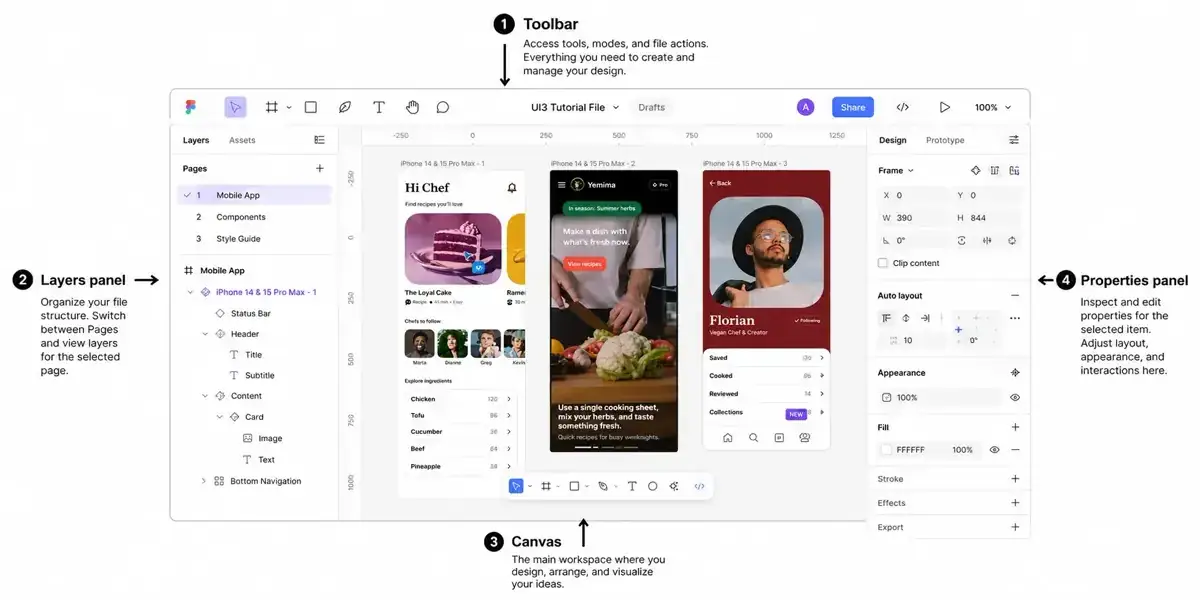
Рабочее пространство Figma состоит из холста, панели слоёв и страниц, панели свойств выбранного объекта и панели инструментов. Фреймы служат основой будущих экранов и отдельных элементов оформления. Слои позволяют независимо менять фон, текст, кнопки, изображения и декоративные детали. Существуют фигуры, текстовые блоки, перо, средства выравнивания, ограничения размера и многочисленные параметры внешнего вида.
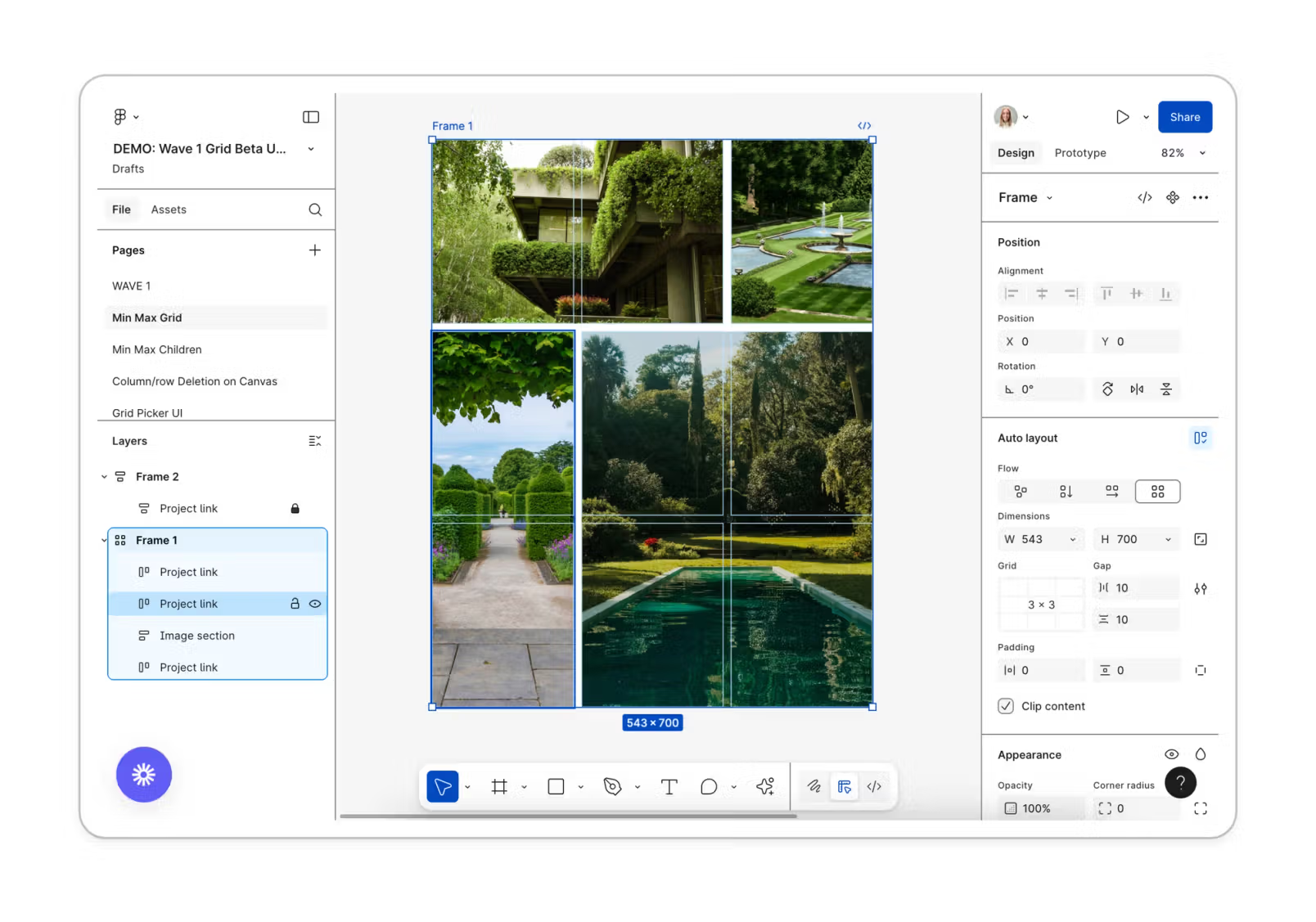
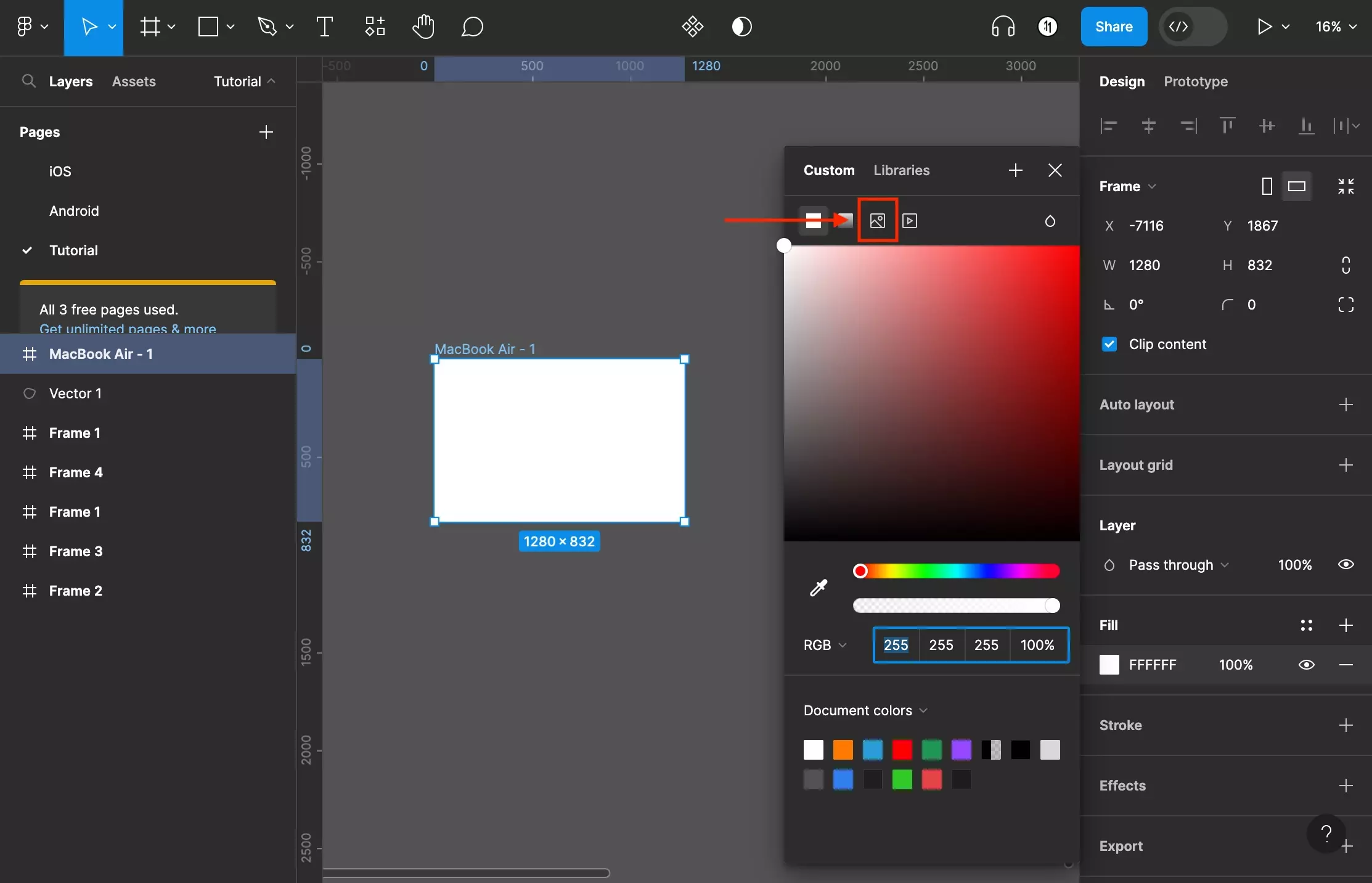
Векторные объекты остаются редактируемыми после изменения масштаба. Растровые фотографии размещаются как заливки фигур и фреймов: их можно кадрировать, менять расположение внутри контейнера и сочетать с типографикой. Такой подход удобен для разработки серии рекламных креативов, в которых важны одинаковые поля, сетка, стили текста и повторяющиеся элементы.
Одна из сильных сторон сервиса — работа над дизайном в команде. Автор отправляет ссылку на файл, назначает право просмотра или редактирования, получает комментарии непосредственно у объектов и видит действия коллег. Прототипы также можно передавать по ссылке: заказчик знакомится с маршрутом по экранам без установки редактора. Для сложного продукта это сокращает количество отдельных файлов с правками и замечаниями.
Насколько сложно освоить Figma
На базовом уровне Figma понятна после знакомства с фреймами, слоями, координатами и параметрами справа. Чтобы сделать обложку поста, достаточно создать фрейм нужного размера, разместить картинку, добавить заголовок и настроить цвета. Текст и фотография не сливаются в один плоский файл: вплоть до экспорта каждый элемент остаётся самостоятельным.
Сложнее разобраться в системе компонентов, свойствах экземпляров, ограничениях размеров и Auto layout. Эти инструменты нужны для дизайна, который должен одинаково аккуратно выглядеть на разных экранах и меняться без ручной перестановки всех объектов. В прототипировании появляется дополнительная логика: события нажатия, переходы между экранами, наложения и анимация.
Опыт работы в графических редакторах помогает освоить панели, маски и слои, но здесь приходится привыкать к другой задаче — проектированию интерфейса как системы. Новичку разумнее начинать с одного рекламного макета, затем собирать повторяющиеся карточки в компоненты и только после этого переходить к адаптивным экранам и интерактивным сценариям.
Лицензия, бесплатная версия и платные планы
Figma распространяется как проприетарная платформа по подписке, но начать работу можно бесплатно. План Starter включает Figma Design и другие базовые продукты экосистемы. Для личных набросков предусмотрено неограниченное количество черновиков (drafts). В командной папке бесплатного плана разрешены суммарно три файла Figma Design и Figma Sites, а также по три файла для отдельных поддерживаемых продуктов, включая FigJam и Slides.
История версий в Starter доступна за последние 30 дней. Командные библиотеки компонентов и полноценный Dev Mode в этот план не входят. Правила совместного редактирования черновиков также отличаются от возможностей платной команды: участникам бесплатно предоставляется доступ к черновикам на просмотр, а право редактирования требует перехода на платный тариф.
Платные уровни Professional, Organization и Enterprise расширяют организацию файлов и общих библиотек, управление доступом и инструменты для профессиональных команд. Для дополнительных функций учитываются типы рабочих мест и разрешения. Отдельные инструменты искусственного интеллекта расходуют кредиты; их перечень и доступность зависят от тарифа и продукта Figma. Конкретную цену и лимит кредитов стоит сверять непосредственно перед оформлением подписки.
Наличие бесплатного плана не означает, что Figma является свободным ПО: исходный код редактора не открыт для свободной модификации. Кроме того, файлы живут в облачном рабочем пространстве, поэтому режим сотрудничества, доступ к библиотекам и синхронизация напрямую зависят от соединения с сервисом.
Системные требования
Веб-версия Figma запускается на компьютерах с поддерживаемым браузером и графическим ускорением через WebGL. Отдельного дистрибутива для Linux не требуется; настольное приложение существует для Windows и macOS. Ниже указаны минимальные версии из справки разработчика.
| Платформа: | браузер на Windows 8.1 и новее, macOS 11 и новее, актуальных Linux и ChromeOS с совместимым браузером. |
|---|---|
| Приложение для компьютера: | 64-разрядная Windows 10 и новее либо macOS 12 и новее; доступны сборки для Windows Arm и Mac с Intel или Apple Silicon. |
| Браузер: | Google Chrome 120+, Firefox 128 ESR+, Safari 17.4+, Microsoft Edge 121+. |
| Графика: | WebGL 1.0 или новее; для отдельных возможностей с шейдерами необходима совместимая поддержка WebGPU. |
| Подключение: | стабильный интернет для полной работы с облачными файлами, библиотеками и совместным редактированием. |
| Мобильные устройства: | приложение для iOS и Android предназначено прежде всего для просмотра проектов и прототипов; полноценный редактор макетов рассчитан на компьютер. |
| Русский язык: | официальная локализация интерфейса не предусмотрена; доступны английский, японский, корейский, французский, немецкий, испанский и португальский (Бразилия). |
| Лицензия: | бесплатный тариф Starter с ограничениями и платные подписки. |
Для крупных проектов важны объём оперативной памяти и возможности видеосистемы: браузер ограничен доступной памятью вкладки, а отображение сложных документов зависит от графического драйвера. Компьютерная версия не превращает Figma в полностью автономный редактор: без интернета можно продолжить работу только с заранее загруженными страницами, а изменения синхронизируются после восстановления соединения.
Возможности Figma
Инструменты Figma полезно рассматривать по задачам: создание композиций, повторное использование элементов, демонстрация взаимодействий, подготовка графических файлов и командное согласование. Рабочий процесс строится на редактируемых слоях, а не на необратимом изменении каждого пикселя исходной фотографии.
Векторный рисунок, фреймы и композиция
В Figma создают прямоугольники, линии, эллипсы и произвольные контуры пером. Узлы и кривые можно править вручную, менять толщину и форму штриха, объединять фигуры логическими операциями и задавать заливки. Из простых объектов собираются логотипы, пиктограммы, декоративные элементы, схемы экранов и пользовательские интерфейсы. Векторный подход помогает сохранять чёткость элементов при изменении размера.
Фрейм задаёт границы макета: например, экрана смартфона, карточки магазина или горизонтального баннера. Внутри располагаются изображения, надписи, фоны, кнопки и дополнительные контейнеры. Для каждого элемента регулируются положение, размер, прозрачность и эффекты. Так можно подготовить сразу несколько вариантов дизайна и сохранять единообразие оформления между ними.
Auto layout и повторно используемые компоненты
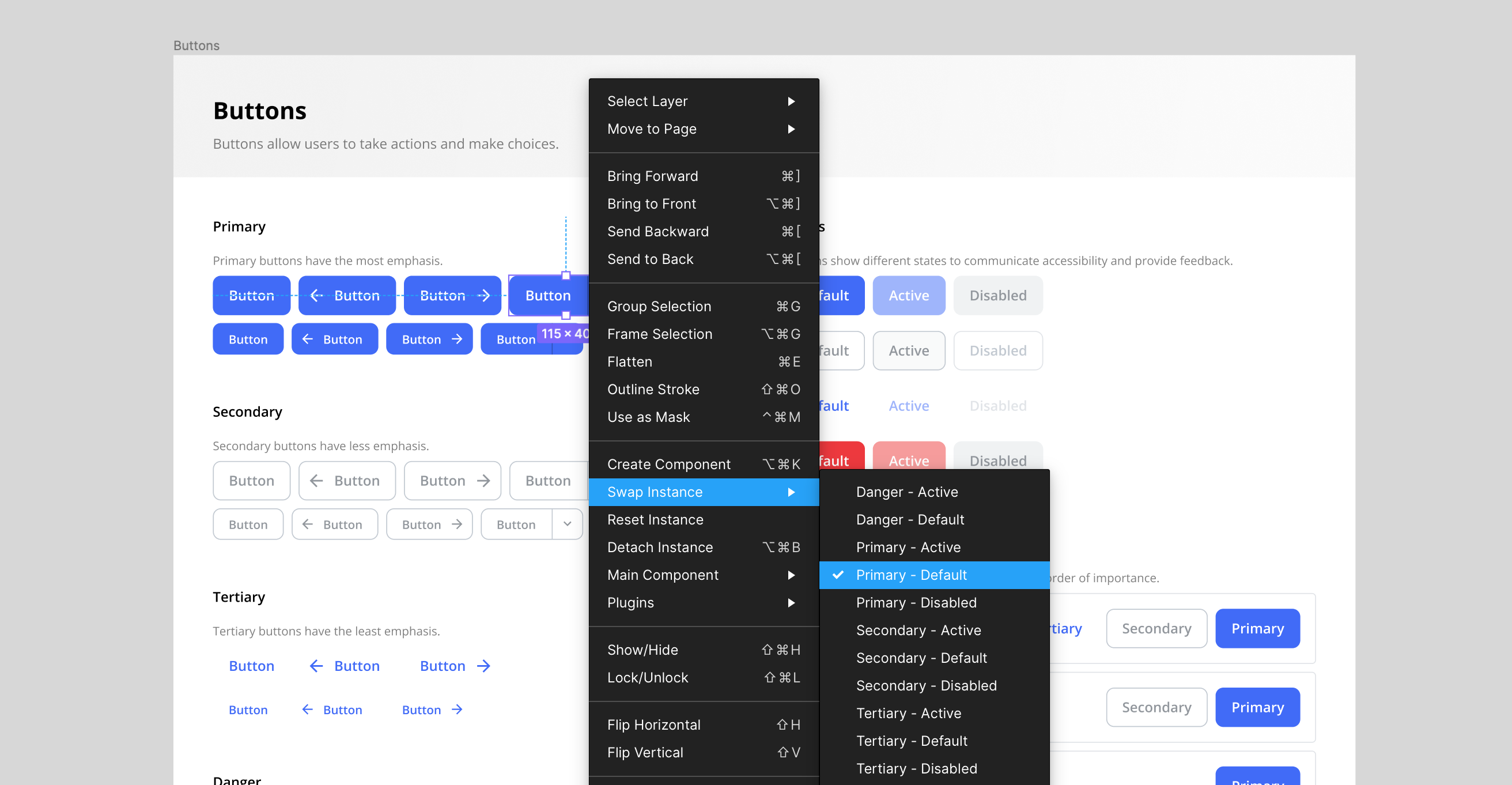
Auto layout автоматически выстраивает дочерние объекты в ряд или столбец, управляет промежутками, внутренними отступами и поведением при изменении размеров. Например, кнопка расширяется вслед за текстом, а несколько карточек сохраняют заданные интервалы. В интерфейсных макетах это помогает проектировать адаптивные блоки без постоянной ручной подгонки координат.
Компонент — это основной образец элемента. Его экземпляры используют в разных частях файла: изменение основного компонента обновляет связанные копии. Варианты и свойства компонента упрощают оформление состояний кнопки, размеров карточек и повторяющихся блоков. На платных планах командные библиотеки позволяют переносить согласованные элементы между проектами. Бесплатный Starter подходит для компонентов внутри файла, но не даёт командных библиотек.
Интерактивные прототипы
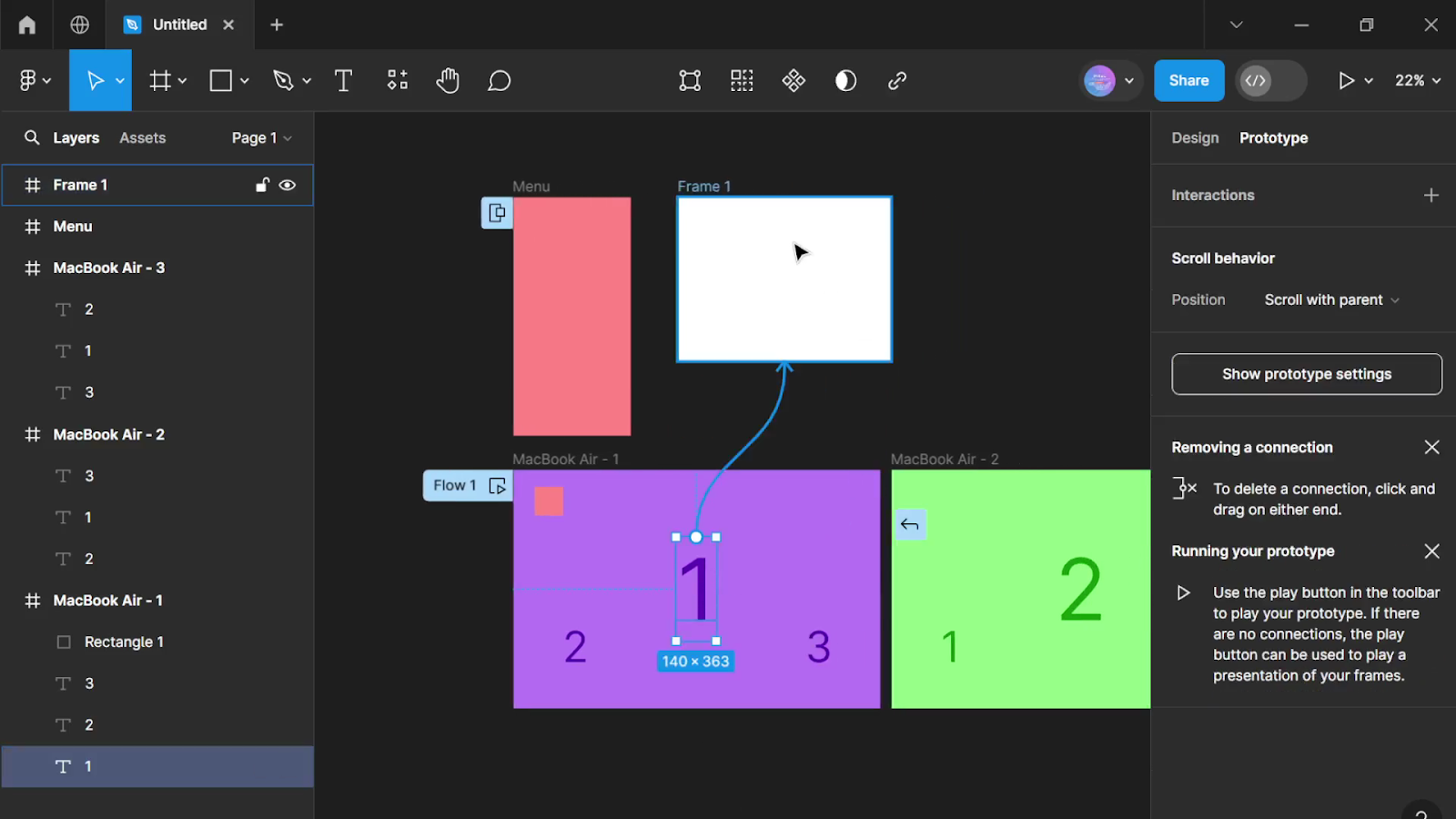
Прототипирование превращает последовательность статичных макетов в демонстрацию поведения приложения. Между фреймами строятся связи, назначаются события нажатия, переходы, открытие наложений и анимация. Можно показать, как пользователь попадает из каталога в карточку товара, открывает меню или возвращается к предыдущему экрану. Демонстрация запускается в просмотрщике прототипа.
Для каждого сценария задают начальную точку потока, а в одном документе размещают несколько независимых маршрутов. Фреймы с Auto layout могут адаптироваться при просмотре на экранах разного размера. Такой прототип удобен для согласования структуры сайта до программирования: заказчик видит не только внешний вид, но и порядок действий.
Фотографии, заливки и инструменты изображений
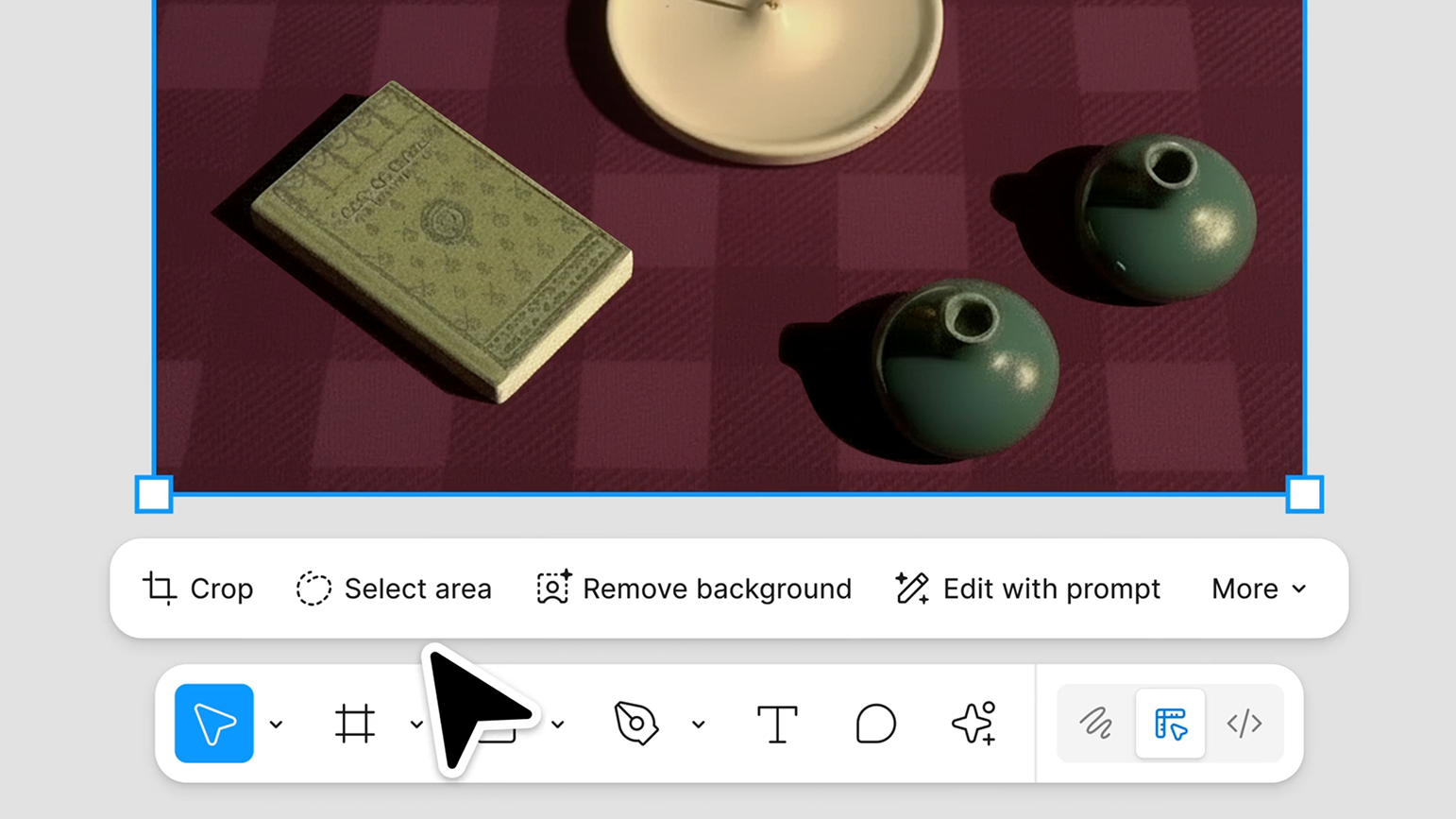
В Figma можно загрузить JPG, PNG, HEIC, WebP и GIF; TIFF поддерживается при работе в Safari. Фотографию помещают на холст или делают заливкой фигуры. Для неё настраивают кадрирование и расположение, затем дополняют текстом и графикой. Это особенно удобно для макетов рекламы, в которых фотография является частью композиции, а не единственным объектом обработки.
Разработчик также предлагает инструменты Figma AI для генерации изображений, удаления фона, расширения границ, повышения разрешения и точечных изменений. Они встроены в работу с дизайном и расходуют доступные AI-кредиты. Перед их использованием нужно учитывать разрешения файла и условия тарифа. Для обычной цветокоррекции и ретуши фотографий Figma остаётся не столь специализированным инструментом, как редакторы, построенные вокруг обработки снимков.
У работы с крупными изображениями есть техническое ограничение: при добавлении растрового файла, у которого любая сторона превышает 4096 пикселей, Figma пропорционально уменьшает его до этого порога. Позднее слой можно растянуть на холсте, однако это не возвращает исходные пиксели. Для макетов экранов такое поведение часто допустимо, а для архивной печати и исходников с высокой детализацией его необходимо учитывать.
Совместная работа, комментарии и доступ
Файл можно открыть по приглашению или ссылке. Право can view позволяет смотреть макет, оставлять комментарии и изучать разрешённые свойства, а can edit — менять слои и содержимое. Изменения синхронизируются между участниками, поэтому согласование правок происходит непосредственно в рабочем документе. Для дизайнера, редактора, менеджера и разработчика это единая версия макета, а не разрозненные пересылки файлов.
Владелец управляет тем, кому открыты проект, папка и отдельный файл. Одновременно важно учитывать не только права, но и тип оплаченного места в команде: одного разрешения на редактирование недостаточно для доступа ко всем инструментам платного продукта. В Figma также предусмотрены комментарии к конкретному месту дизайна и возможность передавать демонстрацию прототипа внешнему участнику.
Экспорт изображений и передача макетов в разработку
Готовый фрейм или отдельный объект экспортируют в PNG, JPG, SVG и PDF. PNG подходит для графики с прозрачностью и текста, JPG — для фотографических изображений с компактным размером файла, SVG — для векторных элементов, а PDF — для многостраничного или печатного представления макета. В параметрах экспорта настраиваются формат и цветовой профиль, в том числе sRGB и Display P3.
При подготовке интерфейса разработчикам важны точные размеры, отступы, стили и экспортируемые ресурсы. В платных сценариях Dev Mode дополняет просмотр специфическими функциями передачи макета в реализацию. Для разовой работы с баннером он не обязателен: отдельные элементы и итоговую композицию можно сохранить обычным экспортом.
Плюсы Figma
- Работа в обычном браузере: Windows, macOS, Linux и ChromeOS без обязательной установки.
- Одновременное редактирование одного документа несколькими участниками и комментарии по месту.
- Слои, векторные объекты, фреймы, Auto layout и компоненты в едином редакторе.
- Интерактивные прототипы с переходами, оверлеями и анимацией.
- Экспорт графики в PNG, JPG, SVG и PDF; удобно передавать готовые материалы.
- Есть бесплатный Starter, а для личных черновиков не действует ограничение на количество drafts.
- Доступны встроенные средства обработки изображений и AI-инструменты при наличии соответствующих прав и кредитов.
Минусы Figma
- Русский язык не входит в список официальных языков интерфейса.
- В бесплатной команде Starter действует лимит в три файла Figma Design и Sites суммарно; история версий ограничена 30 днями.
- Нет полноценного автономного режима, а без сети нельзя открыть незагруженные файлы и пользоваться совместным редактированием.
- Входные файлы RAW фотокамер не входят в перечень поддерживаемых растровых форматов для импорта.
- Растровые изображения крупнее 4096 пикселей по стороне автоматически уменьшаются при добавлении.
- Dev Mode и общие командные библиотеки не включены в бесплатный Starter.
Для каких задач подходит Figma
Редактор подходит для дизайна посадочных страниц, мобильных приложений, экранов личного кабинета, иконок и графических элементов. В одном проекте можно хранить библиотеку кнопок, стили текста, изображения и несколько экранов будущего интерфейса. Адаптивные правила удобны при подготовке вариантов для телефона и компьютера; интерактивные переходы помогают согласовать пользовательский маршрут.
Figma также используют для оформления визуальных подборок и маркетинговой графики. Например, фотографии, цвета и типографику удобно объединять в единый коллаж: подробные идеи собраны в статье о создании мудбордов. В сервисе можно подготовить карточку товара, постер или баннер, сохранив единые размеры и оформление серии макетов. Практические варианты работы с таким контентом приведены в материалах о карточках для маркетплейсов и о бесплатных графических редакторах.
Как начать работу в Figma
Откройте официальный сайт Figma, создайте учётную запись и выберите Figma Design. Для первого макета подойдёт новый файл в черновиках. Сначала задайте размер фрейма: можно выбрать распространённый пресет экрана или ввести собственные размеры. Затем разместите изображения, фон и текст, настроив их положение в панели справа.
Когда композиция готова, выберите нужный фрейм и откройте параметры экспорта. Для публикации изображения на сайте обычно используют JPG или PNG; для отдельных масштабируемых значков — SVG. Если в дизайне есть несколько вариантов карточки, полезно превратить повторяющиеся элементы в компоненты и пользоваться Auto layout, чтобы сохранять отступы при изменении подписей.
Для согласования макета откройте параметры совместного доступа и выдайте ссылку с нужным уровнем разрешений. Не путайте публичный просмотр и право редактирования: для работы над проектом получателю понадобится подходящий доступ, а в командных платных планах — соответствующее место. Прототип создаётся в отдельном режиме через связи между фреймами; его можно просматривать по ссылке.
Перейти на сайт Figma
 Figma


 браузер на Windows 8.1 и новее, macOS 11 и новее, актуальных Linux и ChromeOS с совместимым браузером.



Частые вопросы
Да. Тариф Starter бесплатный: в нём есть Figma Design и неограниченное число личных черновиков. В командной папке действует лимит на файлы, история версий доступна за 30 дней, а командные библиотеки и Dev Mode относятся к платным возможностям.
Нет. Редактор работает в совместимом браузере. Для отдельного окна доступно настольное приложение на 64-разрядной Windows 10 и более новых версиях Windows.
Официальной русской локализации нет. В списке доступных языков указаны английский, японский, корейский, французский, немецкий, испанский и португальский Бразилии. Для чтения элементов браузерной версии можно использовать перевод страницы.
Да. Изображения размещают в слоях и фреймах, кадрируют и дополняют графикой. В Figma AI доступны удаление фона и другие операции с изображениями. Импорт RAW-файлов камер не входит в список поддерживаемых растровых форматов.
Статичные элементы и фреймы экспортируются в PNG, JPG, SVG и PDF. Выбор зависит от задачи: для прозрачной графики полезен PNG, для фото — JPG, а для масштабируемого векторного изображения — SVG.
Полностью автономного режима нет. При разрыве сети доступны текущая и ранее загруженные страницы открытого файла. Локальные изменения синхронизируются после восстановления соединения, но недоступны новые облачные файлы, библиотеки и командные функции.
Да. Файл открывают по ссылке или приглашению, а права can view и can edit определяют, можно ли только просматривать и комментировать или также изменять содержимое. В платной команде учитывается и тип рабочего места.