
 FastStone Photo Resizer
СкачатьFastStone Photo Resizer — настольный конвертер изображений от FastStone Corporation (FastStone Soft). Его основное назначение — техническая подготовка большого количества фотографий к публикации, пересылке или хранению. Вместо того чтобы открывать каждый снимок и вручную менять его параметры, пользователь собирает очередь файлов, задает единые правила обработки и запускает преобразование. Программа работает с уже существующими изображениями на компьютере и ориентирована прежде всего на серийные операции.
Утилита пригодится фотографу, который подготовил отбор кадров и хочет сделать облегченные копии для портфолио, владельцу интернет-магазина с большой коллекцией снимков товаров и человеку, которому нужно разобрать семейный архив. За один запуск можно привести фотографии к нужному размеру, назначить общий формат, добавить надпись и дать файлам новые имена. По состоянию на ноябрь 2026 года актуальный выпуск — 4.5 от 29 декабря 2025 года.
Обзор FastStone Photo Resizer
Это самостоятельная утилита из линейки FastStone, а не сокращенное название FastStone Image Viewer. В центре рабочего процесса находится список заданий, а не редактирование открытого изображения на холсте. Такая организация подходит для финальной подготовки снимков после съемки или художественной обработки: когда содержание каждого кадра уже устраивает, остается привести материалы к требованиям площадки или получателя.
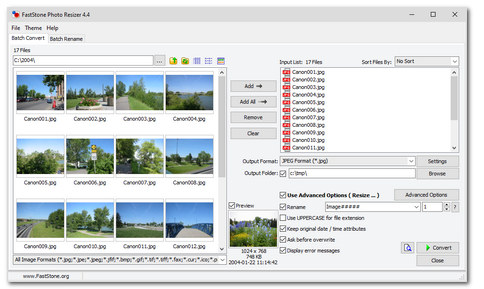
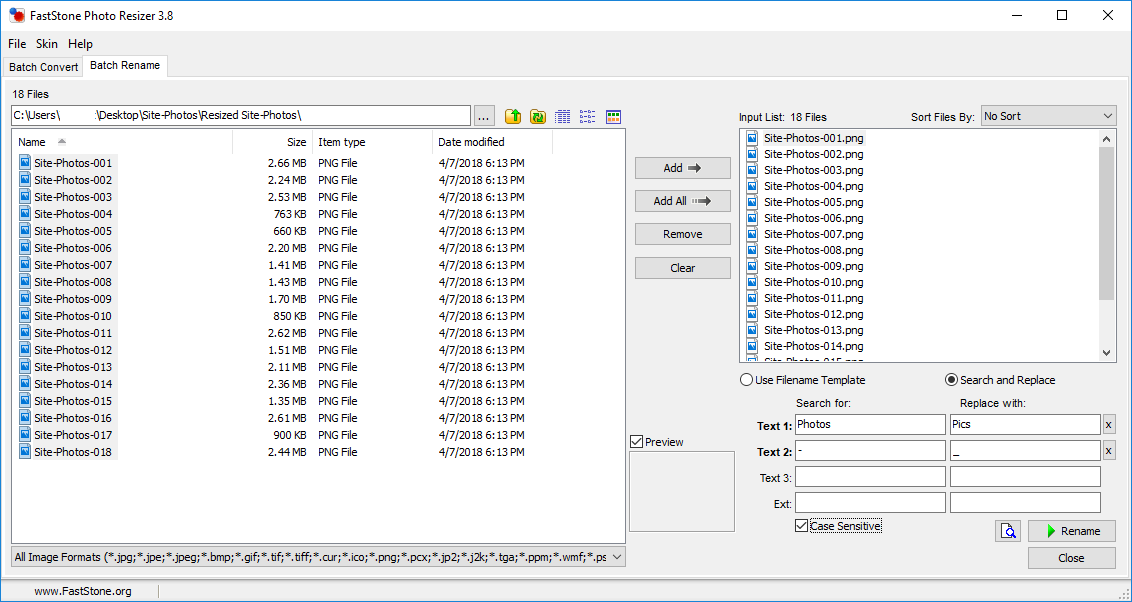
В интерфейсе две основные вкладки. Batch Convert отвечает за преобразование изображений с возможностью одновременно изменить их названия. Batch Rename предназначена для операций непосредственно с именами файлов. Это важное различие: для переименования архива не нужно повторно сохранять графические данные. При подготовке уменьшенных копий, напротив, следует выбрать режим конвертации и настроить выходные файлы.
Сложность освоения
Уровень сложности — начальный для обычной конвертации, средний для комбинации нескольких операций. Левая часть главного окна напоминает файловый менеджер: там выбирают папку и просматривают ее содержимое. В правую часть переносится набор изображений, который действительно нужно обработать. Кнопки Add, Add All, Remove и Clear управляют очередью, поэтому не требуется заранее собирать все материалы в одном каталоге. Сами параметры сохранения вынесены под список.
При работе с английским интерфейсом стоит запомнить четыре основных обозначения: Input List — очередь исходных файлов, Output Format — формат результата, Output Folder — папка назначения, Convert — запуск конвертации. Геометрические и цветовые преобразования находятся в отдельном окне Advanced Options. В нем каждая группа изменений представлена своей вкладкой; можно перейти непосредственно к размеру, обрезке или оформлению, не перебирая настройки остальных операций.
Порог освоения повышается, когда на входе находятся изображения разных пропорций и требуется строго одинаковое оформление. В этом случае важно заранее определиться, допустимо ли обрезать края, нужно ли оставить свободное поле и разрешено ли увеличивать маленькие оригиналы. Перед большим запуском полезно проверить правила на нескольких непохожих кадрах. Это позволит оценить не только визуальный результат, но и пригодность выбранного размера для дальнейшего использования.
Лицензия и варианты загрузки
Для личных и образовательных целей программа распространяется бесплатно. Домашнее использование не требует покупки коммерческой лицензии. Для работы в коммерческих проектах необходимо приобрести лицензию: индивидуальная бессрочная лицензия стоит 19,95 доллара США, оплата разовая, обновления бесплатные. Для нескольких рабочих мест предусмотрены объемные скидки. Это не подписка с ежемесячным списанием, но бесплатный домашний режим нельзя автоматически распространять на оплачиваемые заказы.
Доступны обычный установщик EXE, ZIP-архив с установщиком и отдельная портативная сборка. Последнюю достаточно распаковать в выбранную папку, устанавливать приложение в систему не требуется. Такой способ удобен для переноса утилиты между собственными компьютерами или хранения набора инструментов на съемном носителе. ZIP с установщиком и Portable — разные варианты распространения: первый содержит программу установки, второй предназначен для запуска без нее.
Для загрузки лучше использовать именно раздел FastStone Photo Resizer, а не общий каталог стороннего сайта: в линейке разработчика есть несколько приложений с похожими названиями. Исполняемый файл установщика выпуска 4.5 называется FSResizerSetup45.exe. Портативная сборка выполняет ту же основную задачу пакетной подготовки; выбор между ней и установщиком связан прежде всего со способом организации работы на компьютере.
Системные требования и характеристики
| Платформа: | Windows. Совместимость линейки FastStone заявлена для Windows 11, 10, 8.x, 7, Vista и XP. |
|---|---|
| Русский язык: | Нет в стандартной англоязычной сборке. |
| Версия: | 4.5, выпуск от 29.12.2025. |
| Разработчик: | FastStone Corporation (FastStone Soft). |
| Размер установщика: | Около 2,1 МБ. |
| Варианты поставки: | EXE, ZIP с установщиком, Portable. |
| Лицензия: | Бесплатно для личных и образовательных целей; платная коммерческая лицензия. |
| HEIC: | Для открытия используется системный кодек Windows Imaging Component (WIC) на Windows 10 и 11. |
Для размещения обработанных материалов потребуется свободное место помимо пространства, занятого самой утилитой. Размер установщика не отражает объем будущих копий: при преобразовании в форматы без сильного сжатия новые файлы могут оказаться существенно тяжелее исходных JPEG. При работе с крупными архивами заранее создайте каталог назначения на диске с достаточным запасом свободного пространства.
Возможности программы
Пакетная конвертация и управление очередью
В режиме Batch Convert можно отметить несколько изображений в файловой панели и перенести их в Input List. Поддерживается перетаскивание мышью, а для целой папки удобно использовать Add All. Ненужные позиции удаляются из очереди через Remove, без удаления самого файла с диска. Фильтр форматов помогает оставить в списке только интересующий тип изображений. Для навигации доступны разные варианты представления файлов, в том числе миниатюры.
Перед запуском указываются выходной формат и папка для результатов. При необходимости включается изменение имени и выбираются дополнительные операции с содержимым. Один набор настроек применяется ко всей очереди. Для крупных фотоподборок предусмотрена многопоточная обработка: программа распределяет работу над несколькими изображениями, а итоговая длительность зависит от размера материалов, формата сохранения и сложности преобразований.
Например, нужно отправить заказчику небольшие копии нескольких десятков уже отобранных кадров. В исходной папке можно оставить оригиналы, а для конвертации указать новую. В результате сформируется отдельный набор файлов для согласования. Позднее полноразмерные версии останутся доступны для печати или дальнейшей ретуши. Уменьшать единственный экземпляр изображения ради временной отправки не стоит: потерянные пиксели невозможно восстановить простым увеличением.
Поддерживаемые форматы и сжатие
Наборы форматов для чтения и записи различаются. На вход принимаются распространенные фотографии JPEG, изображения JPEG 2000, PNG, GIF, BMP, TIFF, а также PCX, TGA, WMF, EMF, ICO, CUR, PPM, HEIC и WebP. Сохранение предусмотрено в JPEG, JPEG 2000, PNG, GIF, BMP и TIFF. В частности, утилита позволяет перевести современные WebP и HEIC в более привычный JPEG, но обратная запись в эти два формата не входит в перечень выходных вариантов.
В окне Output Format выбирают тип результирующего файла, а кнопка Settings открывает его параметры. Для JPEG важен уровень качества: при более сильном сжатии сокращается объем данных, однако в изображении появляются артефакты. Сильнее всего их заметно на тонких линиях, мелком тексте и контрастных границах. PNG уместен для графики с резкими контурами, BMP — для обмена несжатым растром, TIFF — для задач, где полезно сохранить высокое качество и большой объем данных допустим.
Преобразование не гарантирует экономию места само по себе. Например, после сохранения JPEG в BMP объем файла часто увеличивается, хотя его разрешение не меняется. Для фотографий, которые предназначены для сайта, имеет смысл одновременно ограничить число пикселей и подобрать степень сжатия. Подробнее о различиях между способами обработки можно прочитать в подборке программ для уменьшения веса фотографий.
Изменение ширины, высоты и масштаба
Размер задается во вкладке Resize окна Advanced Options. Доступны несколько принципов расчета: в пикселях, в процентах от оригинала, в единицах печатного размера и по одной стороне изображения. Последний вариант особенно удобен для серий с разным соотношением сторон: можно назначить одинаковую ширину, а высоту вычислить пропорционально каждому исходнику. При подготовке миниатюр также полезен флажок, запрещающий увеличивать изображение, которое уже меньше установленного размера.
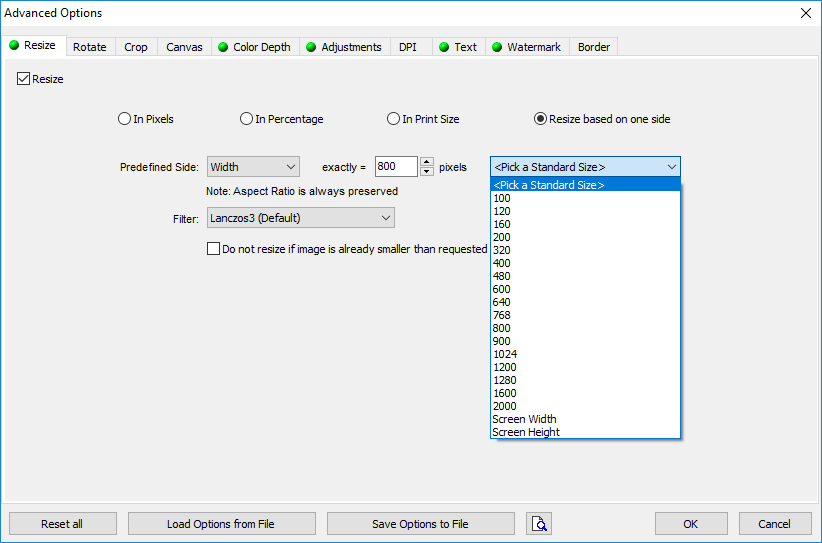
В режиме масштабирования в пикселях важно различать жестко заданную рамку и сохранение пропорций. Кадр 4000 × 3000 пикселей при уменьшении ширины до 1600 с сохранением соотношения сторон получит высоту 1200 пикселей. Вертикальная фотография с другим соотношением сторон после задания той же ширины будет выше. Для сайта с адаптивной версткой это часто приемлемо, а для строго унифицированных карточек товаров приходится отдельно решать вопрос с их формой.
Настройка Filter отвечает за способ интерполяции, то есть за расчет новых пикселей при масштабировании. В интерфейсе предусмотрен Lanczos3. Такой фильтр подходит для уменьшения фотографий с мелкими деталями: например, листвой, фактурой ткани или архитектурным орнаментом. Результат все равно следует проверять в конечном размере. При агрессивном уменьшении часть исходной информации неизбежно исчезает, независимо от выбранного алгоритма.
Обрезка, поворот и размер холста
Кроме пропорционального масштабирования, в расширенных настройках предусмотрены отдельные вкладки Rotate, Crop и Canvas. Они решают разные задачи. Поворот меняет ориентацию содержимого, кадрирование удаляет часть изображения, а изменение холста задает размеры рабочей области вокруг кадра. Эти операции нельзя считать взаимозаменяемыми: одна и та же требуемая ширина и высота могут быть получены с потерей краев или с добавлением полей.
Canvas полезна, когда все изображения должны иметь фиксированные габариты, но обрезать важные элементы нельзя. Например, для предметной съемки сначала можно привести ширину фотографий к единому значению, а затем назначить общий размер холста и цвет добавляемой области. Настраивая холст, важно учитывать, что свободное пространство должно оставаться достаточным для более высоких или широких экземпляров: слишком маленькие габариты не обеспечат сохранность всего кадра.
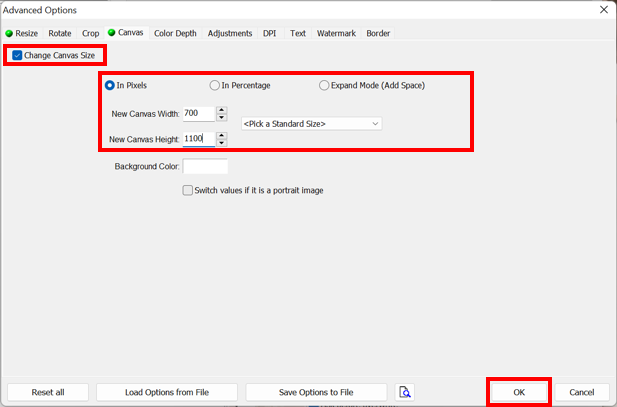
Поворот удобно применять к отсканированным страницам и фотографиям, которые имеют одинаковую ошибочную ориентацию. Для серии с разнонаправленными кадрами сначала стоит сгруппировать их по необходимому действию. При обрезке полезно просмотреть положение объекта в кадре: единое правило хорошо подходит для однотипной съемки, но может затронуть лицо или важную часть изделия в отдельном снимке. Дополнительные варианты изменения геометрии разобраны в инструкции как изменить размер фотографии.
Коррекция цвета, глубина цвета и DPI
Во вкладке Adjustments находятся базовые инструменты коррекции: яркость, контраст, гамма, насыщенность и резкость. Они применяются не только к одному открытому кадру, а к выбранной подборке. Например, серию изображений, снятых в одинаковом освещении, можно немного осветлить или уменьшить насыщенность. Это экономит повторяющиеся действия, но для кадров с существенно различающейся экспозицией одинаковая настройка не дает одинакового визуального результата.
Вкладка Color Depth позволяет менять глубину цвета. Уменьшение числа доступных оттенков полезно для определенных типов графики, но на фотографиях с плавными цветовыми переходами может вызвать ступенчатые градиенты. Настройка DPI относится к разрешению печати: ее не следует путать с реальным количеством пикселей. Простое изменение этого параметра не добавляет подробностей в исходный снимок и не превращает низкокачественный файл в изображение высокого разрешения.
Надписи, водяные знаки и рамки
В Advanced Options есть вкладки Text и Watermark. Первая служит для нанесения текстового содержимого, вторая — для добавления отдельного графического файла, например знака автора. У водяного знака регулируются положение на изображении, прозрачность и смещение по горизонтали и вертикали. Эти настройки особенно полезны для фотографий, которые будут показаны в каталоге или опубликованы на сайте с указанием авторства.
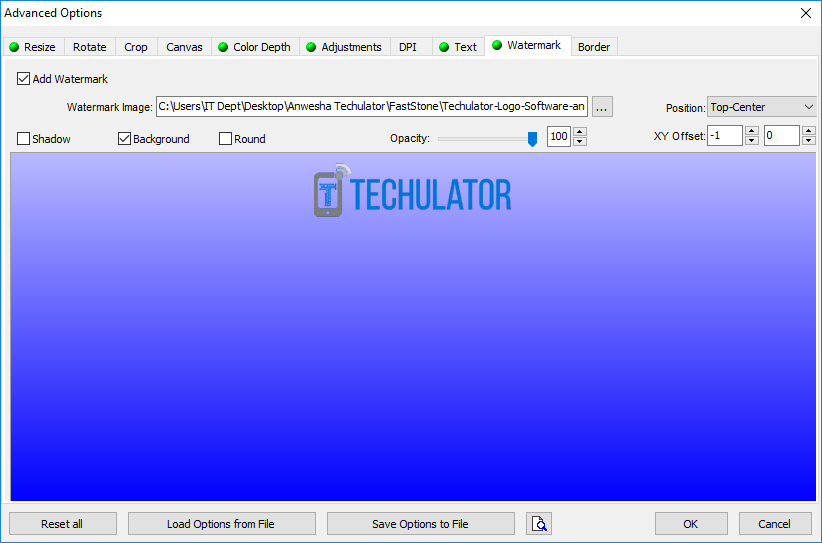
Для группы снимков важно выбрать такое положение подписи, чтобы она не перекрывала значимые детали. Логотип в углу может хорошо выглядеть на одном кадре и попасть на основной предмет на другом, поэтому лучше просмотреть разные варианты композиции. Для визуального единства серии предусмотрена также вкладка Border с эффектами обрамления. При этом текст, рамка и водяной знак становятся частью итоговой растровой копии, поэтому сохранять исходники без оформления полезно для последующего использования.
Массовое переименование файлов
Вкладка Batch Rename позволяет изменять имена независимо от конвертации содержимого. В режиме Use Filename Template задается шаблон с последовательной нумерацией: вместо набора несвязанных имен можно получить, например, travel_001, travel_002 и далее. Порядок расположения файлов в списке нужно проверить перед запуском, поскольку от него зависит распределение номеров. Этот инструмент полезен после импорта снимков с разных устройств, где названия файлов часто имеют разные префиксы.
Search and Replace служит для поиска и замены фрагментов имен. Такой способ лучше подходит для архива с уже осмысленной структурой названий, где нужно исправить один префикс или обозначение, сохранив остальную часть. В интерфейсе есть настройка учета регистра и предварительный просмотр переименования. Перед применением общего шаблона проверьте итоговые названия, особенно когда в одной папке находятся одноименные фотографии с разными расширениями.
Предпросмотр, повторное использование настроек и контроль результата
Предварительный просмотр доступен как для преобразований, так и для переименования. Он позволяет оценить выбранное правило до того, как приложение начнет записывать результаты. В частности, полезно открыть предпросмотр после настройки нескольких операций: итоговый вид зависит и от геометрии кадра, и от выбранного оформления. На главном экране также предусмотрены параметры сохранения исходных даты и времени файлов, предупреждения о перезаписи и вывода сообщений об ошибках.
Набор расширенных настроек можно сохранить в файл через Save Options to File и позднее загрузить посредством Load Options from File. Это удобнее, чем вспоминать значения для каждого нового набора изображений. Например, имеет смысл отдельно хранить параметры для миниатюр сайта и для крупных фотографий галереи. Перед повторным запуском все равно нужно проверить очередь и каталог назначения: правило преобразования не определяет, какие именно материалы требуется заменить или сохранить.
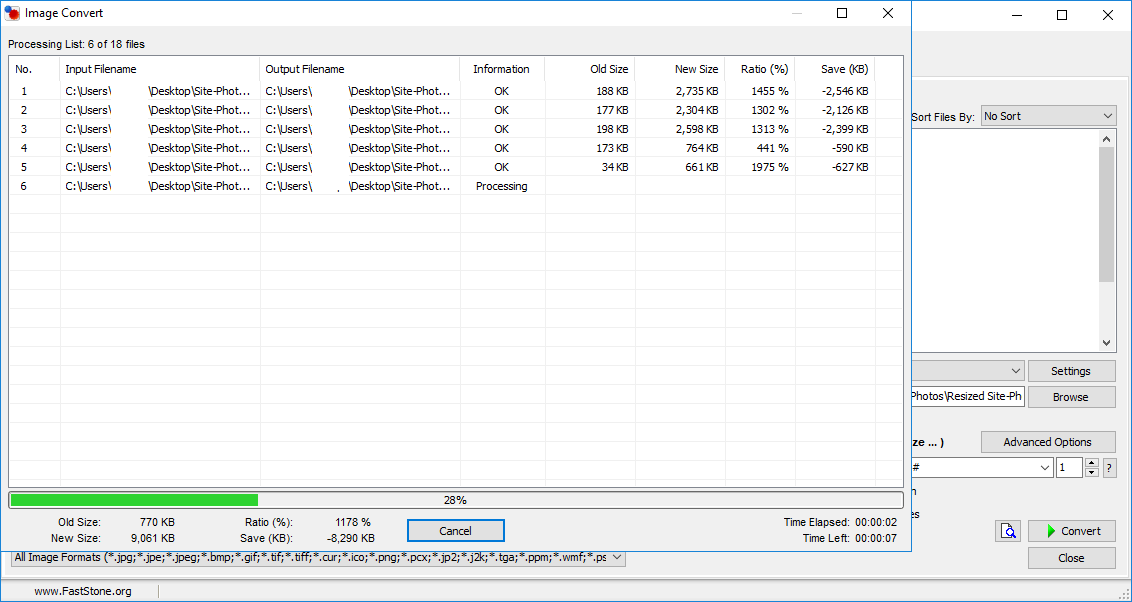
Во время выполнения конвертации отображается таблица с состоянием файлов, их исходным и новым объемом, процентным соотношением размеров и экономией места. При сохранении в более тяжелом формате показатель экономии бывает отрицательным. Такой отчет помогает оценить результат обработки целой папки и выявить изображения, которые неожиданно увеличились в объеме. После завершения полезно открыть несколько готовых копий и проверить фактические размеры, отсутствие искажений и читаемость надписей.
Плюсы FastStone Photo Resizer
- Бесплатное использование для личных и образовательных задач без покупки коммерческой лицензии.
- Настройки масштабирования и преобразования сразу для большой очереди изображений.
- Сохранение и повторная загрузка параметров расширенной обработки.
- Поддержка отдельных операций переименования с нумерацией и заменой текста.
- Предварительный просмотр перед записью файлов, контроль хода конвертации и размера результатов.
- Добавление водяных знаков, текста и обрамления одновременно с преобразованием.
- Небольшой установщик и самостоятельная портативная версия.
Минусы FastStone Photo Resizer
- Для коммерческого использования нужна отдельная платная лицензия.
- Английский интерфейс стандартной сборки усложняет освоение названий расширенных инструментов.
- Настольное приложение рассчитано на Windows; для macOS нет отдельной версии в линейке загрузок.
- WebP и HEIC доступны для чтения, но не представлены среди выходных форматов.
- Открытие HEIC зависит от системных кодеков WIC в Windows 10 и 11.
- Единая пакетная коррекция требует предварительной сортировки кадров, которым нужны разные изменения.
Скачать FastStone Photo Resizer
Встроенная обработка фотографий и сохранение результата. FastStone специализируется на пакетном преобразовании.
 FastStone Photo Resizer

 Windows. Совместимость линейки FastStone заявлена для Windows 11, 10, 8.x, 7, Vista и XP.





Частые вопросы
Да. Для веб-публикации удобно уменьшить число пикселей до необходимых габаритов и выбрать умеренное сжатие JPEG. Оценивать нужно готовую копию в том масштабе, в котором она будет показана. Уменьшение разрешения и повторная запись в JPEG не являются преобразованиями без потерь, даже когда разница визуально не бросается в глаза.
В разделе Resize используйте изменение по одной стороне (Resize based on one side). В этом режиме соотношение ширины и высоты сохраняется автоматически. При задании размеров в пикселях следите за настройкой Preserve Aspect Ratio. Для точного попадания в прямоугольник другой формы вместо растягивания лучше рассмотреть кадрирование или добавление полей.
Для этой задачи используйте Batch Rename. В данном режиме меняется имя файла, а не графические данные. Повторное сжатие JPEG здесь не требуется, поэтому детализация снимка не ухудшается. Для сортировки архива по последовательным номерам выберите шаблон и проверьте порядок файлов перед запуском.
Да, разработчик распространяет отдельную портативную ZIP-сборку. Ее распаковывают в обычный каталог, после чего приложение запускается из него. Обычный ZIP с установщиком не следует путать с Portable: назначение этих пакетов различается.
Поддержка HEIC осуществляется через системные кодеки WIC в Windows 10 и 11. Проверьте, установлен ли необходимый декодер в вашей системе. Для передачи снимков на устройства, где этот формат не открывается, после успешного импорта можно подготовить копии в JPEG.
Укажите отдельную папку назначения в Output Folder и не отключайте предупреждение Ask before overwrite. Перед массовым запуском проверьте список и имена результирующих файлов. Для отдельного режима Batch Rename разумно создать резервную копию или сначала отработать шаблон на небольшой подборке.
Да, удобнее сделать несколько последовательных запусков. Подберите для каждой группы свое правило масштабирования и укажите соответствующую очередь. Часто используемые наборы расширенных параметров можно хранить в отдельных файлах настроек и загружать перед обработкой.