
 Обзор Apowersoft Photo Viewer
СкачатьApowersoft Photo Viewer — программа для просмотра изображений на компьютере под управлением Windows. Она открывает привычные фотографии, файлы HEIC с устройств Apple, графику в форматах PSD и CDR, RAW-снимки фотокамер и PDF-документы. Помимо просмотра, в приложении предусмотрены слайд-шоу, создание скриншотов, простое редактирование, операции сразу с несколькими файлами и отправка изображений другим людям.
Это не универсальная среда для профессиональной ретуши и не облачный фотоархив. Основной сценарий — быстро открыть изображение, рассмотреть детали, перейти к соседним кадрам, выполнить несложное действие и сохранить результат. Apowersoft Photo Viewer особенно интересна тем, кто регулярно получает HEIC-файлы с iPhone или работает с изображениями разных типов, но не хочет каждый раз открывать тяжёлый графический редактор. Ниже разберём возможности, управление, лицензирование и ограничения Windows-версии.
Что такое Apowersoft Photo Viewer
Apowersoft Photo Viewer входит в линейку настольных утилит Apowersoft. Бренд принадлежит гонконгской компании WANGXU TECHNOLOGY (HK) CO., LIMITED. Первое появление программы относится к марту 2016 года: продукт развивался как просмотрщик для Windows, объединяющий работу с фотографиями, быстрые инструменты редактирования и захват экрана. Приложение не требует пересылать изображения в браузер для обычного локального просмотра.
В отличие от однофункциональных просмотрщиков, здесь объединены несколько самостоятельных задач. В главном окне находятся фотография и элементы навигации. Отдельное окно редактора используется для обрезки, изменения размера и нанесения пометок. Для серии снимков предусмотрены пакетные переименование и конвертация. Программа также предоставляет инструменты передачи файлов по электронной почте и через облачные ссылки.
Приложение включено в нашу подборку программ для просмотра фото. Это помогает определить его место среди инструментов для обычной навигации по папкам, открытия нестандартных форматов и работы с домашними фотоколлекциями.
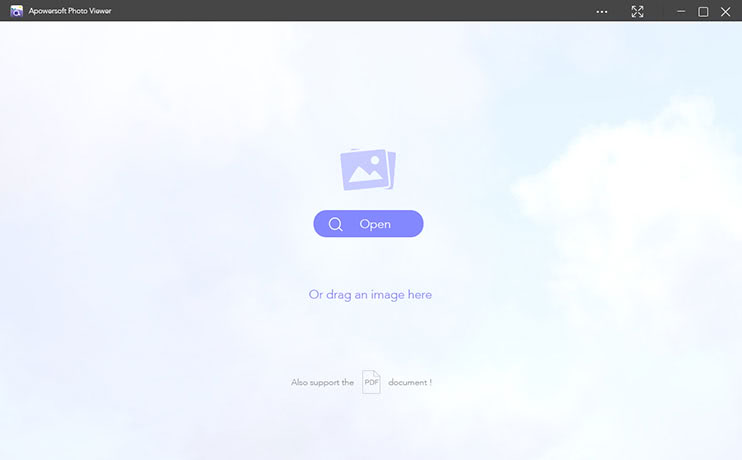
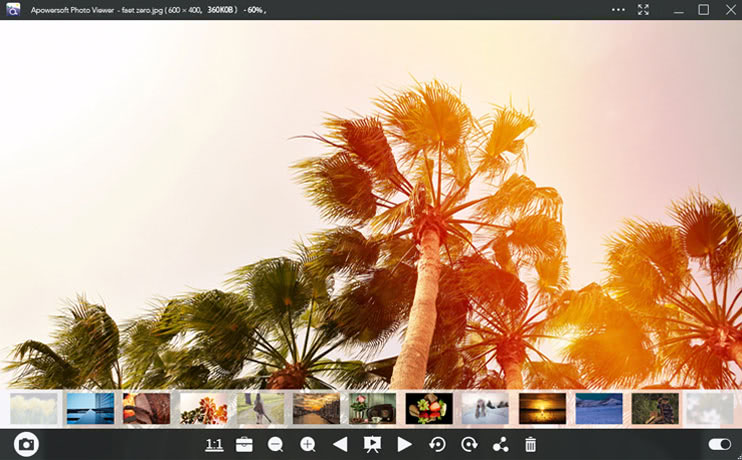
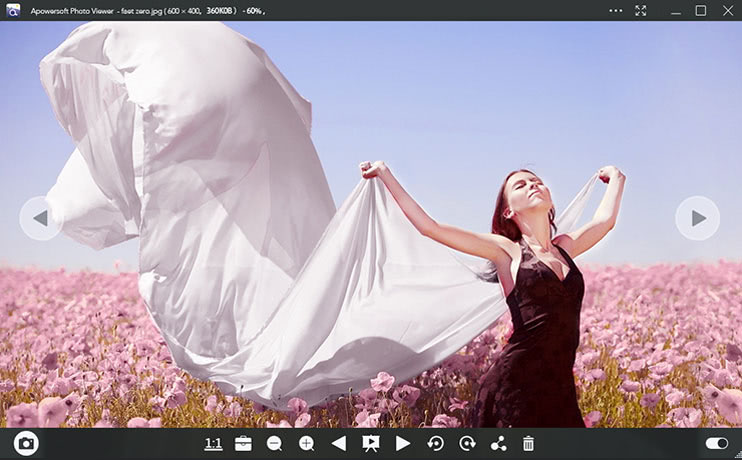
Главное окно выглядит сдержанно: рабочее поле отдано фотографии, а основные действия доступны с нижней панели. При старте можно нажать Open или перетащить файл мышью. В режиме просмотра показываются имя файла, масштаб, средства переключения изображений и, при необходимости, лента миниатюр. Пользователю не нужно создавать проект или импортировать коллекцию в отдельный каталог перед тем, как открыть снимок.
Интерфейс и сложность освоения
Apowersoft Photo Viewer рассчитана на повседневные задачи, поэтому логика управления строится вокруг уже открытого файла. Сначала выбирают изображение, затем используют команды просмотра: вписать в окно, посмотреть в исходном размере, увеличить или уменьшить масштаб, повернуть и переключиться на следующую фотографию. Панель появляется у нижней границы окна при движении указателя мыши. Часть функций вызывается горячими клавишами — это удобно при просмотре большого числа кадров подряд.
Для перехода между фотографиями используются стрелки влево и вправо. Масштаб уменьшается клавишей минус, увеличивается плюсом; альтернативный способ — Ctrl вместе с колесом мыши. Поворот на 90 градусов влево выполняется сочетанием Ctrl+L, вправо — Ctrl+R. Режим показа запускается клавишей F5. Ускорение работы за счёт клавиатуры полезно при отборе снимков, но многочисленные команды не нужно запоминать заранее: основные операции видны на панели.
Окно редактора устроено отдельно от просмотрщика. Инструменты расположены в группах: выбор области, обрезка, поворот, изменение размера, рисование и вставка текста. Такой подход отделяет безопасный просмотр от действий, меняющих изображение. При работе с оригиналами разумно сохранять отредактированную копию и отдельно проверять итоговый размер и формат файла, особенно после пакетного преобразования.
Системные требования и характеристики
Программа предназначена для настольного компьютера. Для Windows разработчик перечисляет следующие поддерживаемые поколения системы; параметры процессора, объём оперативной памяти и свободное место на диске в руководстве не нормированы. Для установки используется загружаемое приложение, а не только страница в браузере.
| Платформа: | Windows XP, Vista, 7, 8 и 10 — поколения, перечисленные в руководстве Apowersoft. |
|---|---|
| Тип программы: | настольный просмотрщик фотографий с редактором и захватом экрана. |
| Разработчик: | Apowersoft, бренд WANGXU TECHNOLOGY (HK) CO., LIMITED. |
| Лицензия: | бесплатная редакция и платные личные либо коммерческие планы. |
| Файлы: | JPG, PNG, BMP, GIF, TIFF, HEIC/HEIF, PSD, CDR, RAW и PDF; также заявлены отдельные форматы и расширения ICO, SVG, WMPhoto и XAML. |
Набор поддерживаемых форматов не означает, что программа воспроизводит все особенности исходного проекта в Photoshop или CorelDRAW. PSD и CDR в данном случае нужны прежде всего для просмотра изображения. Для внесения изменений в многослойный рабочий проект требуется программа, рассчитанная на его редактирование.
Лицензия, цена и доступность
Apowersoft предлагает Photo Viewer в бесплатной редакции, а также продаёт персональные и бизнес-лицензии. Для личного использования предусмотрены месячный, годовой и бессрочный варианты. В коммерческом разделе доступны отдельные предложения, включая лицензии для команд. Платные предложения связаны с обслуживанием лицензии, обновлениями и поддержкой; они не превращают просмотрщик в профессиональный фоторедактор.
На странице продажи приведены разные планы, акции и стоимость в долларах США. Платёжные условия следует оценивать по выбранному типу лицензии: месячная и годовая подписки предусматривают периодическое списание, бессрочный план продаётся как разовая покупка. Условия возврата средств также зависят от тарифа. Для бесплатного сценария — открытия фотографий и просмотра HEIC — существуют соответствующие инструкции разработчика.
Установочный вариант для Windows по-прежнему представлен на продуктовой странице Apowersoft кнопкой Download Desktop Version. Она ведёт к загрузке файла программы. Ссылка на скачивание и коммерческие условия не заменяют сведения об актуальных системных требованиях: сам факт наличия установщика не гарантирует совместимости с каждой будущей версией Windows. Наиболее полно описана работа в поколениях систем, указанных выше.
Общее лицензионное соглашение Apowersoft также разделяет персональное и коммерческое использование. В нём речь идёт об установке одной копии на одном компьютере и необходимости отдельного разрешения для коммерческого или многопользовательского сценария. Поэтому при использовании Photo Viewer в организации имеет значение не только цена подписки, но и соответствующий класс лицензии.
Основные возможности Apowersoft Photo Viewer
Возможности программы охватывают несколько этапов работы с графикой: открыть файл, осмотреть его содержимое, выделить нужный кадр, поправить размер или ориентацию, при необходимости сделать снимок экрана и передать результат. Рассмотрим инструменты по отдельности.
Просмотр фотографий и длинных изображений
Для обычного изображения доступны исходный масштаб и подгонка под размеры окна. Это позволяет быстро переходить от общего плана к изучению мелких деталей. При просмотре серии фотографий можно использовать стрелки навигации или ленту миниатюр: кадры остаются в одной последовательности, и каждый следующий файл открывается без повторного выбора через диалог файлов.
Отдельная особенность — прокрутка длинных изображений. Панорамные и вытянутые по вертикали файлы неудобно изучать в режиме полного вписывания, потому что детали становятся слишком мелкими. В Photo Viewer длинный снимок можно прокручивать колесом мыши, последовательно просматривая его участки. Такой режим полезен для длинных инфографик, сканов страниц и изображений с большим соотношением сторон.
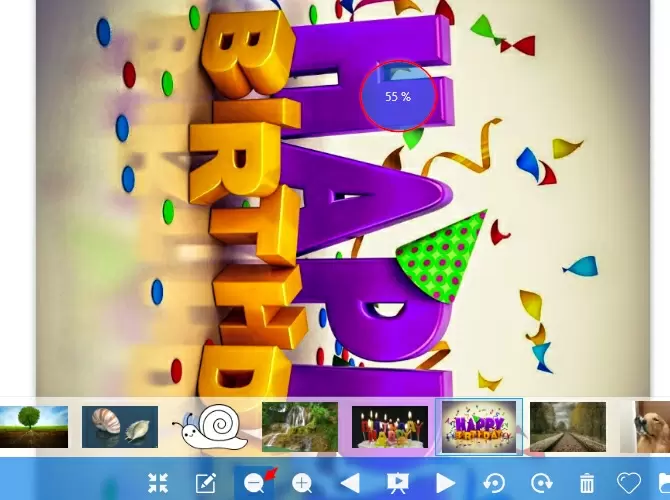
При сортировке подборки не требуется открывать каждый кадр в отдельном окне редактора. Программа показывает соседние миниатюры, позволяет отмечать понравившиеся изображения как избранные и открывать соответствующую папку. К этим командам есть и клавиатурные сочетания: Ctrl+F добавляет текущую фотографию в избранное, Ctrl+T управляет отображением миниатюр.
Открытие HEIC, RAW, PSD, CDR и PDF
Поддержка HEIC/HEIF — одна из заметных особенностей Apowersoft Photo Viewer. Файлы этого типа встречаются при переносе фотографий с iPhone и iPad на компьютер. Просмотрщик открывает HEIC напрямую: предварительное преобразование в JPG для обычного просмотра не требуется. Достаточно поместить файл в окно приложения или открыть его через диалог выбора. Такая схема сохраняет исходный файл и не заставляет делать промежуточную копию только ради отображения.
Наряду с HEIC предусмотрены распространённые растровые форматы JPG, PNG, BMP, TIFF и GIF, а также изображения RAW из фотокамер. Разработчик отдельно перечисляет PSD и CDR — файлы, привычные пользователям Adobe Photoshop и CorelDRAW. Для оценки содержимого не требуется каждый раз запускать соответствующий графический пакет. Но просмотр и полноценная правка исходного проекта — разные задачи: в этом приложении на первом месте отображение готовой картинки.
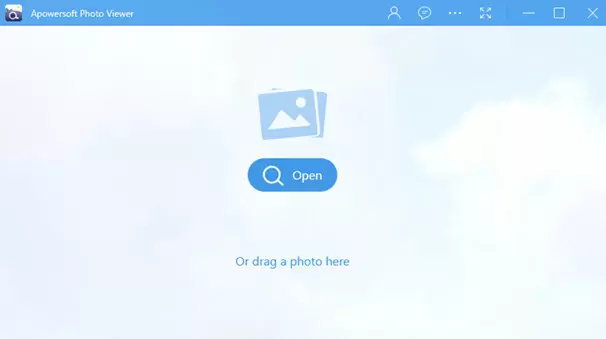
Photo Viewer также открывает PDF-документы. Это пригодится, когда фотографии, сканы и PDF лежат в одной папке и их нужно последовательно посмотреть. Работа с PDF здесь относится к чтению и отображению; возможности профессионального изменения текста, организации страниц и подписания документов не входят в описанный набор задач. Подбор подходящих средств для просмотра HEIC на разных устройствах разобран в отдельном материале.
Показ слайдов и работа с избранным
Режим слайд-шоу автоматически сменяет фотографии одну за другой. Его можно запустить кнопкой нижней панели или клавишей F5. Интервал показа регулируется в диапазоне от одной до десяти секунд; показ ставится на паузу и возобновляется без выхода в основное окно. Этот инструмент подходит для демонстрации серии семейных кадров или быстрого просмотра материалов перед отбором. Изображения демонстрируются в рамках самого просмотрщика, без предварительного создания видеоролика.
Команда избранного решает другую задачу — помогает отделить выбранные фотографии от остальных во время просмотра. При последовательной проверке каталога не приходится сразу копировать удачные файлы вручную: сначала кадры отмечают, затем возвращаются к папке избранного. Это простой инструмент отбора, не требующий настройки сложной системы тегов, рейтингов и коллекций.
Скриншоты и аннотации
Photo Viewer включает модуль снимков экрана. Команда Screenshot, вызываемая также через Ctrl+Q, переключает указатель в режим выделения области. После захвата отображается рамка с панелями инструментов; границы снимка можно скорректировать мышью. Программа рассчитана не только на получение изображения всего рабочего стола, но и на отдельные окна, меню и произвольные участки экрана.
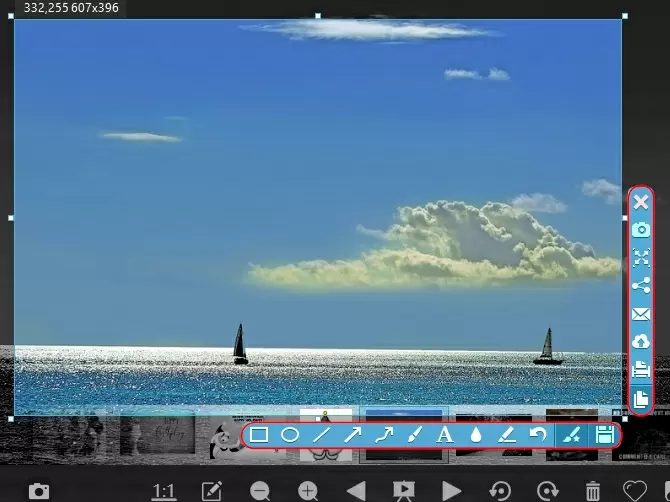
На захваченном кадре можно написать пояснение, указать нужный элемент стрелкой, обвести область прямоугольником или эллипсом, сделать свободную линию, размыть фрагмент. Это полезно для кратких инструкций, переписки со службой поддержки и демонстрации ошибки. Полученный скриншот сохраняется в локальный файл или копируется в буфер обмена, после чего его можно вставить в сообщение, документ или другой редактор.
Предусмотрена и отправка снимка через онлайн-хранилище или электронную почту. При передаче изображения через облако файл покидает локальный компьютер; для конфиденциальных материалов предпочтительнее сначала сохранить его на диск и самостоятельно выбрать защищённый канал передачи. Для обычного просмотра фотографий подключение к облаку не требуется.
Встроенное редактирование изображений
В Photo Viewer есть отдельное окно редактирования. Здесь доступны базовые геометрические операции — поворот, изменение размера и обрезка. Они решают типичные задачи после просмотра: выровнять положение кадра, убрать ненужные края, подготовить фотографию к отправке или уменьшить её габариты. Набор команд больше, чем у самого простого системного просмотрщика, но устроен заметно проще, чем в полнофункциональном фоторедакторе.
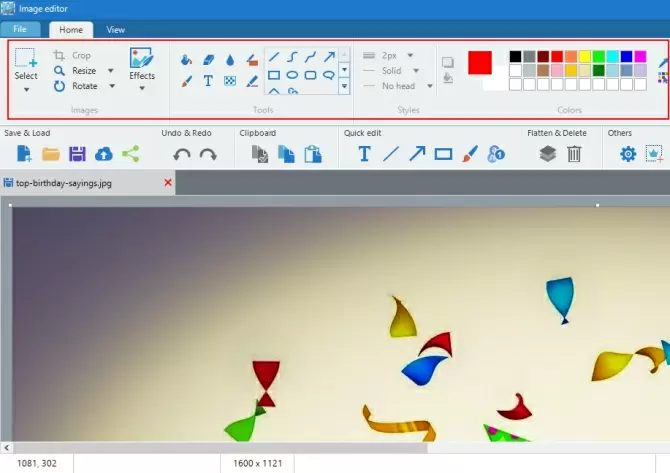
Одна из сильных сторон редактора — инструменты визуальных пометок. На фотографию можно добавлять текст, стрелки, прямые и кривые линии, прямоугольники и другие фигуры. Предусмотрены свободное рисование, маркер, заливка, размытие и пикселизация отдельных фрагментов. Это особенно удобно для иллюстрированных пояснений, когда нужно подчеркнуть объект или скрыть чувствительную область изображения.
Более сложная фотокоррекция требует специализированных инструментов: работы с экспозицией, оттенками, масками и детальной портретной ретушью. Apowersoft Photo Viewer ориентирована на быстрые действия над уже существующей картинкой и нанесение пометок. Для серьёзной обработки серии портретов или творческой цветокоррекции важны другие категории функций, а не только наличие кнопки Edit.
Пакетное переименование, конвертация и размер
Для большого набора файлов предусмотрены пакетные операции. Программа позволяет преобразовывать изображения в другой формат, менять размеры и переименовывать сразу несколько файлов за одну процедуру. Это экономит последовательные действия, когда, например, нужно подготовить группу иллюстраций для публикации или привести названия изображений к единому виду. Выполнение операций в пакете помогает сохранить одинаковые параметры для всей выбранной серии.
Перед массовой обработкой стоит отделять исходную папку от результата. При преобразовании формата имеет значение тип изображения: фотография с большим количеством оттенков обычно хранится в JPG, а графика с прозрачностью — в PNG. При изменении размера лучше заранее определить требуемую ширину и проверить первый итоговый файл, чтобы не уменьшить изображения сильнее, чем нужно. Эти общие правила помогают использовать пакетный инструмент без потери оригиналов.
Пакетная обработка в Apowersoft относится именно к служебным действиям — конвертации, переименованию и смене размеров. Она не заменяет полноценную систему разработки стиля для серии снимков, где потребовались бы коррекция света, ретушь и согласование цвета по выбранным параметрам.
Обмен изображениями и облачные ссылки
В просмотрщике предусмотрена отправка фотографий в электронную почту, социальные сети и облачное пространство Apowersoft. После загрузки изображения сервис предоставляет ссылку, которой можно поделиться в переписке или публикации. Это избавляет от необходимости вручную прикладывать файл в каждом сообщении, когда задача состоит именно в быстром распространении иллюстрации.
Для сетевого обмена требуется соответствующее соединение и авторизация, а локальный просмотр файлов работает отдельно. При работе с личными фотографиями важно отличать эти режимы: открытие HEIC или JPG на компьютере само по себе не означает публикацию файла в сети. При использовании облачного обмена пользователь отдельно выбирает, какие изображения передавать третьей стороне.
Как начать работать в программе
После установки Photo Viewer запустите приложение и нажмите Open в центре окна. Второй способ — перетащить изображение из Проводника Windows в рабочую область. Для серии снимков удобнее открыть один файл из нужной папки и переключаться между соседними изображениями, используя стрелки на панели или клавиатуре. При необходимости включите миниатюры, чтобы видеть окружающие кадры.
Для увеличения изображения используйте плюс на клавиатуре или Ctrl с прокруткой колеса. Поворот запускается через Ctrl+L и Ctrl+R; слайд-шоу — через F5. Чтобы перейти к правке файла, выберите команду Edit, а для захвата области экрана воспользуйтесь Screenshot либо Ctrl+Q. Результат сохраняйте отдельно от исходника: так будет проще вернуться к оригинальной фотографии и сравнить изменения.
Официальная видеоинструкция по работе с Apowersoft Photo Viewer.
Плюсы Apowersoft Photo Viewer
- Открывает HEIC/HEIF на Windows без предварительного преобразования в JPG.
- Поддерживает не только JPG и PNG, но и RAW, PSD, CDR, TIFF, GIF и PDF.
- Объединяет просмотр, слайд-шоу, избранное, масштабирование и поворот.
- Позволяет получать скриншоты и наносить на них текст, стрелки и фигуры.
- Предусматривает массовое изменение размера, переименование и конвертацию файлов.
- Имеет бесплатный вариант и понятную схему открытия изображений перетаскиванием.
Минусы Apowersoft Photo Viewer
- Настольный установщик предназначен для Windows; отдельного установщика Photo Viewer под macOS или Linux в продуктовой линейке нет.
- Редактирование ориентировано прежде всего на обрезку, изменение размеров и пометки, а не на глубокую портретную ретушь или цветокоррекцию.
- Часть коммерческих преимуществ, включая премиальные функции и приоритетную поддержку, связана с платными лицензиями.
Кому подойдёт Apowersoft Photo Viewer
Приложение наиболее полезно для просмотра фотографий на Windows, особенно когда в одной папке встречаются JPG, PNG, HEIC, RAW и другие форматы. Оно позволяет быстро изучить снимок, переключиться на соседний файл, показать серию кадров, подписать изображение или подготовить пакет к отправке. Наличие захвата экрана дополнительно делает просмотрщик пригодным для учебных материалов и технических пояснений.
Главное достоинство программы — сочетание повседневного просмотра и нескольких вспомогательных операций без сложного рабочего процесса. Для пользователя, которому нужно в первую очередь открывать, сравнивать и пересылать изображения, такой набор практичен. При задачах, связанных с глубокой обработкой фотографий, главную роль уже играют инструменты экспозиции, работы с цветом и ретуши, а не только скорость перехода между файлами.
Скачать Apowersoft Photo Viewer
Для редактирования фотографий на компьютере рекомендуем ФотоМАСТЕР.
 Apowersoft Photo Viewer

 Windows XP, Vista, 7, 8 и 10 — поколения, перечисленные в руководстве Apowersoft.




Частые вопросы
Да. Apowersoft Photo Viewer открывает HEIC/HEIF непосредственно на компьютере Windows. Перед просмотром не требуется создавать отдельный JPG; преобразование в другой формат используется только тогда, когда оно нужно для дальнейшей работы.
В программе предусмотрен просмотр JPG, PNG, BMP, TIFF, GIF, HEIC/HEIF, PSD, CDR и RAW. Руководство также перечисляет ICO, SVG, отдельные JPEG-расширения, WMPhoto и XAML. Помимо фотографий, приложение открывает PDF-документы.
Просмотр локально сохранённых фотографий, в том числе HEIC, не требует обязательной загрузки файлов в облако. Для отправки изображений через социальные сети, электронную почту или облачные ссылки необходим сетевой доступ.
Да. В Photo Viewer предусмотрены пакетное изменение размеров, конвертация форматов и переименование. Это отдельные массовые операции, предназначенные для подготовки выбранной группы файлов.
Откройте команду Screenshot или нажмите Ctrl+Q, выделите нужную область, затем при необходимости добавьте текст, стрелки, фигуры или размытие. Результат можно сохранить на диске либо скопировать в буфер обмена.
Да. В линейке есть Photo Viewer (Free). Отдельно предлагаются личные и коммерческие платные лицензии с месячными, годовыми и бессрочными вариантами.
Устанавливаемая Apowersoft Photo Viewer представлена как программа для Windows. В разделе загрузки продукта доступен Windows-установщик; отдельной версии для macOS разработчик не предлагает.