
Почему не открываются фотографии на компьютере Windows 7
 Автор:Максим Галицкий
 Дата публикации: 18.10.2026
Обычно снимки просматриваются на ПК без затруднений. Однако в некоторых случаях пользователи сталкиваются с одной проблемой — не открываются фото на компьютере Windows 7. Это происходит по целому ряду причин, рассмотренных в данной статье.
Неподдерживаемый формат фотографии
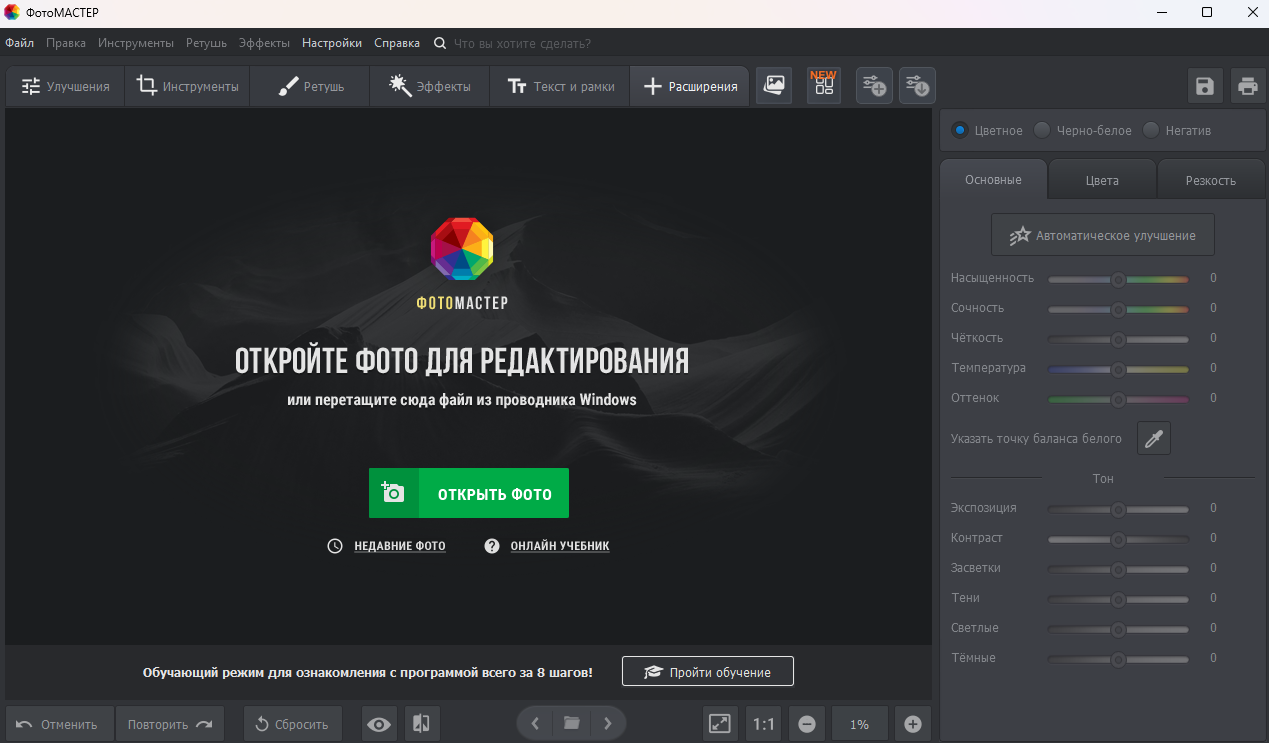
Одна из причин, почему не работает просмотр фотографий Windows 7, — отсутствие нужных кодеков. Для решения данной проблемы стоит установить удобную программу ФотоМАСТЕР. Как это сделать:
- Зайдите на официальный сайт и нажмите на кнопку «Скачать бесплатно».

- Кликните по иконке дистрибутива и следуйте инструкциям в установщике.
- Запустите приложение и кликните «Открыть файл».
- Выберите файл из «Документов». ФотоМАСТЕР поддерживает все актуальные форматы фотографий, включая RAW. Стоит отметить, что данное приложение подходит для всех актуальных версий ОС. Если не открываются фото на компьютере Windows 10, также стоит скачать ФотоМАСТЕР.
Нехватка свободной памяти Windows 7
Частая проблема при открытии снимков с современных камер в стандартном просмотрщике Windows — сообщение «Средство просмотра фотографий Windows не может отобразить изображение. Возможна нехватка свободной оперативной памяти». Что нужно сделать, если JPG не открывается Windows 7:
- Откройте Панель управления.
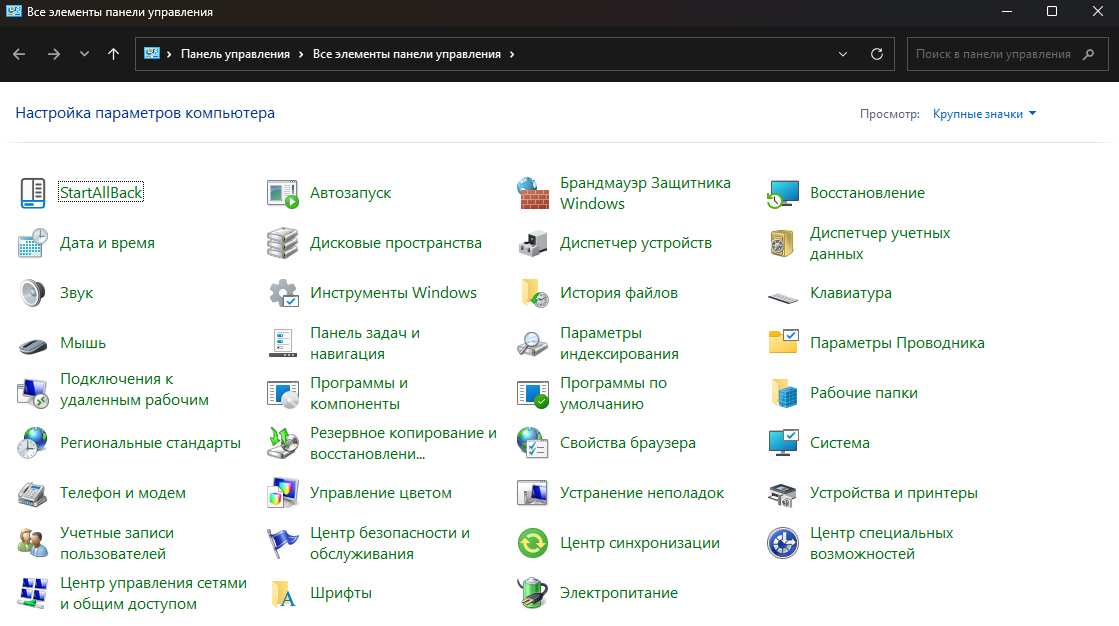
- В правом верхнем углу в поле «Просмотр» выберите «Значки» вместо «Категории».
- Найдите и откройте пункт «Управление цветом», а затем перейдите на вкладку «Подробно».
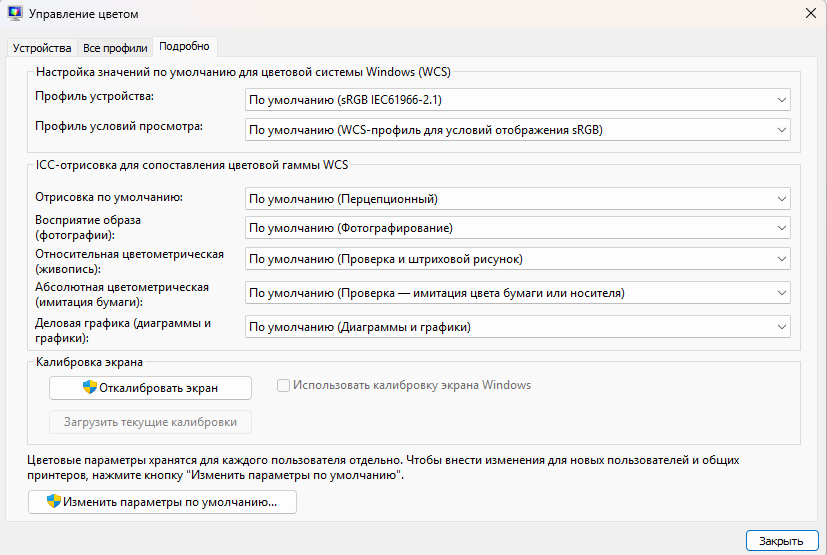
- В разделе «Профиль устройства» установите значение Agfa: Swop Standard.
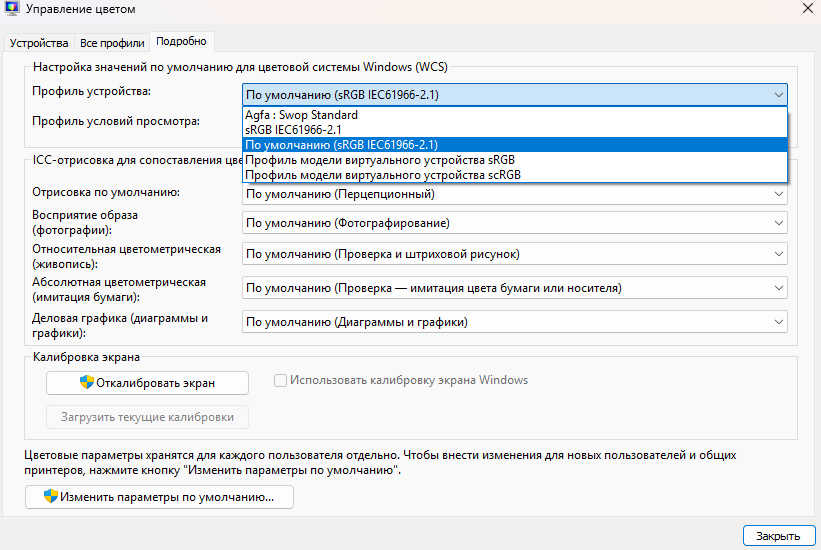
- Если нужно применить настройки для всех пользователей, нажмите внизу слева «Изменить параметры по умолчанию» и также задайте профиль «Agfa : Swop Standard».
- Перезагрузите ПК.
Некорректное расширение файла
Если не отображаются фото на компьютере Windows 7, стоит убедиться, что это настоящие снимки, а не замаскированные вирусы. Как это сделать:
- Откройте «Панель управления».
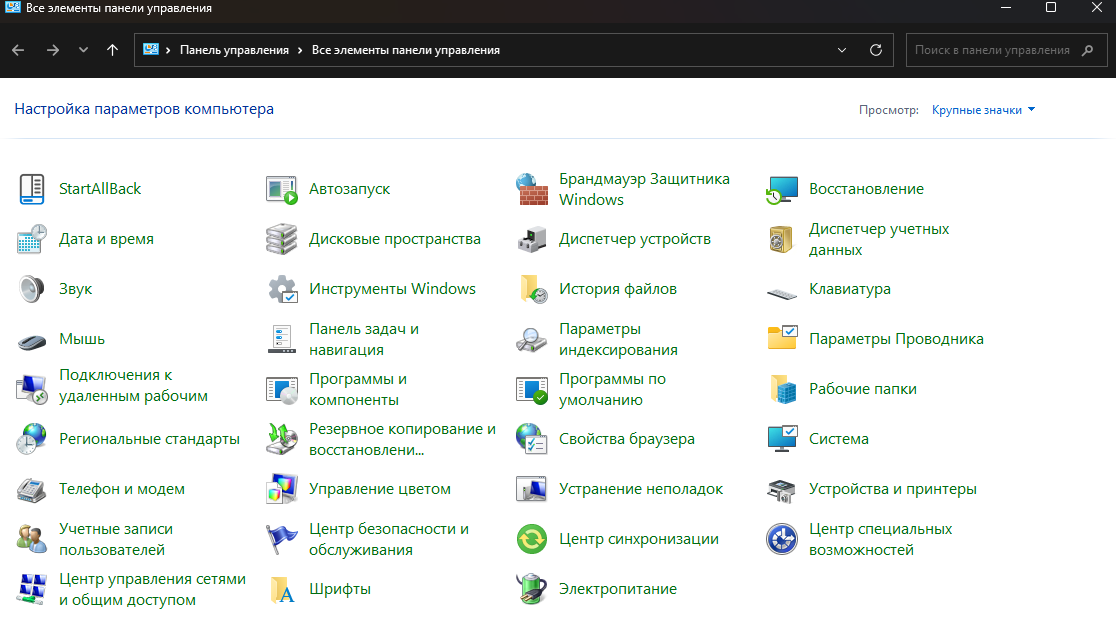
- Перейдите в раздел «Параметры проводника».
- Во вкладке «Вид» найдите в списке дополнительных параметров пункт «Скрывать расширения для зарегистрированных типов файлов» и снимите с него галочку.
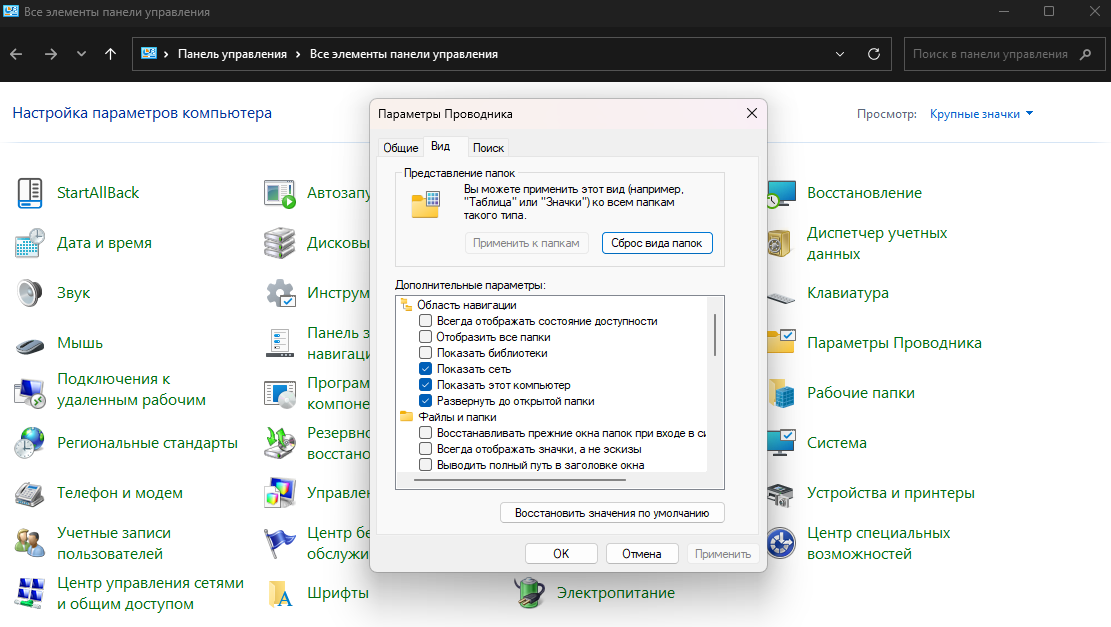
- Нажмите «Применить» и закройте окно.
- Перейдите в папку с фото. Теперь вы увидите полные имена файлов с расширениями. Если расширение не соответствует стандартным форматам изображений (например, JPG, PNG, JPEG), выполните проверку антивирусом.
Поврежденное или слишком большое фото
Иногда не открывается фото JPG на компьютере Windows 7 из-за того, что файл поврежден. Такое происходит при переносе данных с других носителей, после вирусных атак на ПК и т.д. Вы можете попробовать восстановить изображение с помощью бесплатной утилиты JPEGFix. Она помогает не только в случаях, когда изображения не открываются, но и когда в них присутствуют визуальные артефакты. Инструкция:
- На вкладке Main нажмите кнопку Load Jpeg и выберите поврежденный файл.
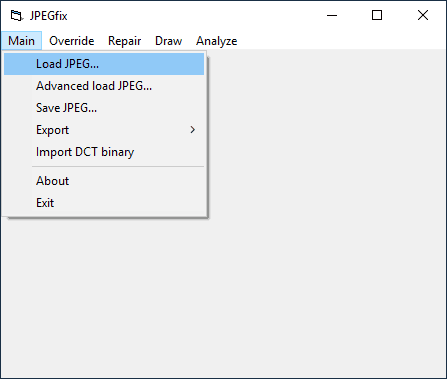
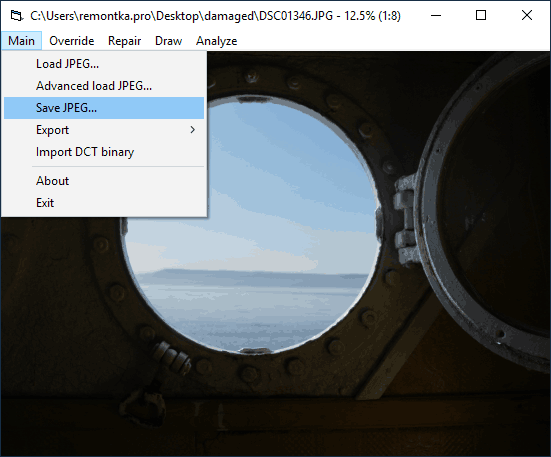
- Программа автоматически попытается его исправить. Если восстановление пройдёт успешно, вы сразу увидите результат предпросмотра.
- Чтобы сохранить исправленное изображение, в том же меню Main нажмите кнопку для сохранения JPG.
Проблемное обновление 2670838 для Windows 7 SP1
Это один из самых неудачных апдейтов операционной системы. После его установки часть фотографий перестаёт открываться в стандартном средстве просмотра Windows, а у некоторых пользователей также не отображаются эскизы (миниатюры) в папках. Как удалить апдейт:
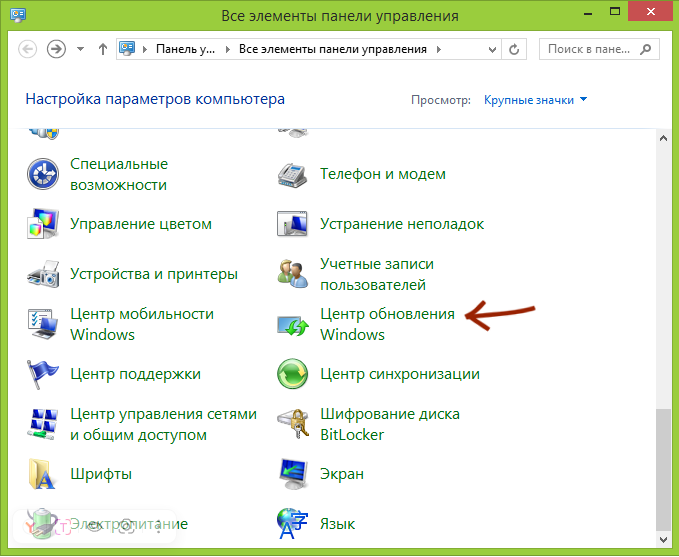
- Откройте Панель управления и перейдите в Центр обновления Windows.
- В меню слева выберите пункт «Установленные обновления».
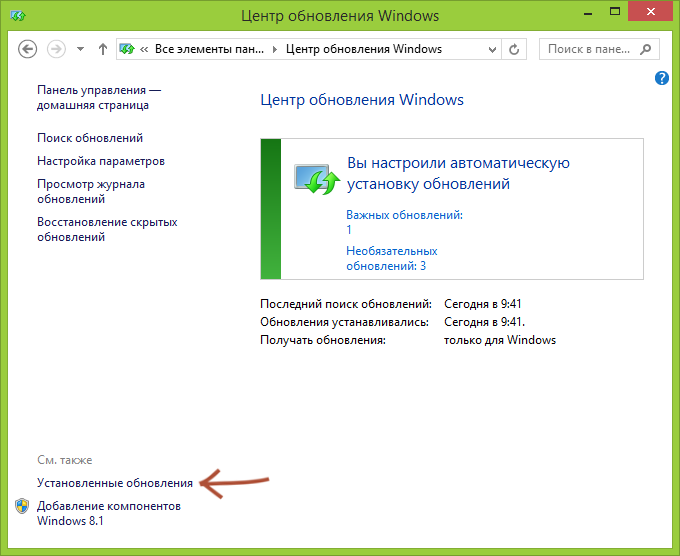
- В открывшемся списке найдите нужное обновление по коду (например, KB2670838) или дате установки.
- Выделите обновление и нажмите кнопку «Удалить», затем подтвердите действие.
Сбой ассоциации файлов Windows 7
Иногда JPG не открывается на Windows 7 из-за ошибок в ассоциациях файлов. Как их исправить:
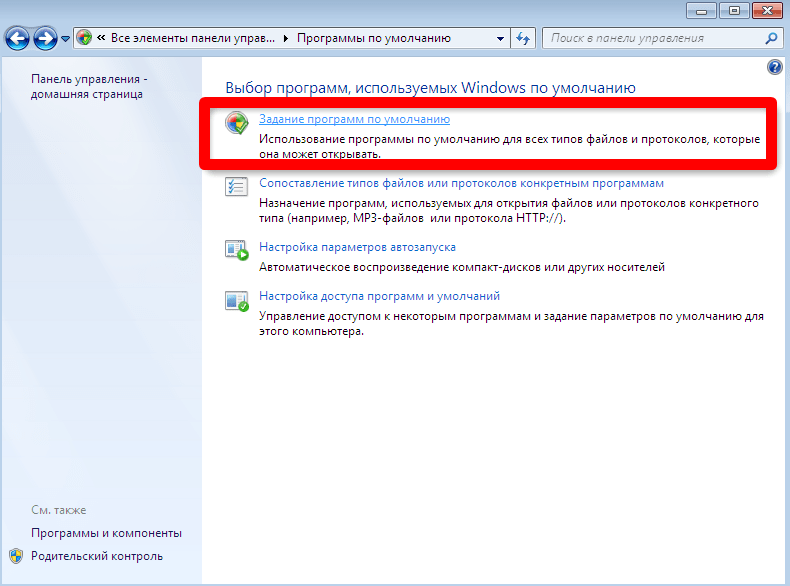
- Перейдите в «Программы по умолчанию».
- Выберите пункт «Задание программ по умолчанию».
- В списке слева найдите и выделите «Средство просмотра фотографий».
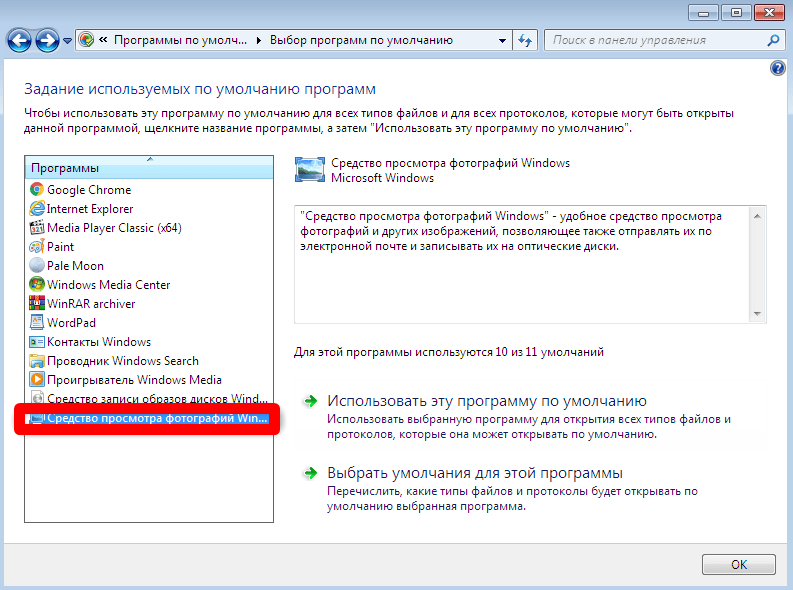
- Нажмите «Выбрать умолчания для этой программы».
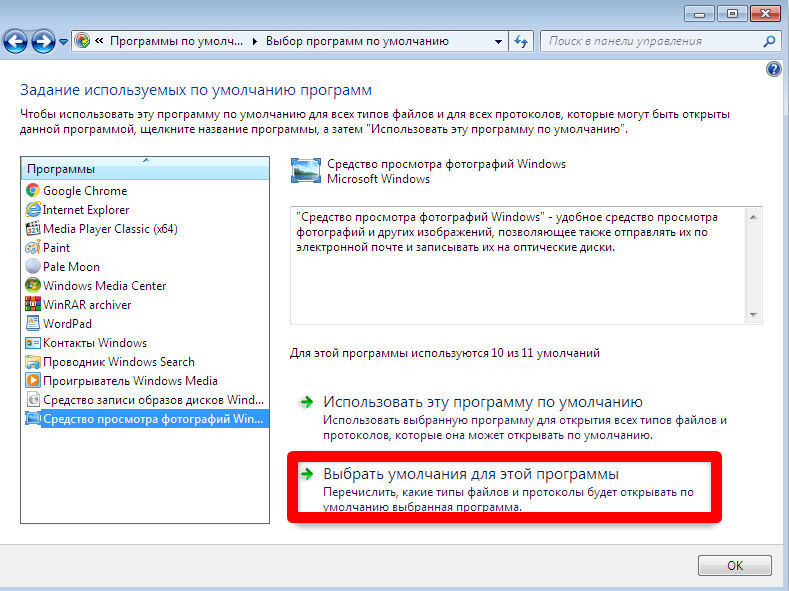
- Убедитесь, что все нужные форматы изображений отмечены галочками. Если это не так, отметьте их.
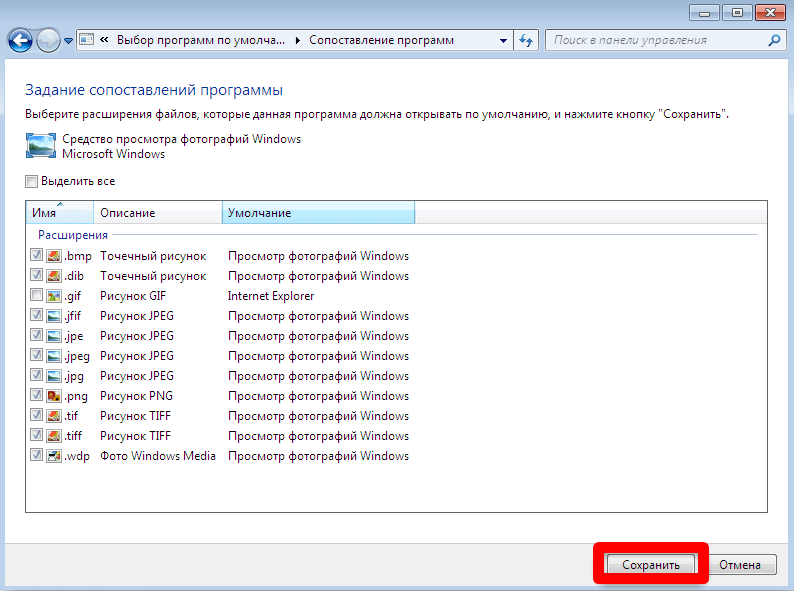
- Нажмите «Сохранить», затем подтвердите выбор этой программы по умолчанию.
Отсутствие необходимых прав доступа Windows 7
Если Виндовс 7 не открывает фотографии, а на ПК есть несколько учетных записей, стоит проверить, есть ли право для взаимодействия с файлами. Возможно, нет доступа к фотографиям. В таком случае вы можете изменить их в пару кликов:
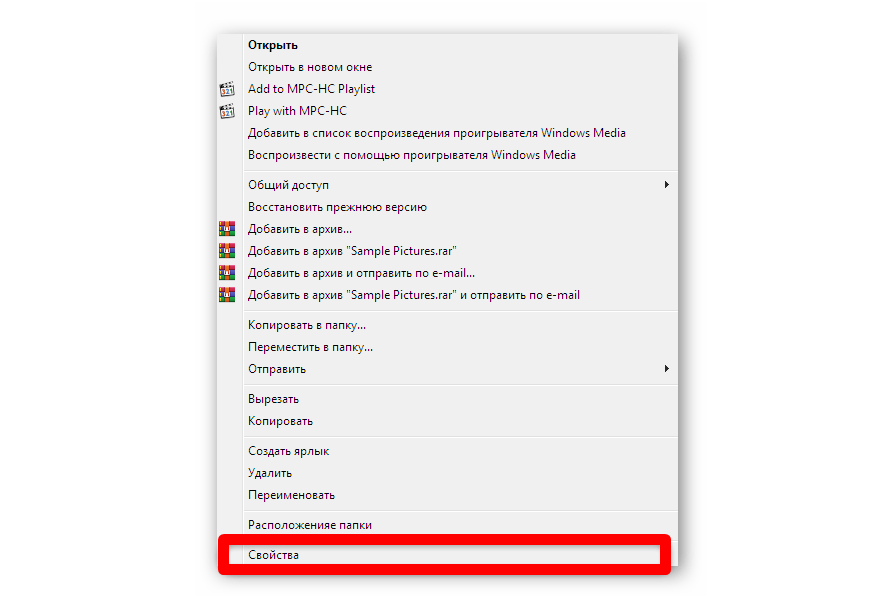
- Найдите папку с неоткрывающимися изображениями, кликните по ней правой кнопкой мыши и выберите «Свойства».
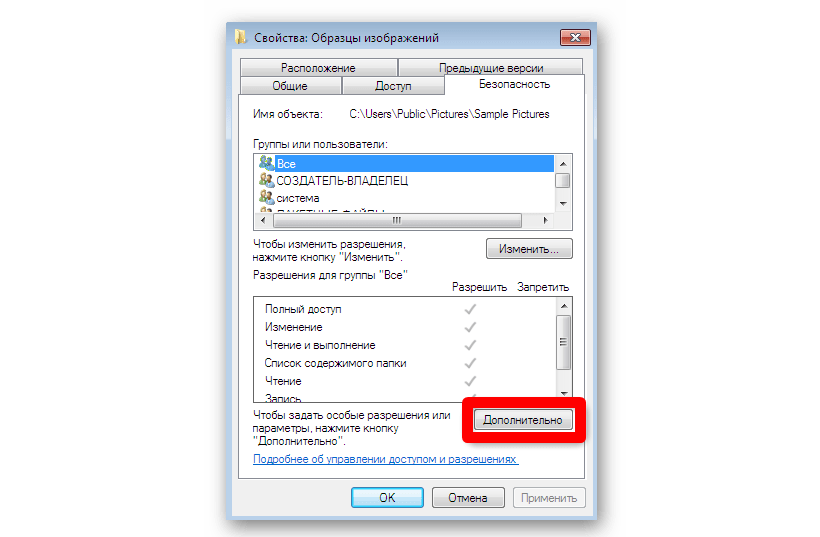
- Перейдите на вкладку «Безопасность» и нажмите кнопку «Дополнительно».
- Откройте вкладку «Владелец» и нажмите «Изменить».
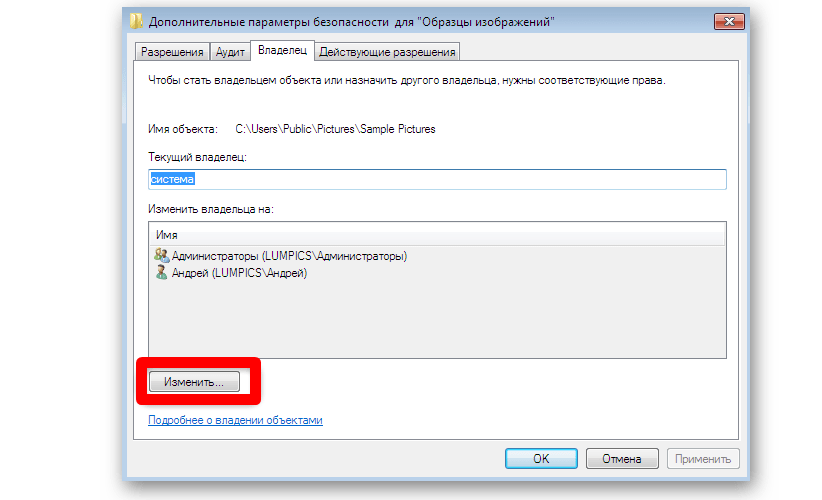
- В новом окне нажмите «Дополнительно» → «Поиск».
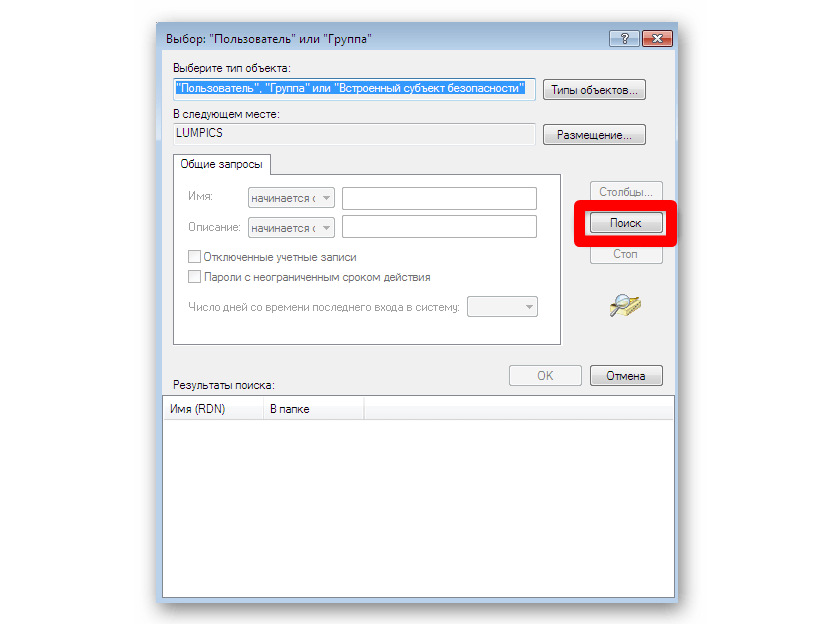
- В списке результатов выберите имя своей учётной записи (например, «Пользователи» или ваше имя пользователя) и дважды кликните по нему.
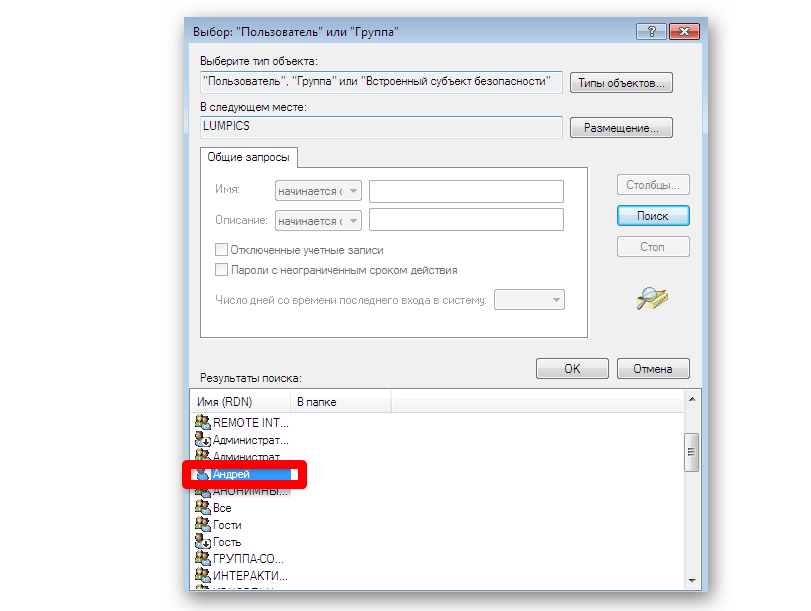
- Нажмите «ОК» во всех открытых окнах, чтобы применить изменения и сменить владельца.
Нарушение целостности системных файлов Windows 7
Если вы уже использовали разные способы решения проблемы, но снимки все еще не просматриваются ни одной программой, и не понятно, почему не открываются фотографии на компьютере Windows 7, стоит проверить целостность системных файлов. Как решить проблему:
- Запустите командную строку от имени администратора. Для этого нажмите на Win+ S и введите
cmd. Используйте опцию «Запуск от имени администратора». Подтвердите действие, если появится запрос контроля учетных записей (UAC). - Выполните команду проверки. В открывшемся черном окне введите команду sfc /scannow и нажмите Enter.
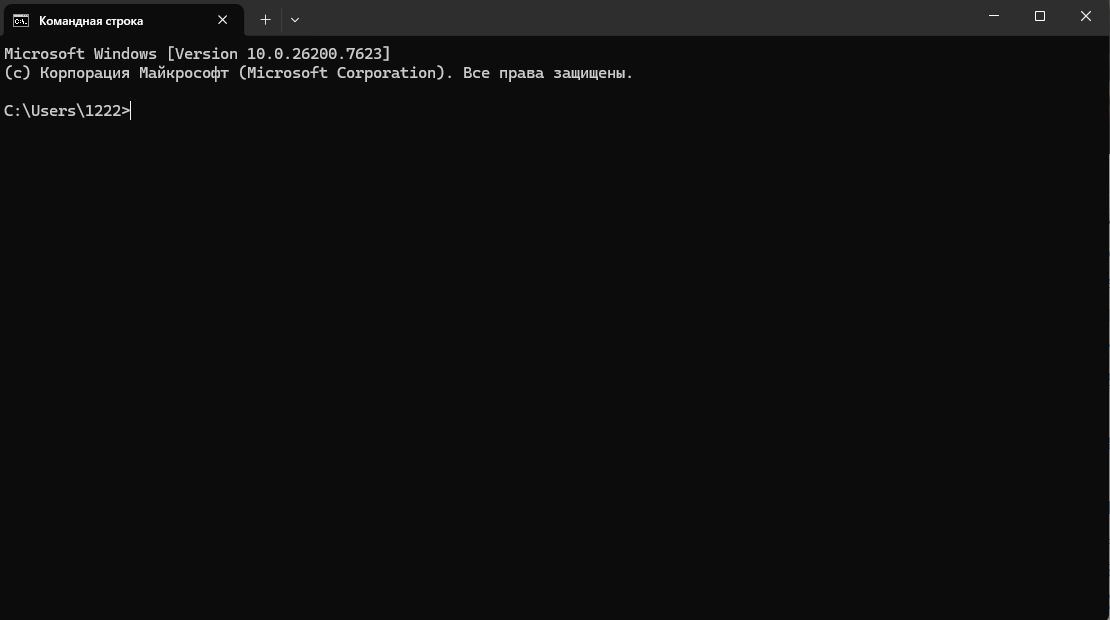
- После завершения сканирования вы увидите один из основных итогов: «Защита ресурсов Windows не обнаружила нарушений целостности» (все системные разделы в порядке), «Защита ресурсов Windows обнаружила поврежденные файлы и успешно их восстановила» (проблема решена), «Защита ресурсов Windows обнаружила поврежденные файлы, но не может восстановить некоторые из них» (необходимо восстановить данные с помощью утилиты DISM).
Ошибки в реестре Windows 7
Этот сложный метод является крайней мерой и наиболее эффективен, если не отображаются фото на компьютере Windows 7 при использовании стандартного просмотра фотографий Windows. Однако, если сбой вызван ошибками в системном реестре, неполадки могут затронуть и сторонние программы, которые используют алгоритмы встроенного просмотрщика.
Данный способ подходит только для 64-разрядных (x64) версий Windows. Это связано с тем, что в такой системе существует дублирующая DLL-библиотека, отвечающая за ассоциации файлов.
Стоит отметить, что для исправления ошибок можно использовать Ускоритель Компьютера. Программа позволяет удалить лишние записи в реестре, из-за которых возникают системные сбои.
Как решить проблему:
- Откройте редактор реестра. Нажмите Win + R, введите regedit и нажмите Enter. Подтвердите запуск от имени администратора, если потребуется.
- Исправьте ассоциацию для формата JPG (jpegfile). В левом дереве папок перейдите по пути:
HKEY_CLASSES_ROOT\jpegfile\shell\open\command. Дважды щелкните по параметру (По умолчанию) в правой части, а затем введитеrundll32.exe"C:\WINDOWS\SysWOW64\shimgvw.dll", ImageView_Fullscreen %1.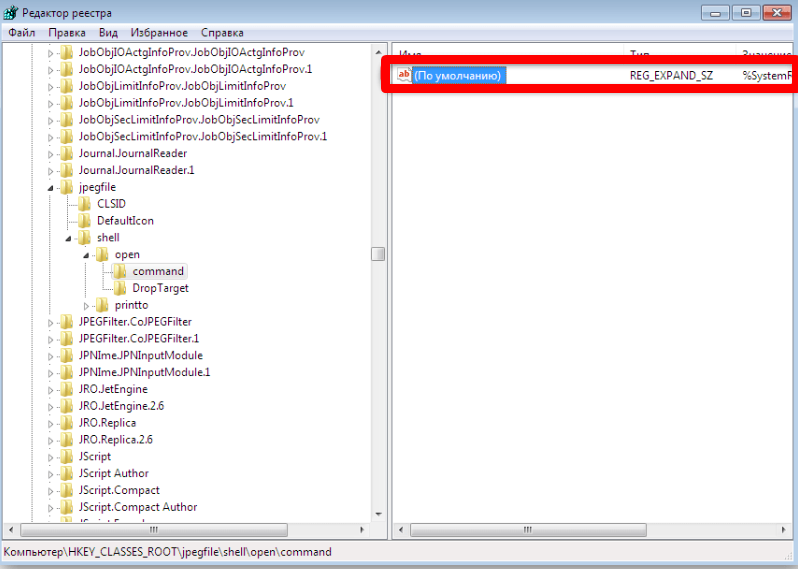
- Исправьте ассоциацию для формата PNG (pngfile). Перейдите по пути:
HKEY_CLASSES_ROOT\pngfile\shell\open\command. Дважды щелкните по параметру «По умолчанию» и установите точно такое же значение, как и для JPEG.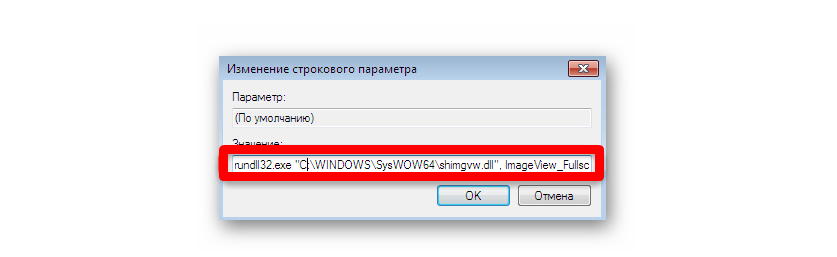
- Сохраните новые изменения в реестре и перезагрузите ПК.
Часто задаваемые вопросы
Проблема связана не с возможностью ПО открывать изображения, а, скорее, с производительностью устройства. Возможно, файлы имеют очень большое разрешение, а видеодрайверы или сама система устарели и не справляются. Проверьте обновления для видеодрайвера. Также такое бывает, если на компьютере одновременно запущено слишком много программ, потребляющих память.
Если не открываются файлы jpg на компьютере Windows 7, возможно, отсутствуют или устарели драйверы для USB-контроллера, что мешает корректному чтению данных. Также проблема может быть в самой флешке — Windows 7 иногда некорректно определяет файловую систему съёмных носителей. Попробуйте обновить драйверы через Диспетчер устройств.
Система может блокировать такие файлы, загруженные из интернета в целях безопасности. Проверьте свойства изображения: на вкладке «Общие» внизу может быть атрибут «Разблокировать». Также можно попробовать скопировать файл в другую папку на своём компьютере и открыть его оттуда. Если на ПК используется сторонний антивирус, стоит добавить картинку в исключения.
Windows 7 имеет ограничение на максимальную длину полного пути к файлу. Если имя файла или структура вложенных папок слишком длинные, система может не получить к нему доступ. Попробуйте переименовать файл в короткое имя или переместить его в корень диска (например, C:) и затем открыть.
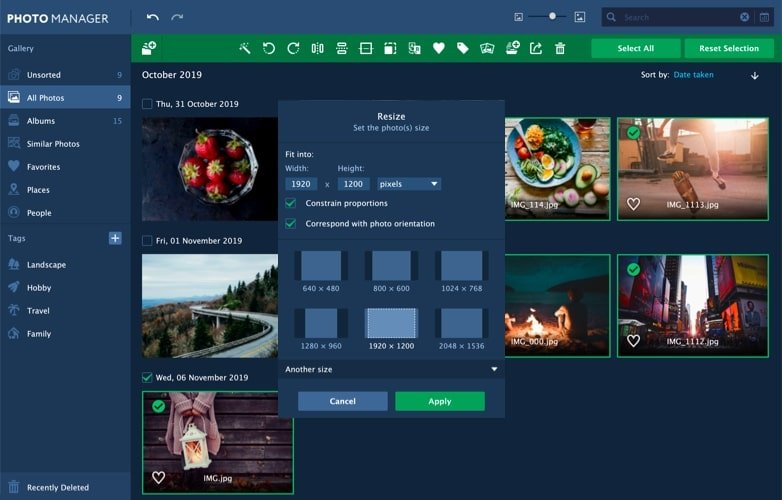
 Простой редактор для работы с фото
 Скачать бесплатно
 Скачать бесплатно