
Как открыть файл HEIC на компьютере Windows 7
 Автор:Максим Галицкий
 Дата публикации: 18.10.2026
HEIC — более современный аналог JPEG, созданный компанией Apple. Данный формат имеет целый ряд преимуществ, но он менее универсальный. Далеко не каждая программа подходит для просмотра изображений и тем более их редактирования. В этой статье мы рассмотрим, чем открыть HEIC в Windows 7.
Лучшая программа для просмотра HEIC на Windows 7
Если вы часто работаете с HEIC-изображениями, рекомендуется использовать специальный софт для Windows 7.
 ФотоМАСТЕР
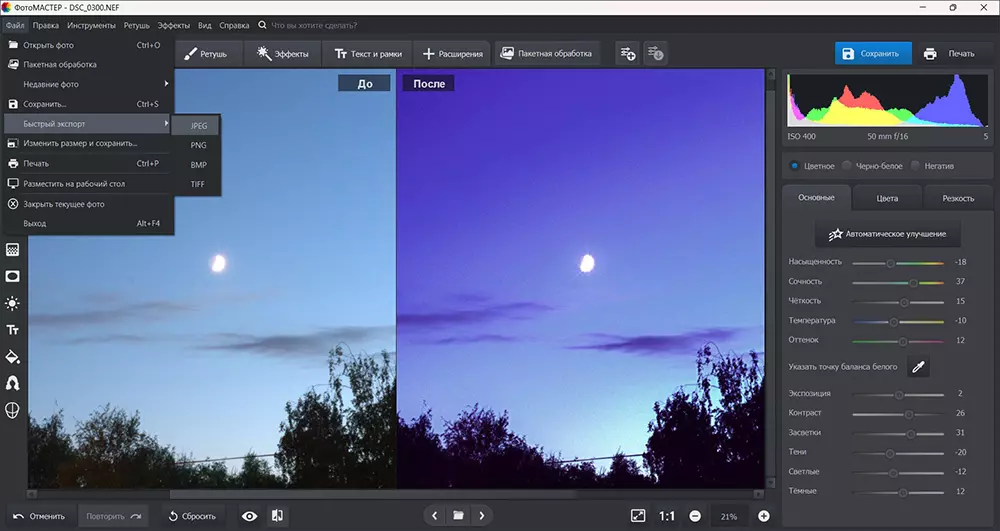
Если вы ищете не просто софт, чем открыть файл HEIC в Windows 7, а удобный редактор изображений, который работает на слабых ПК, то стоит попробовать ФотоМАСТЕР. Сильная сторона приложения — наличие встроенного искусственного интеллекта. Он позволяет в автоматическом режиме улучшить качество снимка.
 Скачать бесплатно
 Скачать бесплатно
Инструкция:
- Запустите приложение и нажмите на клавишу «Открыть фото».
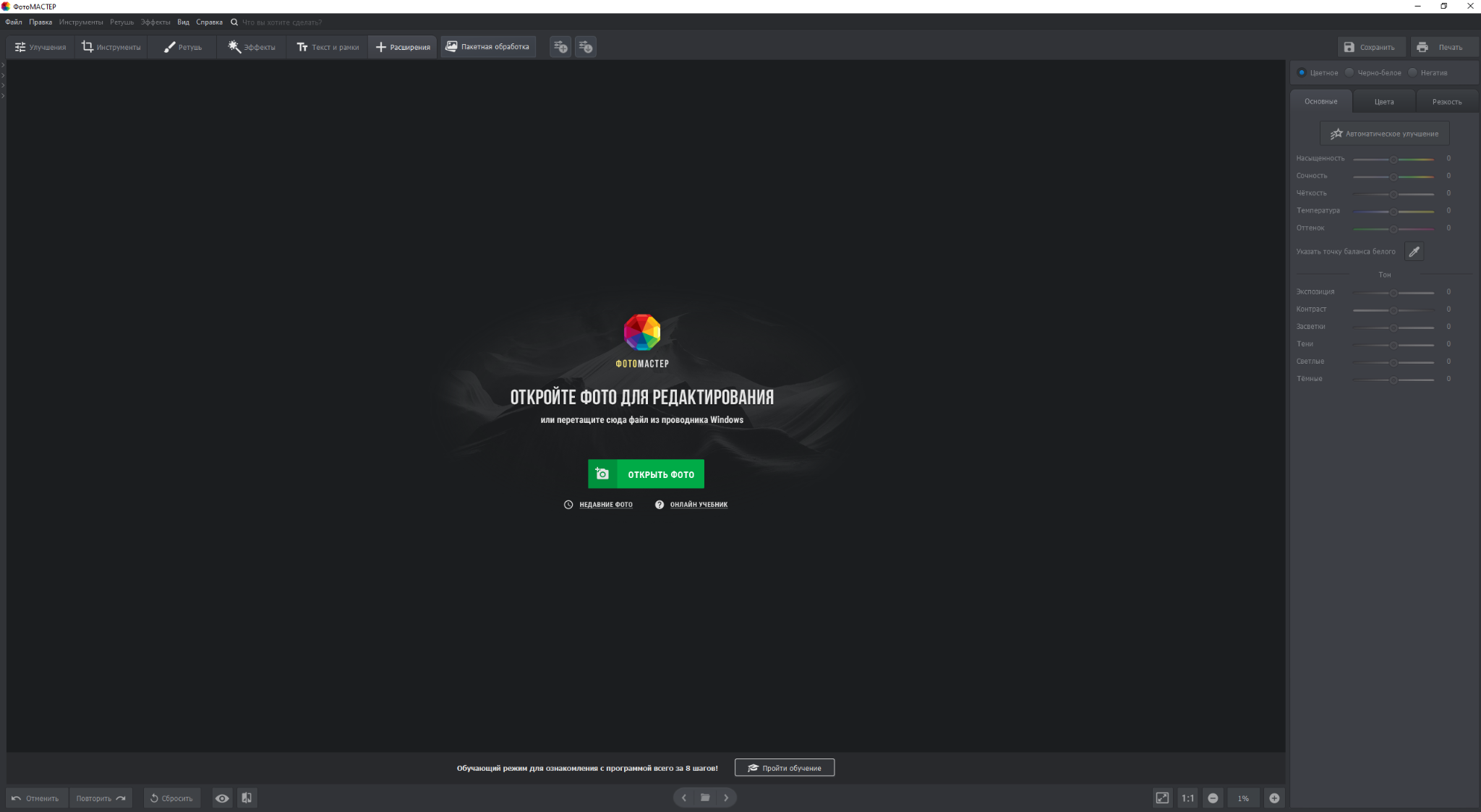
- Импортируйте HEIC-изображение из «Проводника».
- Отредактируйте картинку (опционально).
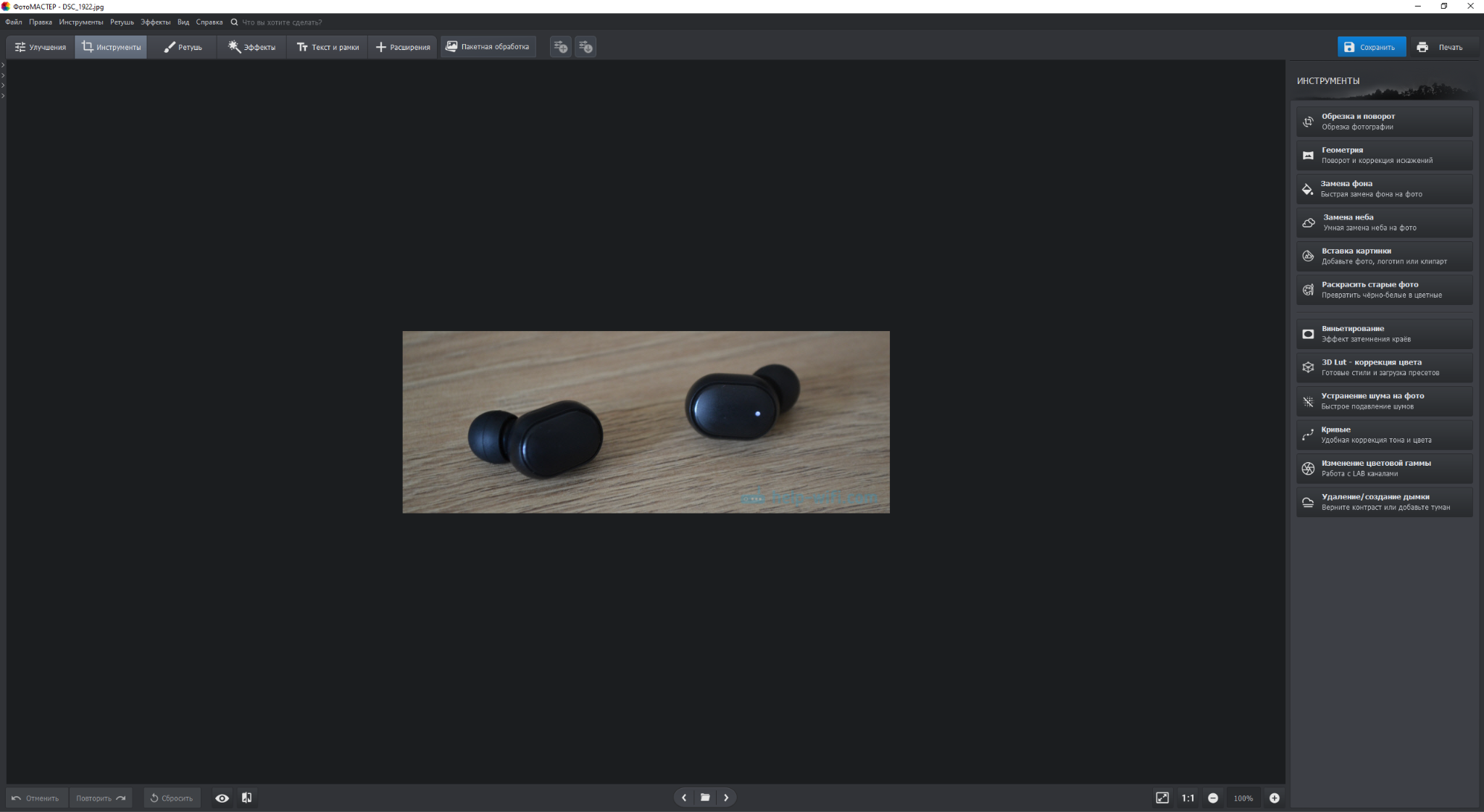
- Распечатайте изображение или сохраните измененный вариант на ПК.
 CopyTrans HEIC
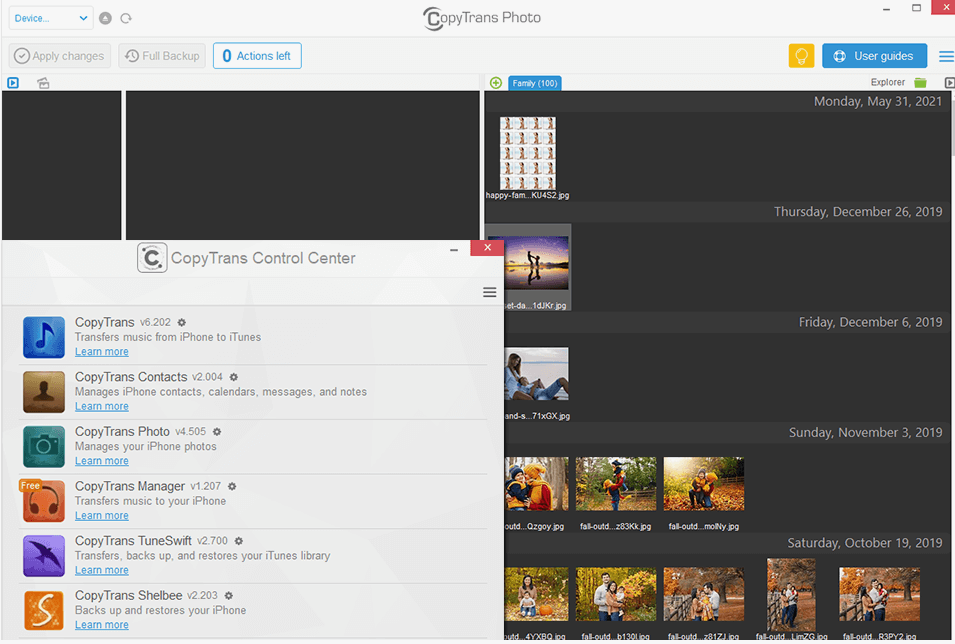
CopyTrans HEIC — это плагин для Windows, который позволяет работать с фотографиями в формате HEIC. После его установки система и некоторые программы, включая Microsoft Office, начинают «видеть» эти файлы. Программа учит Windows показывать миниатюры HEIC-изображений прямо в проводнике и открывать их для просмотра в таких приложениях, как Windows Photo Viewer и CopyTrans Photo.
Инструкция:
- Запустите приложение.
- Найдите изображение в библиотеке. Она автоматически формируется на основе данных из файловой системы ПК.
 Photoshop
Adobe Photoshop — это профессиональный растровый графический редактор, разрабатываемый компанией Adobe Systems. Он широко используется для обработки фотографий, создания цифровых иллюстраций, веб-дизайна и многих других творческих задач. Одна из функций приложения — просмотр HEIC для Windows 7. Приложение поддерживает более 50 актуальных форматов, в том числе не самые распространенные варианты. Вам потребуется конвертер файлов только при работе с RAW-изображениями.
Инструкция:
- Откройте приложение и нажмите на кнопку File.
- В контекстном меню выберите Open.
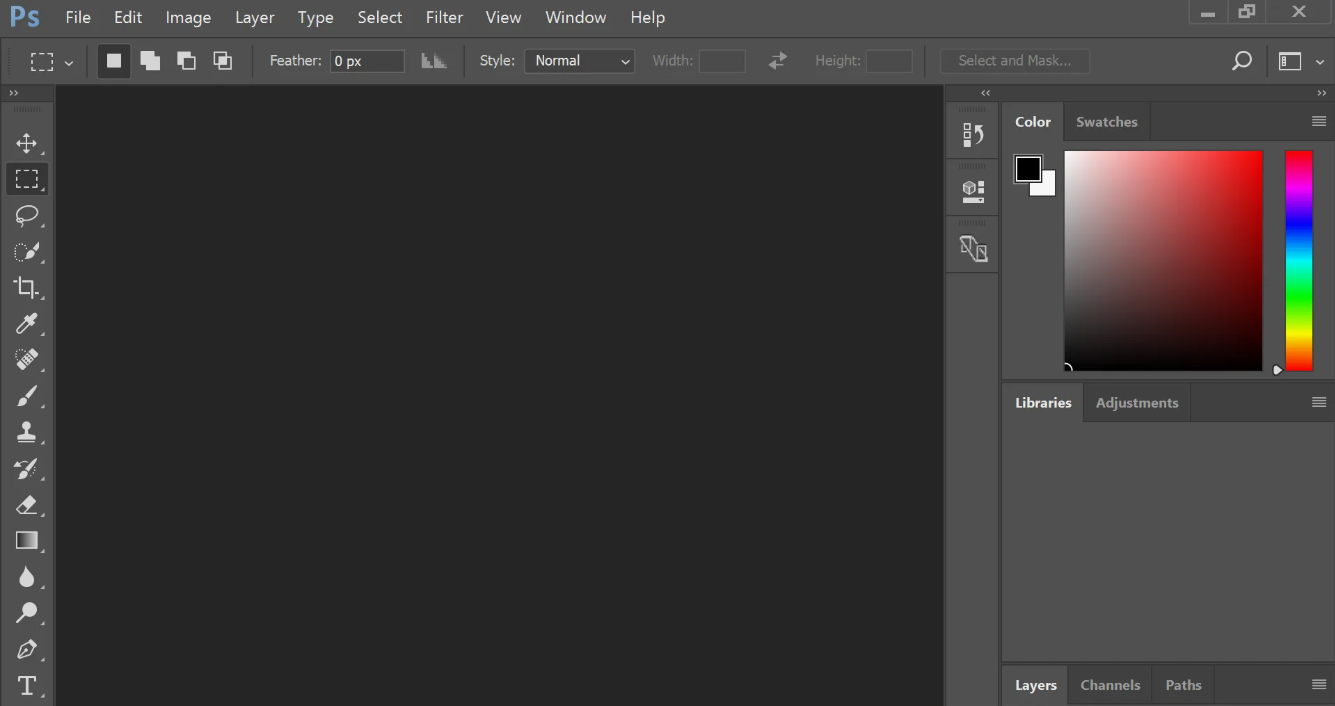
- Загрузите изображение из проводника. Вам не потребуется предварительно конвертировать файлы HEIC, чтобы открыть в Windows 7.
 GIMP
GIMP
GIMP (GNU Image Manipulation Program) — это мощный и полностью бесплатный редактор растровой графики с открытым исходным кодом. Он служит популярной альтернативой платным программам, таким как Adobe Photoshop. Данное приложение не используется в качестве просмотрщика изображений, но может выполнять такую функцию. Сильная сторона программы — бесплатный доступ. HEIC программа для просмотра фото Windows 7 находится в открытом доступе, в отличие от других решений.
Инструкция:
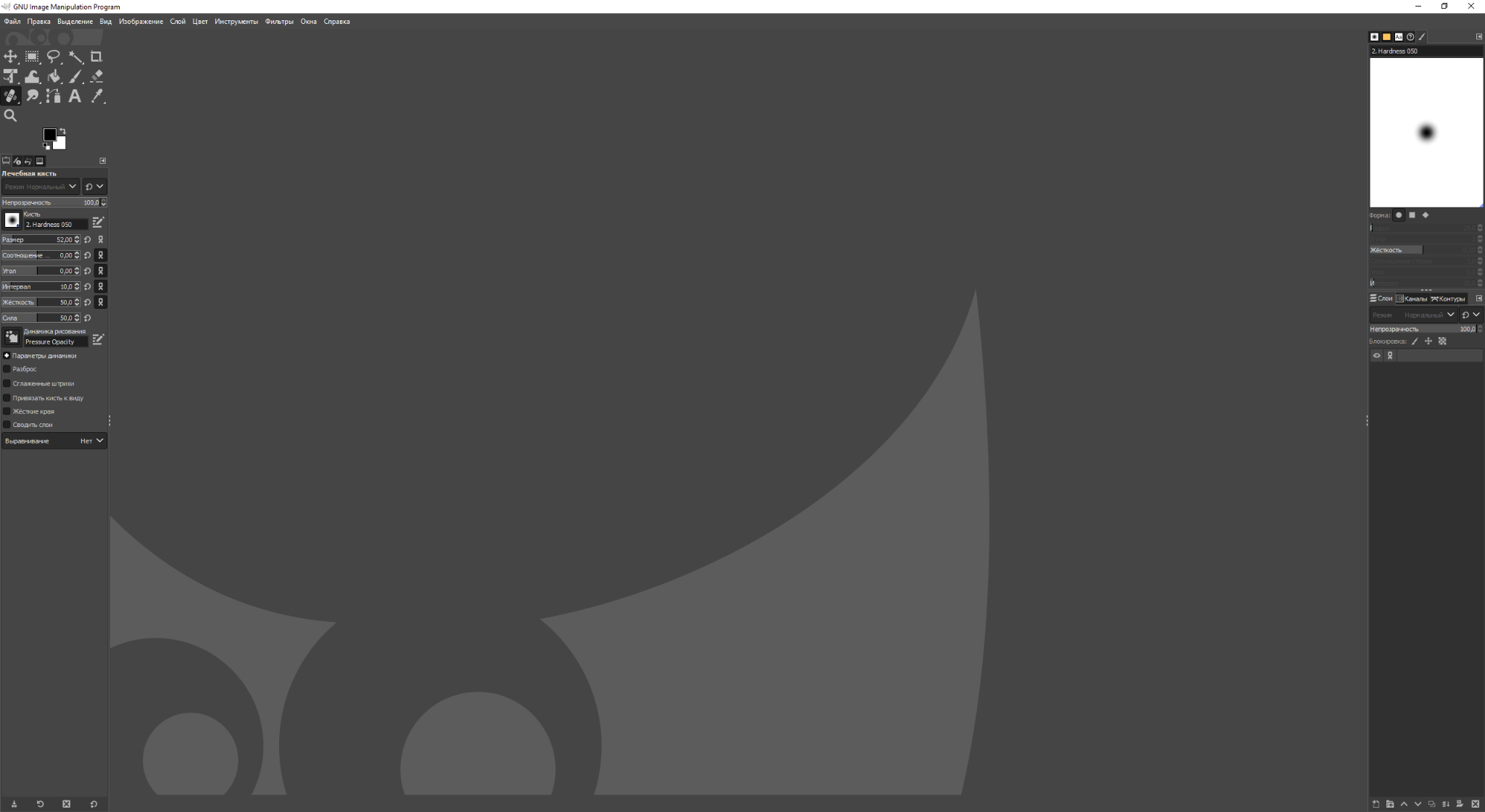
- Нажмите на кнопку «Файл».
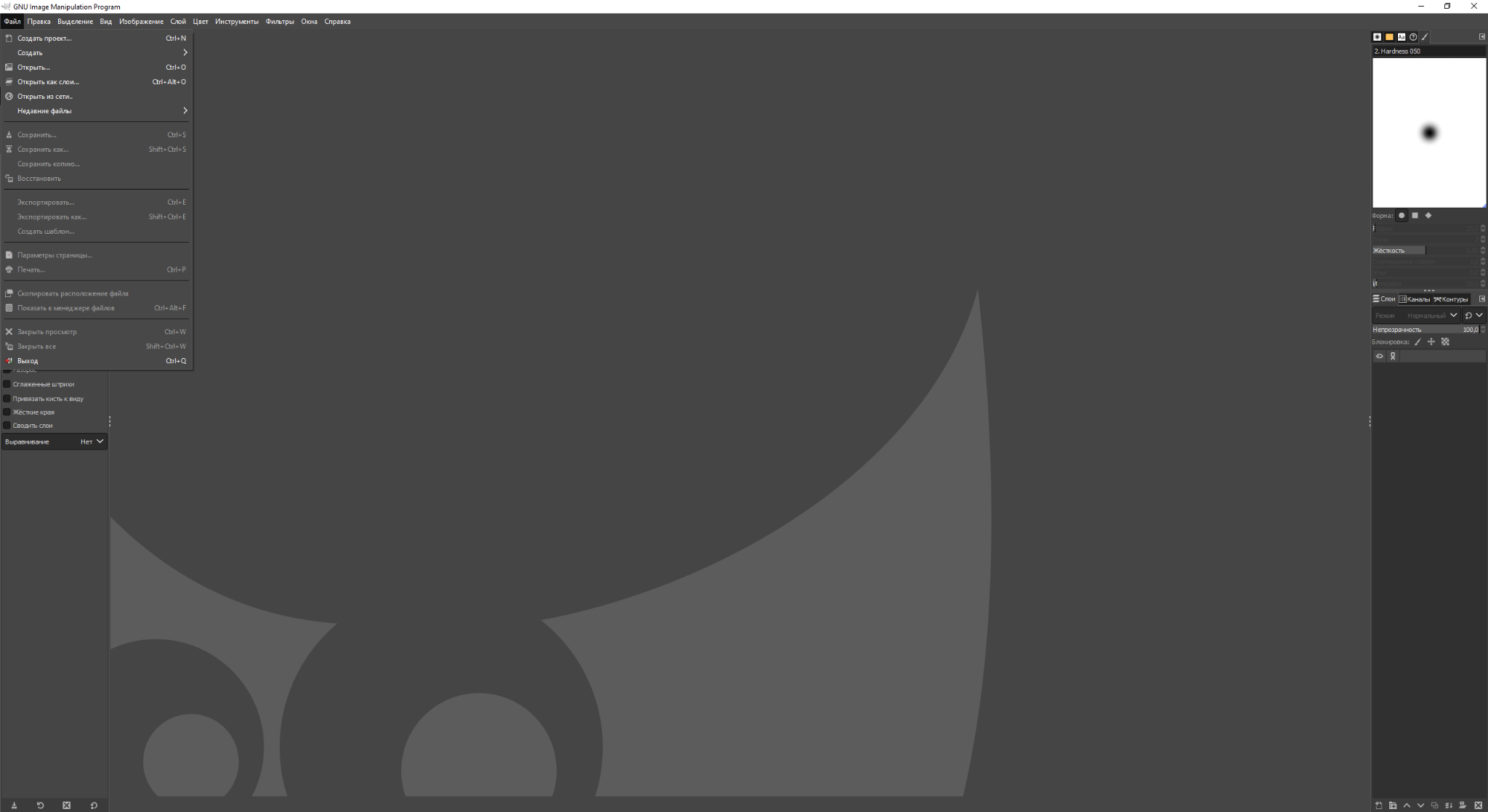
- Выберите опцию «Открыть».
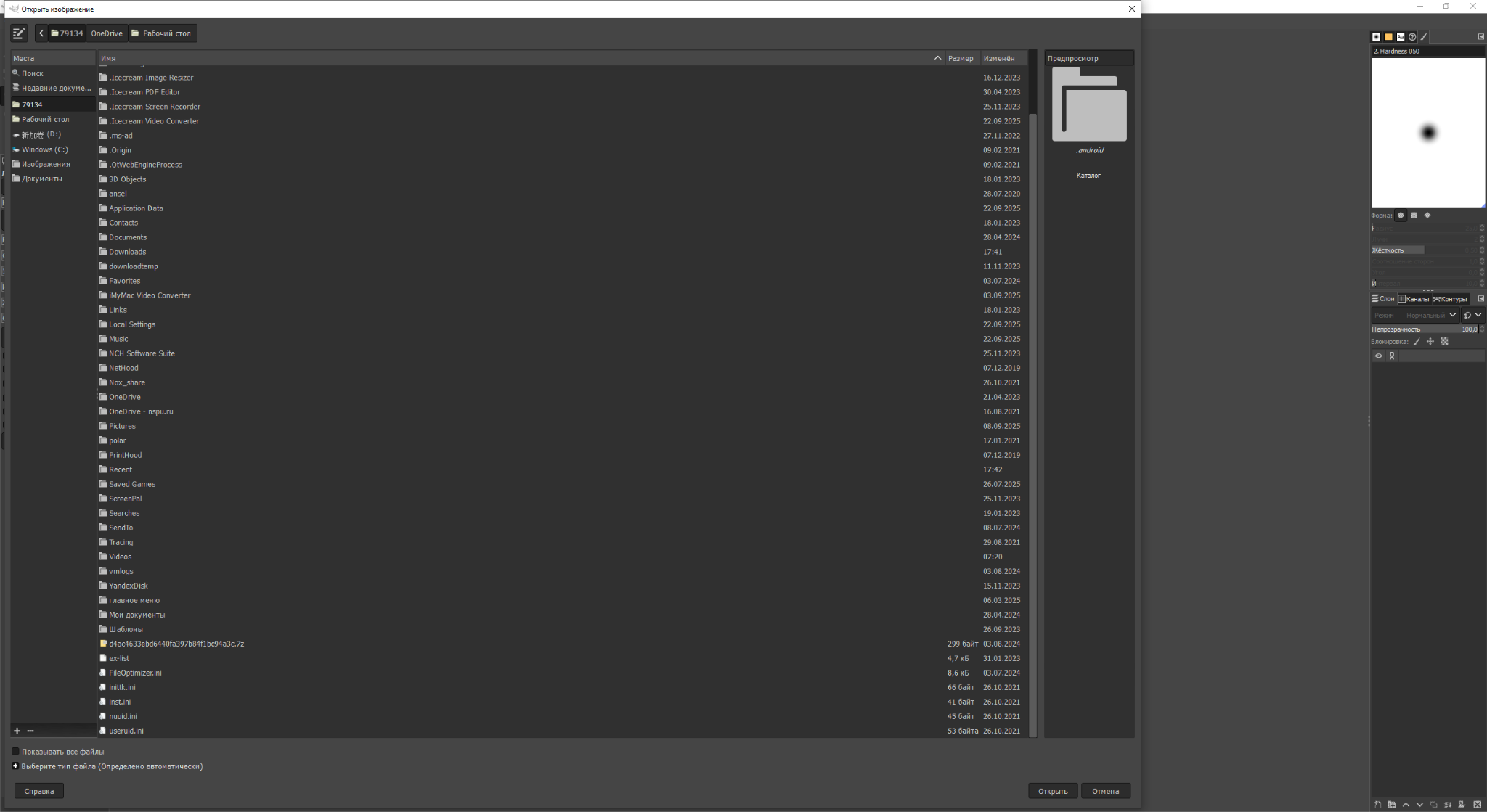
- Выберите картинку.
Браузер
Google Chrome, Яндекс Браузер и другие программы позволяют просматривать различные файлы без использования сторонних приложений. Поэтому часто людям даже не нужно устанавливать PDF Reader, просмотрщики изображений и т.д.
Инструкция:
- Откройте любой сайт в браузере.
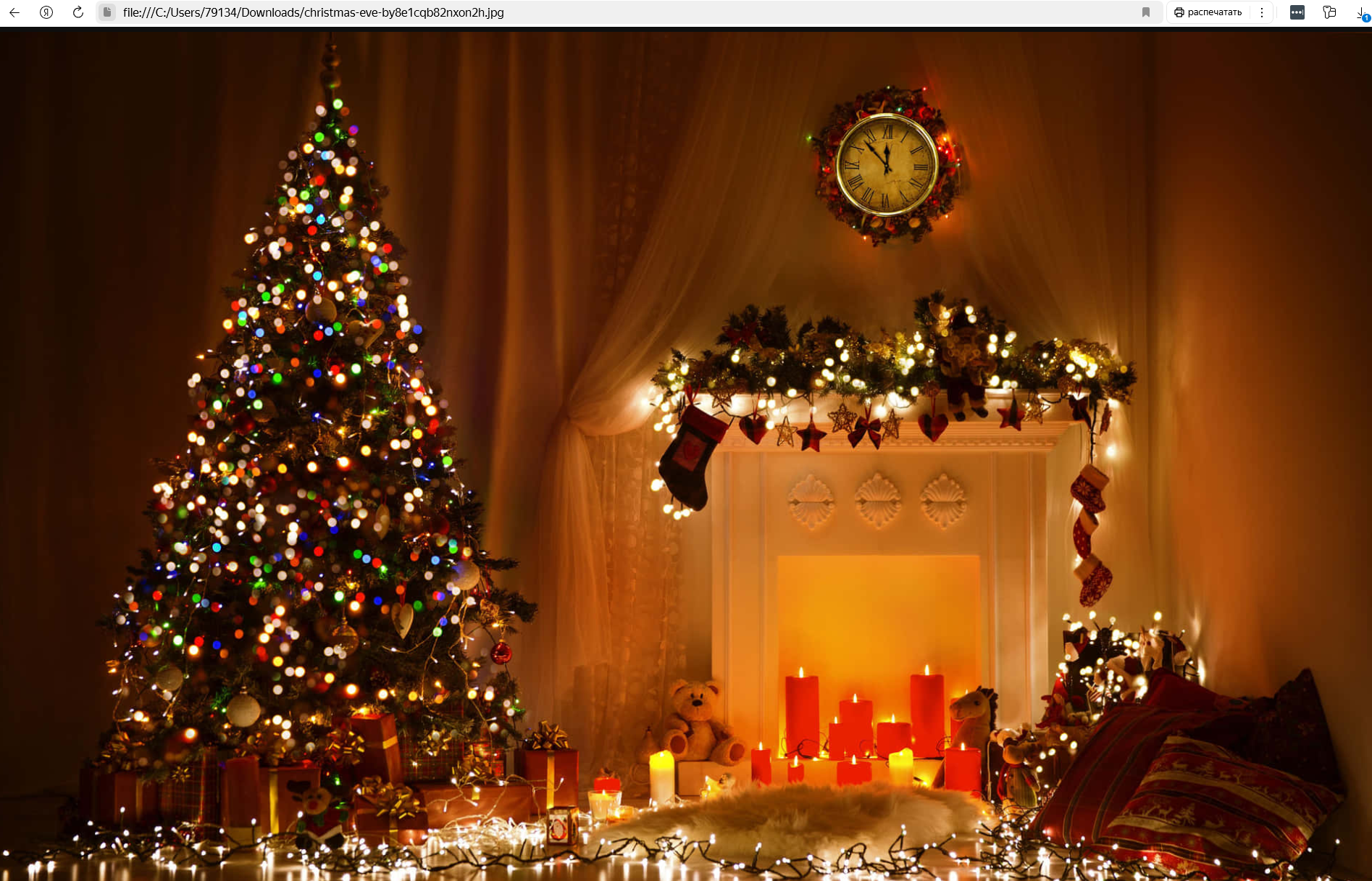
- Перетащите изображение в окно программы. После этого на экране откроется новая вкладка с файлом.
Как открыть HEIC на Windows 7 онлайн
Если у вас нет специального приложения, поддерживающего формат HEIC, чем открыть на Windows 7 не потребуется. Разработчики создали несколько удобных сервисов для просмотра картинок.
HEIC2JPG
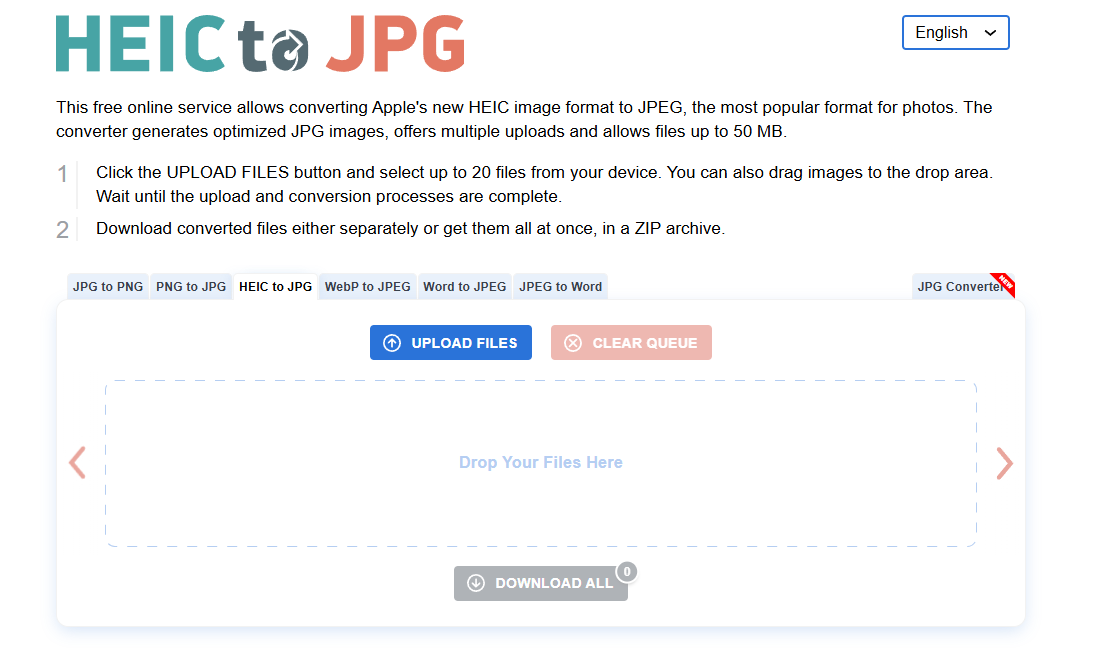
HEIC2JPG — это бесплатный онлайн-сервис для конвертации изображений из формата HEIC в более универсальный JPG. Благодаря этому просмотр файлов HEIC на Виндовс 7 станет доступен, независимо от наличия подходящих просмотрщиков.
 AnyRec free online HEIC converter
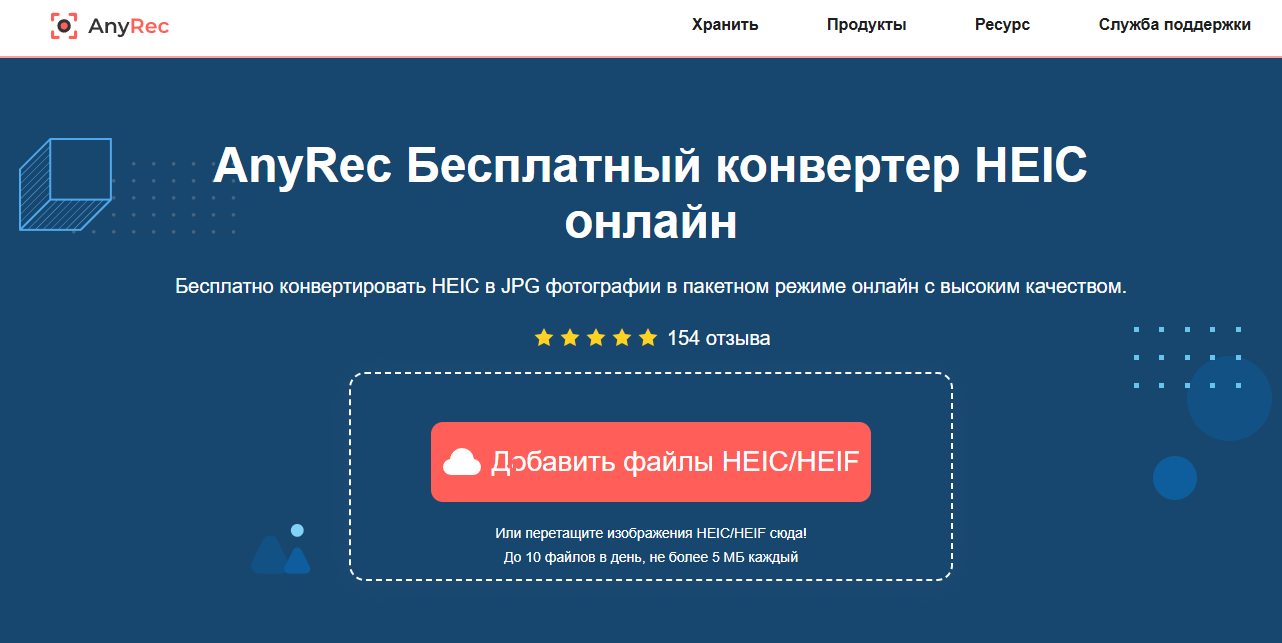
AnyRec Free Online HEIC Converter — это бесплатный веб-инструмент для конвертации изображений в формат JPG или PNG. Главная особенность — сохранение метаданных EXIF (информация о съемке, включая дату, параметры камеры и GPS-координаты) в процессе конвертации. Сервис поддерживает пакетную обработку файлов и обеспечивает высокую скорость преобразования.
 HEICtojpg
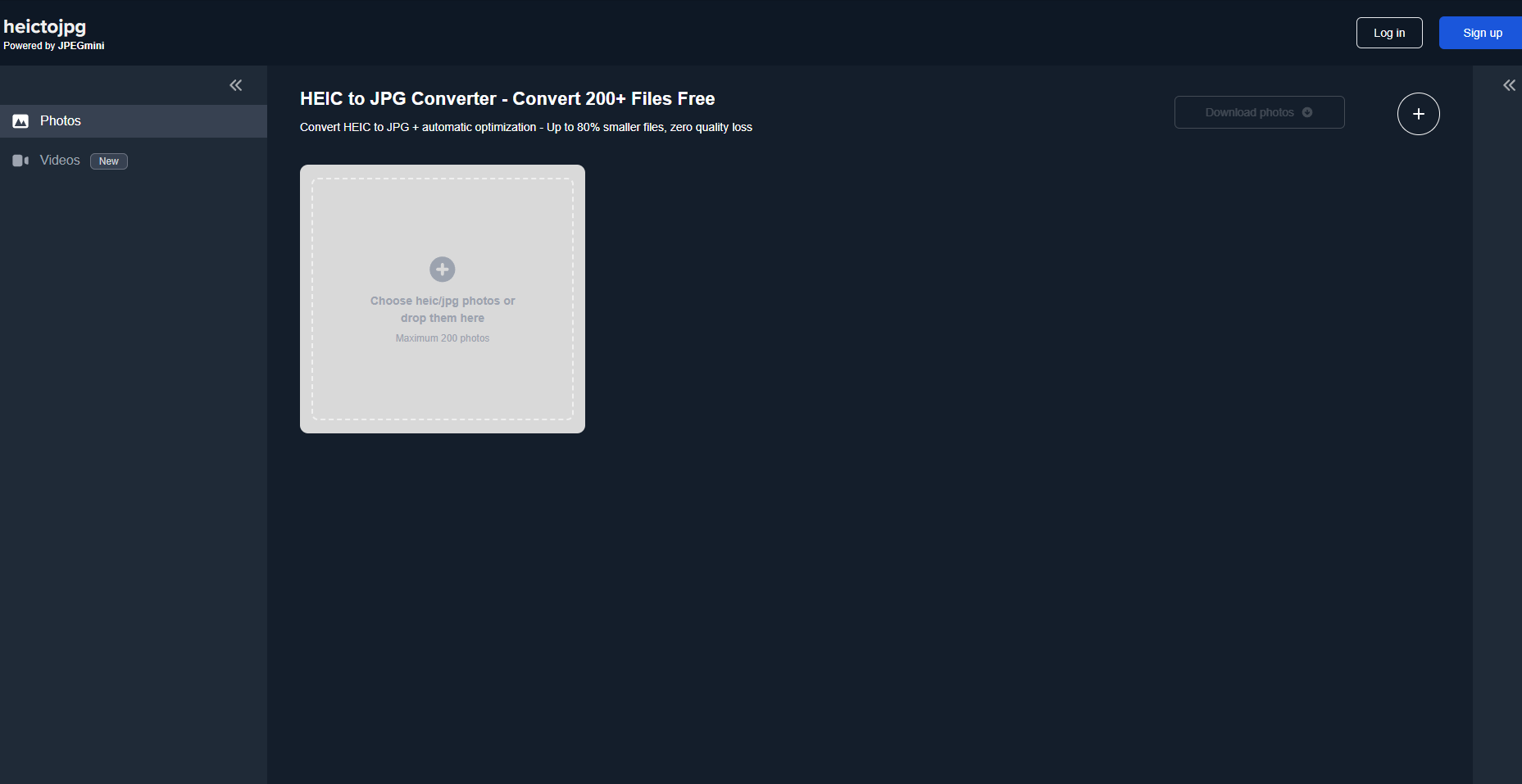
HEICtojpg — это специализированный онлайн-конвертер, предназначенный для преобразования изображений в формате HEIC. Пользователь может загрузить и преобразовать до 200 изображений одновременно, что экономит время при работе с большими галереями.
 MobileTrans HEIC Converter
MobileTrans HEIC Converter — это онлайн-сервис для Windows, предназначенная для конвертации изображений. Основные преимущества включают высокую скорость работы и сохранение метаданных EXIF. Программа имеет простой русифицированный интерфейс, не требующий специальных навыков.
Что такое формат HEIC и когда он возник
HEIC — свежий формат изображений. Он появился в 2017 году вместе с iOS 11 для замены устаревшего JPEG.
Зачем нужен формат HEIC
Формат HEIC нужен для эффективного сжатия фотографий без потери качества. Особенности формата:
- Экономия места — файлы занимают примерно в 2 раза меньше места compared to JPEG при том же качестве.
- Улучшенное качество — поддерживает 16-битную глубину цвета, слои, прозрачность.
- Упрощенное хранение — формат может хранить несколько изображений в одном файле (например, серии снимков Live Photos.
Чем HEIC отличается от PNG и JPG
Кратко сравним каждый формат по ряду параметров:
Качество сжатия:
- HEIC — сжатие с минимальными потерями, сохраняет детализацию.
- PNG — сжатие без потерь, идеальная сохранность качества.
- JPG — сжатие с потерями, возможны артефакты.
Размер файла:
- HEIC — самый компактный (в 2-3 раза меньше JPG).
- JPG — средний размер, зависит от качества.
- PNG — самый большой размер файлов.
Поддержка прозрачности:
- PNG — полная поддержка прозрачности (альфа-канал).
- HEIC — ограниченная поддержка прозрачности.
- JPG — не поддерживает прозрачность.
Совместимость
- JPG — универсальная поддержка всеми устройствами.
- PNG — отличная поддержка на всех платформах.
- HEIC — в основном устройства Apple, на других требует конвертации.
Плюсы формата HEIC
Ключевые преимущества:
- Экономит место (файлы в 2 раза меньше JPG).
- Сохраняет высокое качество изображения.
- Поддерживает 16-битную глубину цвета.
- Может хранить несколько изображений в одном файле.
- Сохраняет данные портретного режима и анимацию Live Photos.
Минусы формата HEIC
Недостатки формата:
- Ограниченная совместимость (в основном устройства Apple).
- Требует конвертации для просмотра на Windows и Android.
- Не поддерживается большинством браузеров.
Технические особенности HEIC
Формат построен на основе современного стандарта сжатия HEVC/H.265. Важной технической особенностью является работа с расширенным цветовым пространством — до 16 бит на каждый цветовой канал, что позволяет сохранять глубину цвета до 16,7 миллионов различных оттенков. Это обеспечивает плавные цветовые переходы и точную цветопередачу при значительном уменьшении размера файлов по сравнению с традиционными форматами.
Часто задаваемые вопросы
Откройте приложение «Настройки» на вашем устройстве. Прокрутите меню вниз и перейдите в раздел «Камера», а затем выберите пункт «Форматы». В этом меню вам нужно выбрать опцию «Наиболее совместимый» вместо «Высокоэффективный». После этого все новые фотографии будут автоматически сохраняться в формате JPG.
Мы также рекомендуем попробовать Apowersoft Photo Viewer, HEIF Utility, XnView. Все приложения доступны бесплатно.
 Простой редактор для работы с фото