
 Corel AfterShot Pro
СкачатьCorel AfterShot Pro — настольная программа для проявки цифровых негативов, систематизации фотоархивов и обработки больших серий снимков. Ее разработала компания Corel на основе технологий фоторедактора Bibble. Третье поколение продукта вышло в 2016 году. Оно объединяет RAW-конвертер, каталогизатор и инструменты цветокоррекции в одном рабочем пространстве. В отличие от приложений, ориентированных на редактирование отдельных картинок, здесь особое внимание уделено всему процессу подготовки фотографий после съемки.
Редактор рассчитан на работу с оригиналами с цифровых камер, а также с изображениями JPEG и TIFF. Фотограф может отобрать удачные кадры, исправить экспозицию, настроить баланс белого, устранить небольшие дефекты и экспортировать всю серию с едиными параметрами. При этом исходные файлы остаются нетронутыми. Такой подход особенно полезен при обработке репортажей, свадебных фотосессий, путешествий и других съемок, после которых на карте памяти остаются сотни снимков.
Обзор программы
Главная особенность AfterShot Pro — свобода выбора между файловым браузером и собственной библиотекой. В первом случае пользователь открывает папку непосредственно с диска и начинает редактирование, во втором — регистрирует файлы в каталоге, чтобы впоследствии искать фотографии по содержимому метаданных и управлять архивом. Не нужно сразу перестраивать всю существующую систему хранения ради знакомства с редактором. Например, можно открыть папку с последней съемкой, обработать несколько RAW-файлов и только потом решить, какие материалы включить в постоянную библиотеку.
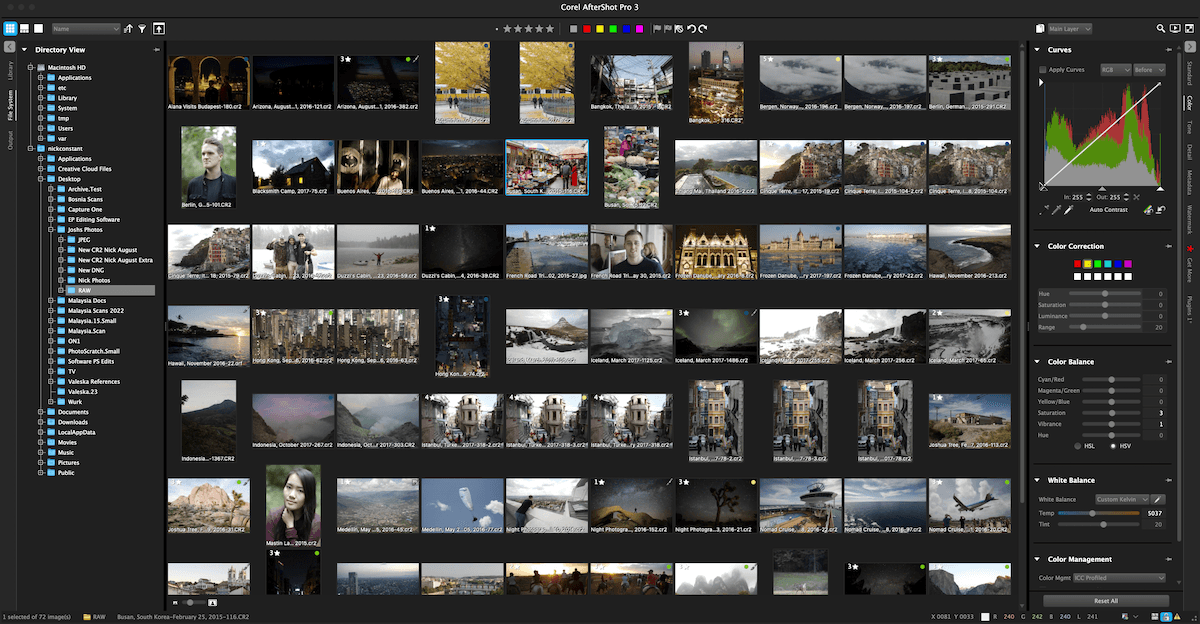
Интерфейс разделен на несколько областей. В левой части расположена навигация по папкам и каталогам, в центральной — изображение или сетка миниатюр, в правой — инструменты редактирования. Над рабочей областью находятся кнопки переключения режимов просмотра, рейтинга, цветовых меток и управления слоями. Нижнюю ленту миниатюр удобно использовать при переходе от одного кадра к другому. Боковые панели можно скрыть или изменить их ширину, освободив место для фотографии.
Программа рассчитана на последовательное улучшение одного исходного снимка, в том числе с локальными корректировками. Для сложного фотомонтажа предусмотрена передача материала во внешний графический редактор. Так можно разделить задачи: проявлять цифровые негативы, приводить серию к общему цвету и сортировать кадры в AfterShot, а детальное редактирование пикселей выполнять в отдельном приложении.
Сложность освоения
Уровень сложности — средний, для детальной обработки RAW потребуются знания основ фотографии. Чтобы начать, достаточно выбрать папку на вкладке File System и раскрыть Standard с основными настройками. Ползунки меняют тон, насыщенность, баланс белого и четкость; результат виден на превью. Базовые исправления доступны без создания каталога. На первых порах можно ограничиться кадрированием, регулировкой экспозиции и экспортом в JPEG.
Больше времени занимает освоение организации библиотеки, версий, корректирующих слоев и пакетных заданий. Например, сохранение измененного кадра здесь не сводится к привычной команде «Сохранить»: сначала задаются параметры проявки, затем создается выходной файл. При этом в библиотеке остаются исходник и его настройки. Для удобства повторяющихся операций можно использовать горячие клавиши, собственные пресеты и заранее подготовленные шаблоны экспорта. Фотографам, уже работавшим с RAW-конвертерами, будет проще разобраться в такой логике, чем пользователям, привыкшим только к простым мобильным фильтрам.
Лицензия и версии
AfterShot Pro 3 распространяется по коммерческой лицензии с разовой покупкой, без обязательной ежемесячной подписки. Для знакомства Corel предлагает полнофункциональную пробную версию на 30 дней. На странице загрузки предусмотрены отдельные варианты для Windows, Mac и Linux. Бесплатный пробный период не равнозначен бессрочной бесплатной лицензии. Покупка полной версии и получение обновления с подходящей прежней лицензии — разные варианты приобретения.
В официальном журнале изменений последняя опубликованная запись — Update 7 от 28 января 2021 года, сборка 3.7.0.446. Это важный ориентир для владельцев современных камер: совместимость RAW-файлов и профилей объективов нужно проверять по конкретной модели, а не только по расширению файла. Для покупателя также имеет значение различие между AfterShot 3 и AfterShot Pro 3. В стандартной редакции, например, нет штатного инструмента водяных знаков, присутствующего в Pro.
Системные требования
Для третьей версии используются 64-битные сборки. Ниже приведены требования к настольным платформам с учетом спецификации продукта. Для работы с крупными сериями фотографий полезно иметь дополнительное свободное место под каталог, кэш превью и готовые изображения.
| Платформа: | Windows 11, 10, 8.1, 8, 7 (64 бит); macOS / OS X от 10.9 на Intel, включая 10.15; Linux (64-битные сборки, Fedora 19 или Ubuntu 14.04 и новее — базовые требования). |
|---|---|
| Процессор: | 64-битный Intel или AMD для Windows и Linux, Intel для Mac. Для обработки серий рекомендован многоядерный процессор. |
| Оперативная память: | от 2 ГБ; для HDR на Windows и Mac рекомендованы 4 ГБ. |
| Место на диске: | 400 МБ для Windows, 250 МБ для macOS и Linux, без учета фотографий и библиотек. |
| Дисплей: | от 1024 × 768 пикселей с 16-битным цветом; для Windows рекомендуются 1280 × 768 и 24-битный цвет или выше. |
| Зависимости Linux: | GLib 2.4; для 64-битных дистрибутивов указаны библиотеки совместимости с 32-битным ПО; рекомендуются KDE или GNOME и композитный оконный менеджер. |
| Интернет: | нужен для обращения к онлайн-справке и получения обновлений. |
| Лицензия: | платная, пробный период 30 дней. |
Для Linux доступны установочные пакеты RPM и DEB. При выборе пакета важно учитывать дистрибутив и версию системных библиотек. На Mac опубликованные требования ориентированы на Intel, поэтому их нельзя считать обещанием нативной совместимости с процессорами Apple Silicon. Проверять работоспособность редактора, профилей камер и используемых плагинов стоит до покупки лицензии.
Возможности Corel AfterShot Pro
Проявка RAW-файлов
Редактор открывает цифровые негативы различных производителей: например, CR2 от Canon, NEF и NRW от Nikon, ARW от Sony, ORF от Olympus, RW2 от Panasonic, RAF от Fujifilm и DNG. Поддержка определяется сочетанием формата и модели камеры. Для ряда моделей Canon с расширением CR3 требуется Update 7 и соответствующий профиль, устанавливаемый отдельно. В этот перечень входят EOS R, RP, R5 и R6, а также EOS 90D. Подробнее о цифровых негативах можно узнать в материале о том, чем открыть RAW-файл.
В отличие от готового JPEG, цифровой негатив требует преобразования данных сенсора в цветное изображение. AfterShot Pro выполняет эту операцию и использует профиль камеры при интерпретации цвета. Пользователь задает собственную коррекцию вместо того, чтобы ограничиваться обработкой, выполненной камерой. При наличии нескольких профилей и наборов настроек можно подобрать отправную точку для разных типов съемок. RAW-конвертация особенно полезна при сложном свете, когда нужно согласовать цвет снимков, исправить ошибки экспозиции и подготовить фотографию к дальнейшему редактированию.
Экспозиция, цвет и тон
На панели Basic Adjustments собраны основные регуляторы. Exposure меняет общую яркость, Fill Light осветляет темные участки, Blacks задает черную точку. Для коррекции пересвеченных областей предназначен Highlights: дополнительно можно настроить диапазон воздействия. Алгоритм использует сохранившиеся в RAW сведения о светах, но не восстанавливает данные, которые сенсор полностью потерял. Это полезно, например, для работы с ярким небом над темным ландшафтом.
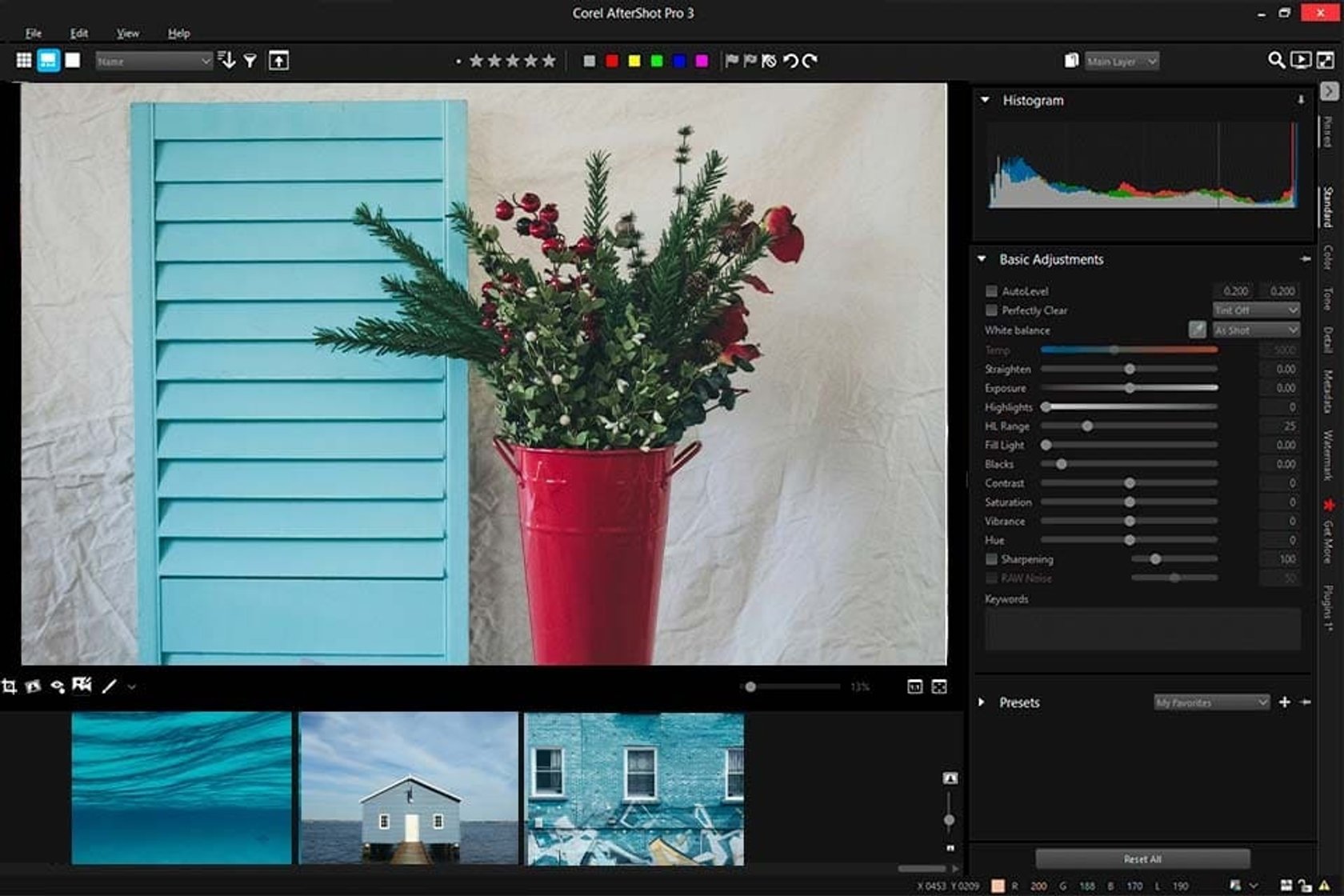
Баланс белого настраивается по температуре и нейтральной области снимка. Для RAW доступны предустановки, в том числе для солнечного света, тени, ламп накаливания и вспышки. Инструмент Click White дает возможность указать участок, который в действительности должен быть серым. Saturation меняет общую насыщенность, а Vibrance воздействует мягче на уже насыщенные цвета и оттенки кожи. Для более точных правок есть кривые, регулировка отдельных цветовых диапазонов и цветовой баланс. Черно-белый результат получают обесцвечиванием либо посредством соответствующего плагина.
Гистограмма помогает оценить распределение яркости и заметить чрезмерное осветление или затемнение. AutoLevel автоматически выставляет границы тонового диапазона. Еще один вариант быстрой коррекции — Perfectly Clear, технология Athentech, оптимизирующая освещение и цвет. Автоматические настройки удобны для начального прохода по серии, а ручные — для выравнивания кадров со смешанными источниками света. Для художественной обработки полезно сначала выставить нейтральный баланс белого, затем менять отдельные оттенки и контраст.
Детализация, шум и оптические искажения
В редакторе есть средства повышения резкости и подавления шума. RAW Noise предназначен именно для цифровых негативов; результат лучше оценивать при масштабе 100%, чтобы не принять сглаживание мелких текстур за повышение качества. Регулировка резкости выделяет границы объектов, а шумоподавление уменьшает зернистость. На снимках, полученных при высоком ISO, стоит подбирать силу коррекции отдельно: чрезмерное сглаживание лишает фотографию естественных деталей, например текстуры ткани или волос.
Для исправления оптических дефектов предусмотрена Lens Correction. С помощью профилей объективов устраняют геометрические искажения, а набор средств детализации включает коррекцию цветных каемок. Профили различаются в зависимости от оборудования; предусмотрено создание собственных профилей через комплект для разработки коррекций. При редактировании архитектурных кадров это помогает исправить изгиб прямых линий, вызванный оптикой. Дополнительно можно выровнять горизонт, повернуть изображение и обрезать лишние края, выбрав нужные пропорции кадра.
Локальные корректировки и ретушь
Выборочное редактирование построено на корректирующих слоях. Пользователь создает слой в Layers, обозначает одну или несколько областей и задает настройки, которые будут действовать внутри выделения. Форму области можно задать окружностью, многоугольником, кривой или кистью. Края выделения растушевываются: это позволяет плавно осветлить лицо в кадре, затемнить небо или усилить цвет определенной детали без изменения остальных частей фотографии.
Области одного слоя получают общий набор правок. Для другой коррекции создают отдельный слой, указывают его непрозрачность, включают и выключают видимость или дублируют настройки. При инвертировании слоя эффект переносится за границы выделения. Но не все параметры применяются локально: поворот, выравнивание горизонта, коррекция дисторсии, цветовое управление и AutoLevel действуют на весь кадр. Это принципиальное отличие таких слоев от слоев многокомпонентной графической композиции.
Инструменты Heal, Clone и Blemish Remover используются для устранения мелких нежелательных деталей. Heal работает с круглыми областями и не требует отдельно выбирать источник текстуры. Clone переносит содержимое выделенного фрагмента на другое место изображения. Blemish Remover совмещает перенос образца с адаптацией к окружающей области, поэтому подходит для удаления небольших пятен и дефектов кожи. Для Blemish Remover доступны круг, многоугольник и криволинейная область; выделение свободной кистью Brush Region в этом режиме не поддерживается. На каждую версию фотографии приходится один слой Heal/Clone/Blemish, который при вставке такого слоя из другого снимка заменяется. Для удаления красных глаз есть отдельный инструмент.
Версии снимков и неразрушающее редактирование
Все параметры редактирования сохраняются отдельно от исходного изображения — в каталоге, сопутствующем файле XMP или обоих местах. Поэтому фотографу не приходится создавать полноценную копию RAW при каждой новой цветокоррекции. Можно получить несколько виртуальных вариантов одного портрета: цветной, монохромный, с холодной тонировкой и с другим кадрированием. Команда создания версии на основе текущих настроек позволяет продолжить правки, сохранив предшествующий вариант.
Для сравнения применяется Multi-Image View: на панели предпросмотра помещается до шести версий. Блокировка положения и масштаба помогает рассмотреть одинаковый участок разных фотографий, что удобно при отборе резких кадров из серии. В этом режиме часть команд действует только на активную версию, а не на все выделенные снимки. При групповом редактировании нужно учитывать это различие и переходить в подходящий режим просмотра.
Параметрический характер обработки нужно учитывать и при переносе архива. Вместе с оригиналами следует сохранять каталог и связанные файлы настроек. Стандартные метаданные, например оценки и ключевые слова, могут использоваться при обмене с другими программами, но для отображения именно той цветокоррекции и ретуши, которую выполнили в AfterShot, необходимо экспортировать изображение. В результате получится самостоятельный JPEG или TIFF, который сохранит вид фотографии вне RAW-конвертера.
Каталоги, метаданные и отбор фотографий
Для сортировки предназначены звездочные оценки, цветные метки и флаги отбора или брака. При просмотре кадров можно отмечать удачные снимки, а затем включать фильтрацию, чтобы работать только с ними. Например, фотограф присваивает пять звезд лучшим кадрам, цветовую метку — материалам, которым нужна дополнительная ретушь, и отбирает готовую серию для экспорта. Эти признаки не зависят от положения файлов в папках, поэтому не требуют переносить каждый отобранный кадр на диске вручную.
В библиотеке можно создать несколько самостоятельных каталогов, например для личного архива и коммерческих съемок. Metadata Browser позволяет искать материалы по дате, модели камеры и другим признакам, а текстовый поиск — по имени и метаданным. Для более точной выборки комбинируют несколько условий. Полезна возможность объединения кадров в стопки: похожие версии и снимки одной сцены занимают меньше места в сетке миниатюр. В каталогах также хранятся превью, по которым можно просматривать материалы с отключенных носителей.
В файловом режиме доступ к оригиналам быстрее организовать, однако некоторые функции библиотеки остаются недоступны. Без импорта нет полного долговременного журнала правок, поиска по каталогу и работы со стопками в каталоге. История операций над некаталогизированной фотографией хранится только в пределах текущего сеанса. Поэтому для разовой конвертации небольшой папки достаточно файлового режима, а для постоянного фотоархива лучше использовать библиотеку.
Пресеты, пакетная обработка и экспорт
Настройки проявки можно копировать между фотографиями и сохранять в виде пресетов. Допустим, вся серия снята в помещении при одном освещении. Достаточно отрегулировать цветовую температуру и тон на характерном кадре, перенести нужные параметры на остальные и затем скорректировать экспозицию там, где она отличается. Копирование выборочных настроек позволяет не переносить вместе с цветом индивидуальную обрезку или локальную коррекцию. Собственные наборы правок удобно группировать по видам съемки и задачам.
Пакетный вывод устроен как система заранее настроенных заданий. Для одного или нескольких выбранных кадров задаются формат, качество JPEG, размеры в пикселях, профиль цвета, схема именования и папка назначения. В одном задании можно настроить несколько выходных вариантов: полноразмерный файл для печати, уменьшенную копию для публикации и TIFF для последующего монтажа. В комплект входят шаблоны для JPEG исходного размера, уменьшенного JPEG и TIFF с глубиной 8 или 16 бит на канал.
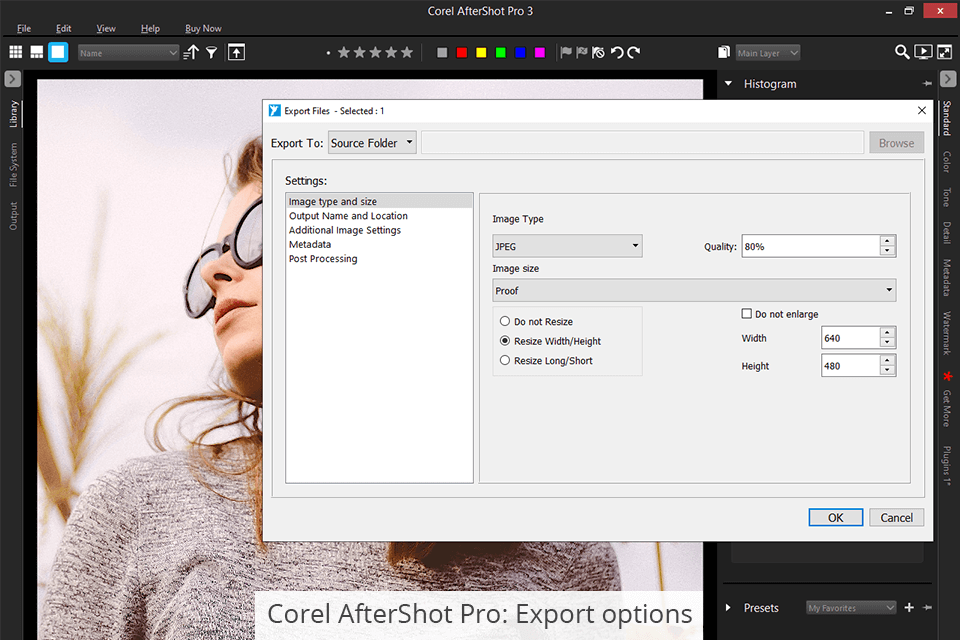
Кроме конвертации, поддерживаются задания копирования исходников вместе с сопутствующими файлами. Это упрощает перенос материалов с карты памяти или создание резервной копии. Есть и вывод веб-галерей с изображениями и HTML-файлами. При печати доступны шаблоны расположения снимков на листе. А при экспорте можно включать данные EXIF, IPTC, XMP, сведения об авторских правах и цветовой профиль. Для интернет-публикации важно помнить, что уменьшение разрешения определяется прежде всего количеством пикселей, а не изменением значения DPI.
Водяные знаки и дополнительные модули
В AfterShot Pro 3 можно добавлять текстовую или графическую отметку авторства. Настраиваются размер, положение, угол и прозрачность знака. Для изображения логотипа подходят PNG и SVG; водяной знак сохраняется как пресет для повторного использования. Это удобно для экспорта подборок на согласование клиенту и публикации портфолио, хотя сам по себе знак не исключает копирование снимка. О других способах наложить логотип на фото читайте в отдельной инструкции.
Для сцен с большим перепадом яркости предусмотрен модуль AfterShot HDR. Он объединяет фотографии с разной экспозицией, обрабатывает одиночный RAW с эффектом HDR и поддерживает объединение нескольких наборов кадров, снятых с брекетингом. При съемке интерьеров или пейзажей такая функция дает возможность сохранить детали в темных и светлых участках изображения. Для качественного совмещения кадров желательно использовать штатив. Открывать HDR-модуль следует из контекстного меню выделенных миниатюр.
Функциональность расширяется плагинами. В программе предусмотрен раздел Get More для получения профилей камер, пресетов и дополнений; на Linux для загрузки предусмотрен отдельный порядок работы. Часть материалов распространялась бесплатно, часть — за дополнительную плату. Для более сложных правок можно назначить внешний редактор и указать параметры промежуточного изображения. Например, связка с Adobe Photoshop позволяет сначала проявить негативы и отобрать материал, а затем передать отредактированное изображение для детальной работы.
Плюсы
- Редактирование без изменения оригиналов. Можно пробовать разные варианты цветокоррекции и обрезки, сохраняя RAW-файл в исходном состоянии.
- Работа с папками без обязательного импорта. Для разовой обработки не требуется создавать каталог и регистрировать в нем все изображения.
- Организация большого фотоархива. Звездочные рейтинги, метки, флаги и поиск по метаданным помогают ориентироваться в материалах разных съемок.
- Настраиваемый пакетный экспорт. Шаблоны вывода позволяют за один проход получать файлы разных размеров, назначений и качества.
- Локальная коррекция на слоях. Редактор дает возможность исправлять конкретные участки, управлять границами областей и непрозрачностью.
- Несколько настольных платформ. Выпускались 64-битные версии для Windows, macOS на Intel и Linux.
- Разовая лицензия. Для знакомства с платной редакцией предусмотрен полнофункциональный пробный период.
Минусы
- Давно опубликованное обновление. В официальном журнале последний пакет датирован 2021 годом. Для новых камер особенно важно заранее проверить доступность подходящего профиля.
- Требования к профилям RAW. Файлы CR3 поддерживаемых камер Canon требуют установки Update 7 и дополнительных профилей, одного расширения файла недостаточно.
- Ограниченный файловый режим. При редактировании без импорта полноценная история операций между сеансами и поиск по библиотеке недоступны.
- Особенности ретуши. На версию приходится один слой Heal/Clone/Blemish; в режиме Blemish Remover отсутствует выделение кистью Brush Region.
- Зависимость внешних приложений от экспорта. Внесенные корректировки не отображаются как готовая обработанная фотография в обычной программе просмотра оригиналов.
- Необходимость освоения рабочего процесса. Каталоги, версии и пакетные задания требуют больше внимания, чем простое открытие и сохранение изображения в обычном редакторе.
Скачать Corel AfterShot Pro
Проявка RAW и цветокоррекция. Управление фотокаталогом оценивают отдельно.
 Corel AfterShot Pro

 Windows 11, 10, 8.1, 8, 7 (64 бит); macOS / OS X от 10.9 на Intel, включая 10.15; Linux (64-битные сборки, Fedora 19 или Ubuntu 14.04 и новее — базовые требования).




Частые вопросы
Для версии 3 предусмотрен бесплатный 30-дневный пробный период с полным набором функций. Для постоянного использования нужна коммерческая лицензия. На странице пробной версии Corel предлагает пакеты для трех настольных платформ.
Да, для перечисленных в Update 7 камер Canon, включая EOS R5, EOS R6 и EOS RP. Сначала нужен сам пакет обновления, затем — профиль конкретной камеры. Более старые выпуски программы не обеспечивают эту поддержку.
Да. Помимо цифровых негативов, приложение работает с JPEG и TIFF. Общие настройки цвета, тона, кадрирования и локальной коррекции применимы и к таким изображениям. Некоторые функции, например RAW Noise, предназначены только для RAW.
Нет. Параметры редактирования сохраняются отдельно, а для получения готового снимка выполняется экспорт. Для одного исходника можно создавать версии с разными вариантами правок. Удаление оригинала с диска — отдельная файловая операция, не относящаяся к неразрушающему редактированию.
Отметьте нужные миниатюры, перейдите в Output и отправьте их в задание JPEG Full Size либо в собственный шаблон экспорта. Настройте папку назначения и подходящий размер. При повторном использовании шаблона не придется каждый раз задавать все параметры заново.
Нет. Через File System можно работать с фотографиями из обычных папок. Для использования поисковой системы библиотеки, долговременной истории редактирования и других средств каталогизации фотографии следует импортировать в каталог.
Для версии 3 выпущена 64-битная сборка для компьютеров Mac на Intel. В спецификации указаны OS X 10.9 и последующие версии, включая macOS Catalina. Перед покупкой рекомендуется проверить установку и обработку своих снимков на конкретном компьютере.