
 Обзор Adobe Camera Raw
СкачатьAdobe Camera Raw — модуль проявки цифровых негативов от Adobe. Он открывает снимки RAW, DNG, JPEG и TIFF, помогает настроить цвет, экспозицию, детализацию и перспективу, а затем передать обработанный кадр в Photoshop или сохранить копию в другом формате. Его основная задача — извлечь максимум информации из исходного изображения до дальнейшей ретуши и монтажа.
В отличие от самостоятельного фоторедактора, Camera Raw работает внутри экосистемы Adobe. Пользователь получает знакомые фотографам инструменты: гистограмму, кривые, цветовые профили, коррекцию оптики, локальные маски и пакетную обработку. В ноябре 2026 года программа обновилась до версии 19.0: появились виртуальные копии, новые варианты свечения и улучшенная работа с сериями фотографий.
Что такое Adobe Camera Raw
Разработчик модуля — Adobe. Camera Raw поставляется как подключаемый компонент для Adobe Photoshop и Adobe After Effects, а также расширяет возможности Adobe Bridge. В Photoshop RAW-файл открывается через окно Camera Raw перед появлением изображения в рабочем документе. В Bridge фотограф выбирает файлы в каталоге и обращается к настройкам проявки из программы управления медиа.
Принцип обработки основан на сохранении исходных данных камеры. Параметры проявки — баланс белого, экспозиция, резкость, маски и прочие изменения — хранятся отдельно от оригинала либо в метаданных DNG. Это позволяет возвращаться к снимку, менять цветовую обработку и экспортировать новые варианты без повторной записи исходного RAW. Сам по себе такой подход не отменяет необходимость хранить резервные копии фотографий.
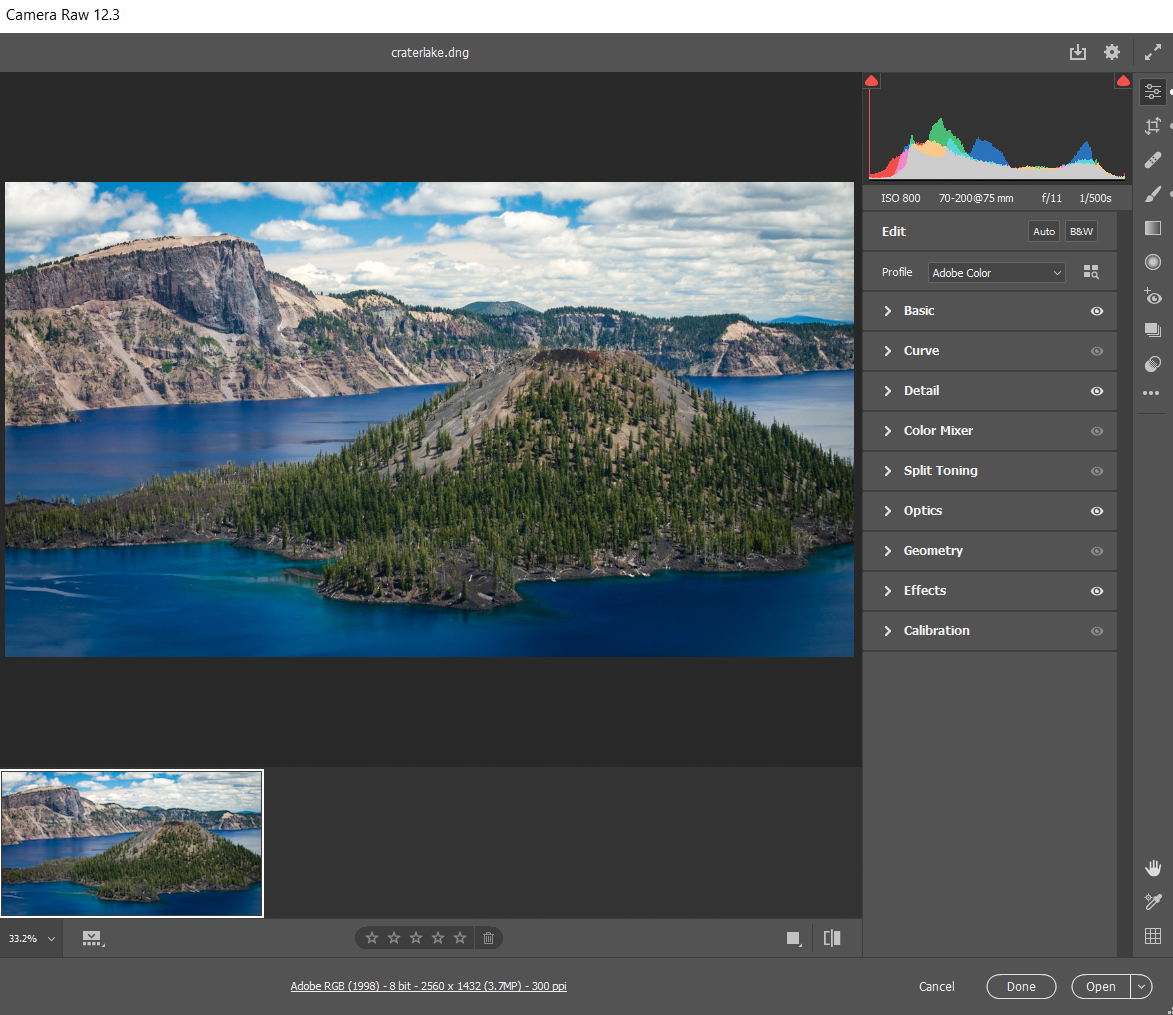
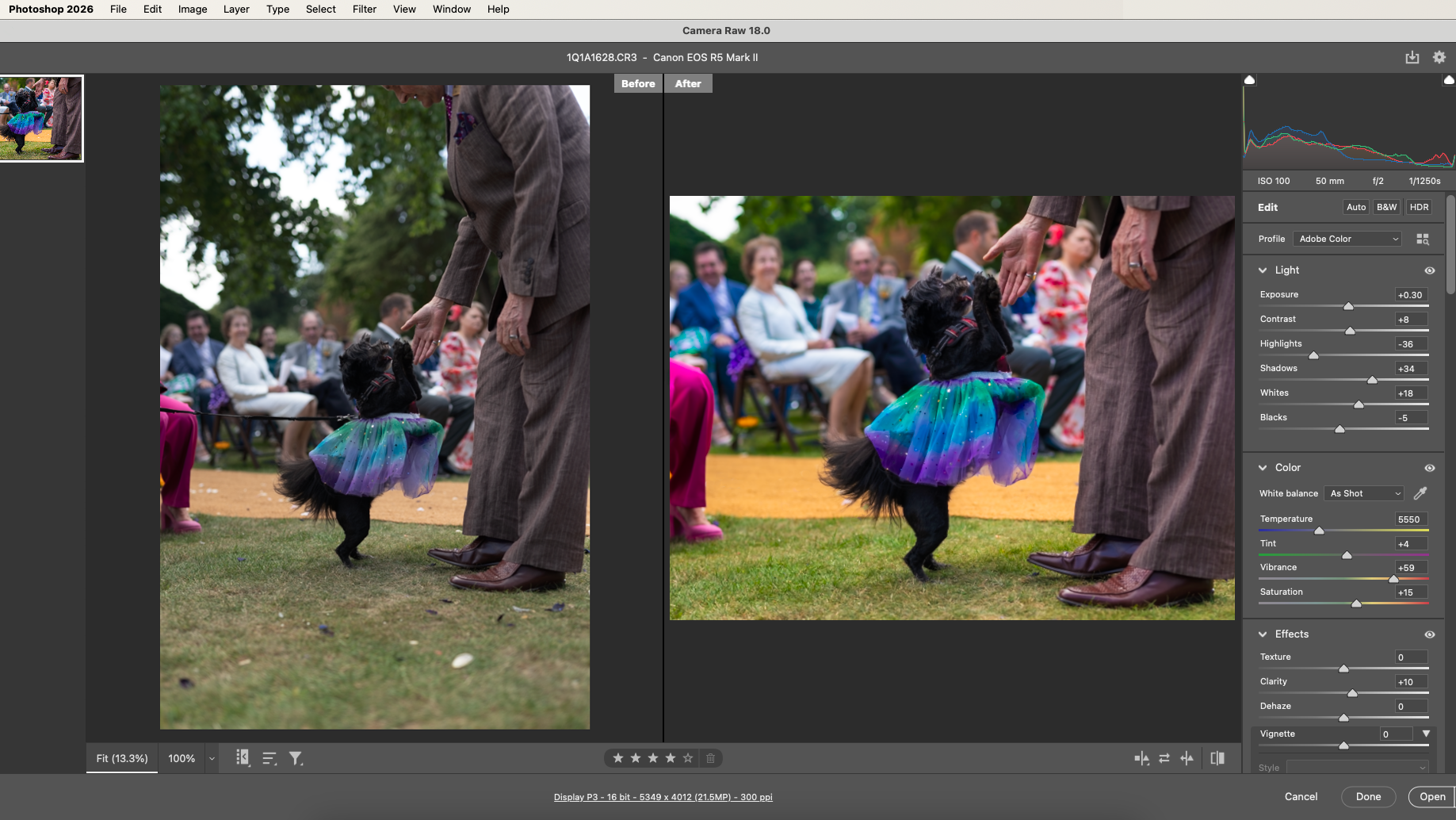
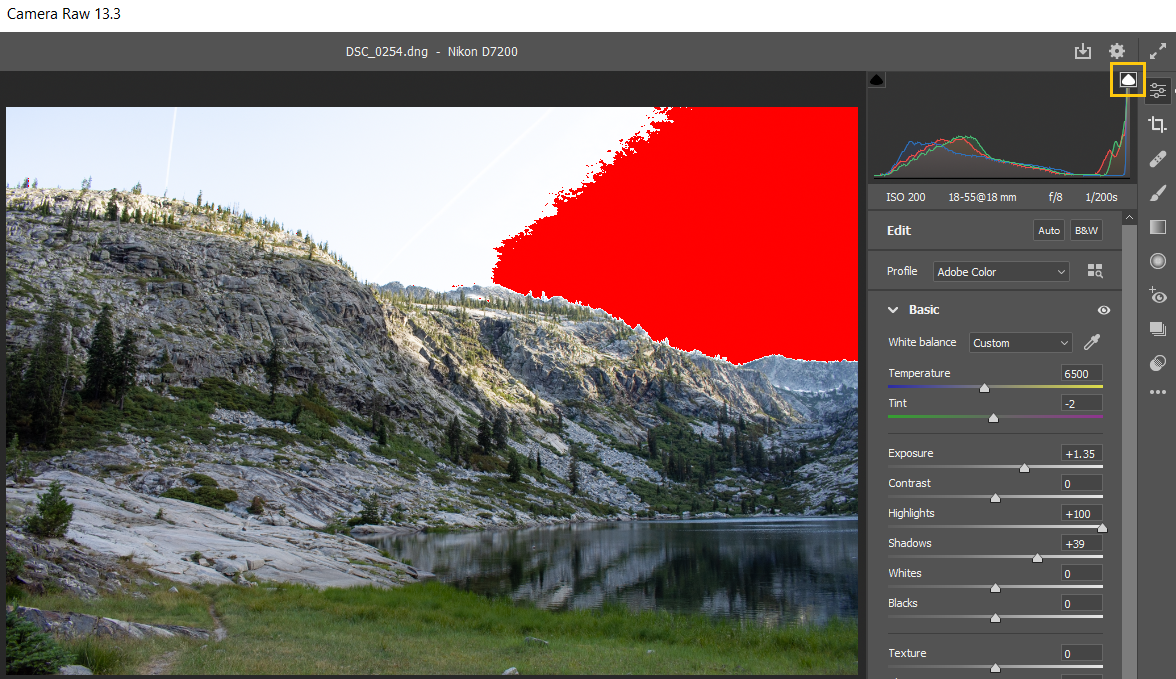
Программа поддерживает RAW-файлы множества камер, но совместимость определяется конкретной моделью устройства и версией Camera Raw. Поддержка объективов тоже зависит от списка профилей. При работе с JPEG и TIFF доступны инструменты проявки, однако такие файлы уже содержат обработанные пиксели, поэтому возможности восстановления деталей отличаются от RAW.
Camera Raw рассчитан на фотографов, которые обрабатывают серии кадров из камеры, корректируют цвет перед ретушью или приводят снимки с разных устройств к единому виду. Он полезен при работе с пейзажами, предметной съемкой, портретами, архитектурой и репортажными материалами. Пресеты и инструменты обработки серий ускоряют повторяющиеся операции, но не отменяют ручной контроль результата.
Сложность освоения Adobe Camera Raw
Базовая коррекция доступна без длительной подготовки: для старта достаточно открыть снимок, оценить гистограмму и отрегулировать баланс белого, экспозицию, светлые и темные области. Панель Edit собрана из тематических групп, поэтому пользователь постепенно переходит от основных ползунков к кривым, цветовому микшеру и калибровке. При этом названия профессиональных параметров требуют понимания того, как устроено изображение.
Средний уровень сложности проявляется при настройке масок, восстановлении светов, согласовании цвета в серии и работе с профилями камеры. Более подготовленные пользователи используют диапазоны яркости и цвета, управление оптикой, раздельную цветокоррекцию и улучшение изображения на основе ИИ. При переходе к Photoshop нужно понимать разницу между обычным открытием кадра и открытием как смарт-объекта, в котором настройки проявки можно менять повторно.
Для знакомства с интерфейсом удобно начинать с одного RAW-файла и сохранять результат отдельной копией. После освоения основных параметров имеет смысл переходить к синхронизации нескольких фотографий, чтобы не исправлять одинаковые условия съемки вручную для каждого кадра. Сохраненные пресеты служат отправной точкой, а не универсальной заменой индивидуальной обработки.
Лицензия, загрузка и обновления
Adobe предоставляет установщики Camera Raw для Windows x64, Windows ARM64 и macOS. Модуль также обновляется вместе с совместимыми приложениями Adobe через Creative Cloud. Ручной установщик предназначен для установки или восстановления плагина: после его запуска обработка осуществляется в поддерживаемой программе Adobe, а не в отдельном самостоятельном окне, запускаемом из меню системы.
Сам установочный файл модуля доступен для загрузки без отдельной покупки Camera Raw. Однако доступ к обработке фотографий определяется лицензией основного приложения. Для работы через Photoshop нужна действующая лицензия Photoshop. Для редактирования RAW в Adobe Bridge Adobe также требует активную подписку Photoshop и хотя бы один запуск Photoshop для включения функции.
Поэтому бесплатная загрузка Camera Raw не означает бесплатный доступ ко всему рабочему процессу редактирования. Установщик не предоставляет отдельной лицензии Photoshop и не открывает платные возможности Bridge без соответствующей подписки. Раздельно следует рассматривать и Adobe DNG Converter: это самостоятельный бесплатный конвертер для преобразования файлов камеры в DNG, а не полный интерфейс обработки Camera Raw.
На странице разработчика доступен установщик актуальной версии 19.0. Для старых приложений Adobe также оставлен установщик Camera Raw 14.5, но его присутствие в архиве не делает старую программу совместимой с новыми функциями и камерами. Обновления нужно согласовывать с версией Photoshop или другого используемого приложения, чтобы сохранение настроек и поддержка форматов работали предсказуемо.
Системные требования Adobe Camera Raw
Ниже приведены минимальные требования Adobe Camera Raw 19.0, выпущенного в ноябре 2026 года. Для комфортной обработки больших RAW и ресурсоемких ИИ-функций разработчик рекомендует более производительную конфигурацию.
| Платформа: | Windows 11 версии 24H2 и новее; macOS Sequoia 15 и новее. |
|---|---|
| Версия: | Adobe Camera Raw 19.0, ноябрь 2026 года. |
| Разработчик: | Adobe. |
| Русский язык: | доступен в списке языков интерфейса. |
| Лицензия: | бесплатный установщик плагина; для использования необходима подходящая лицензия приложения Adobe. |
| Процессор Windows: | Intel/AMD 64-bit от 2 ГГц с SSE 4.2 либо ARM 64-bit от 2 ГГц. |
| Процессор macOS: | многоядерный Intel 64-bit от 2 ГГц с SSE 4.2 либо Apple M1 или новее. |
| Оперативная память: | от 4 ГБ; рекомендуется 16 ГБ. |
| Место на диске: | не менее 4 ГБ свободного пространства, дополнительно — место для установки. |
| Экран: | минимум 1024 × 768; рекомендуется 1920 × 1080. |
| Графика Windows: | видеоускоритель DirectX 12 с памятью от 2 ГБ. |
| Графика macOS: | видеоускоритель Metal с памятью от 2 ГБ. |
| Для ускорения ИИ: | в Windows рекомендуются 8 ГБ выделенной видеопамяти или 16 ГБ общей; на Apple Silicon — 16 ГБ объединенной памяти. |
Минимальные 4 ГБ оперативной памяти отражают возможность запуска, а не оптимальную скорость обработки крупных файлов. Расширенные функции Denoise, Lens Blur и удаления отражений используют видеоускоритель; от мощности GPU, видеопамяти и драйверов зависит их производительность. Использование двух видеокарт не ускоряет Camera Raw, поскольку модуль не задействует несколько GPU одновременно.
Возможности Adobe Camera Raw
Возможности: программа объединяет инструменты проявки, цветокоррекции, геометрии, локального редактирования и экспорта. Главные группы настроек открываются с правой стороны рабочего окна; фотограф выбирает участок изображения, задает параметры и оценивает результат на увеличенном просмотре. Рабочий набор дополнен пресетами, масками и функциями для обработки сразу нескольких кадров.
- Работа с RAW и DNG, а также редактирование JPEG и TIFF.
- Настройка экспозиции, баланса белого, контраста, светов, теней и кривых.
- Коррекция оттенков через Color Mixer, Color Grading и профили изображения.
- Исправление перспективы, геометрии кадра и оптических искажений.
- Локальные маски с автоматическим выделением объектов, людей и неба.
- Уменьшение шума, повышение детализации и увеличение разрешения.
- Пресеты, виртуальные копии, синхронизация параметров и пакетный экспорт.
Проявка RAW и сохранение оригинала
При открытии RAW плагин интерпретирует необработанные данные сенсора и формирует видимое цветное изображение. Ползунки не переписывают исходные пиксели камеры: Camera Raw хранит изменения в XMP, базе настроек или метаданных DNG. Благодаря этому можно создать несколько вариантов одной фотографии — например, нейтральный для каталога, более контрастный для публикации и мягкий для портрета — без потери исходного негатива.
DNG поддерживает хранение настроек в самом файле. Для RAW проприетарных форматов обычно используется сопроводительный файл XMP или база настроек. Важно перемещать исходник и его настройки вместе, иначе другая рабочая станция может открыть снимок без ранее выполненной коррекции. В Photoshop результат можно открыть как смарт-объект: двойной щелчок по слою возвращает пользователя к параметрам Camera Raw.
Экспозиция, баланс белого и цвет
На панели Basic собраны основные инструменты для исправления освещения. Температура и оттенок компенсируют цветовой сдвиг, Exposure управляет общей яркостью, Highlights и Shadows работают со светлыми и темными областями, а Whites и Blacks задают крайние точки тонального диапазона. Гистограмма помогает заметить провалы и клиппинг еще до экспорта.
Кривые позволяют отдельно изменять яркость и каналы RGB. В Color Mixer можно корректировать оттенок, насыщенность и светлоту выбранных цветовых диапазонов, не затрагивая все изображение одинаково. Color Grading добавляет раздельное тонирование теней, средних тонов и светов. Это полезно, когда требуется исправить баланс красок или получить целостную художественную цветовую палитру.
Профили Adobe Color и другие профили задают стартовое преобразование цвета. После выбора профиля настройки можно дополнить калибровкой первичных цветов, точной работой с HSL и сохранением собственного пресета. На серии фотографий, снятых в сходных условиях, единая отправная точка существенно упрощает согласование цвета.
Оптика, кадрирование и геометрия
Вкладка Optics предназначена для коррекции дисторсии, хроматических аберраций и виньетирования объектива. Для поддерживаемой оптики используются профили, учитывающие особенности конкретного сочетания камеры и объектива. Также доступны ручные настройки, включая подавление цветных контуров по краям высококонтрастных деталей.
Раздел Geometry выравнивает вертикали и горизонтали, исправляет перспективные искажения и позволяет ограничить обрезку после преобразования. Эти инструменты особенно полезны на архитектурных снимках, где сходящиеся линии делают здания визуально наклоненными. Отдельные инструменты Crop and Rotate задают композицию и соотношение сторон кадра. После исправления геометрии стоит проверить края: автоматическое выравнивание меняет доступную область изображения.
Маски и выборочная коррекция
Маски изолируют участки изображения: можно отдельно осветлить человека, затемнить небо, скорректировать фон или изменить цвет конкретного предмета. Camera Raw автоматически выделяет основной объект, небо, фон и людей. Для портретов предусмотрен выбор отдельных областей, например кожи, волос и зубов. Это позволяет работать локально, сохраняя естественный вид остальной фотографии.
Ручная кисть дополняет автоматическое выделение. Параметры размера, растушевки, плотности и потока помогают аккуратно настроить переходы между обработанным и исходным участком. Линейный и радиальный градиенты подходят для работы с фоном, светом у края кадра и акцентированием центрального объекта. Маски также можно уточнять, добавляя или вычитая области выделения.
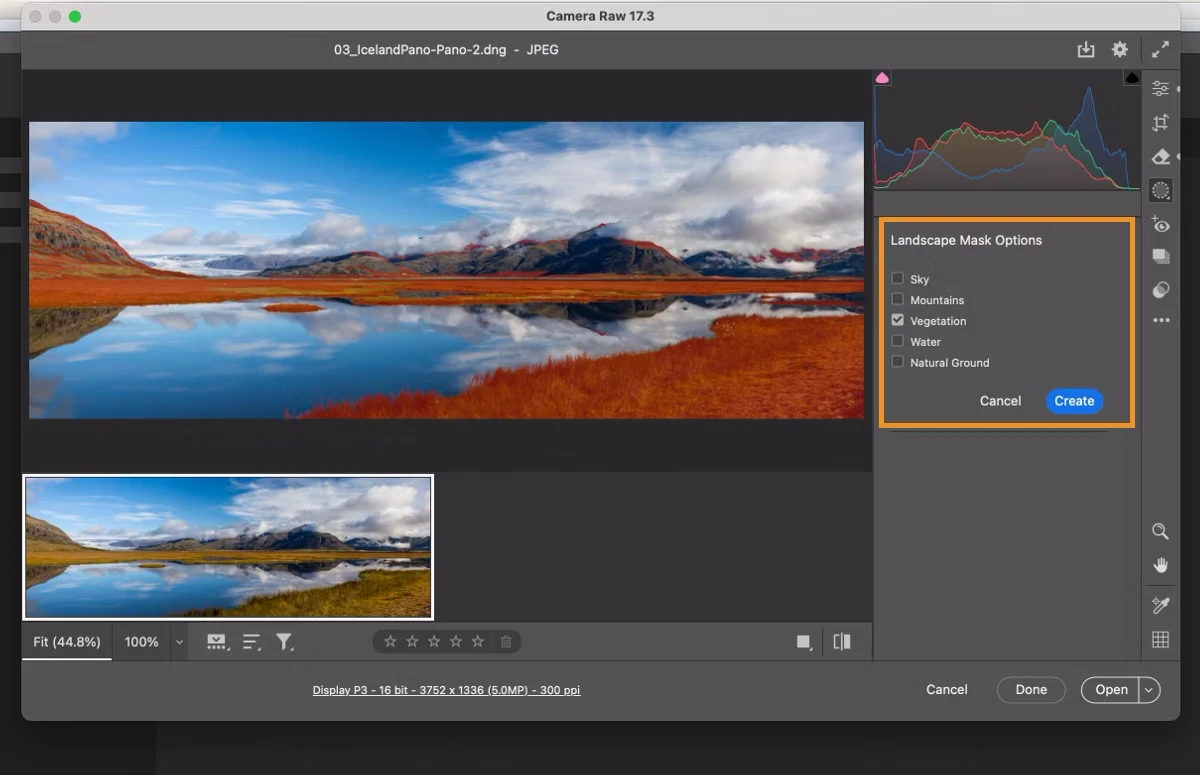
Для пейзажной фотографии доступно интеллектуальное выделение отдельных элементов ландшафта: неба, воды, растительности, гор, земли и архитектуры. Вместо ручной обводки горизонта можно создать соответствующую маску и настроить для нее экспозицию, цвет, контраст или насыщенность. На сложных границах автоматическое выделение остается отправной точкой для последующего уточнения.
Шумоподавление и повышение детализации
Инструмент Denoise уменьшает цифровой шум, сохраняя тонкие детали изображения. Он особенно востребован для съемки при высоких ISO и слабом освещении. В актуальном выпуске Adobe расширила поддерживаемые типы файлов: помимо RAW, шумоподавление применяется к JPEG, TIFF, PNG, HEIF/HEIC, WebP и другим перечисленным форматам. Интенсивность регулируется ползунком Amount.
Функция Raw Details улучшает воспроизведение деталей и границ, а Super Resolution увеличивает ширину и высоту изображения вдвое, то есть количество пикселей возрастает в четыре раза. Такой вариант полезен при подготовке большого отпечатка или увеличении сильно кадрированного снимка. Он не создает физические детали, отсутствовавшие на сенсоре, поэтому оценивать результат нужно на конкретном изображении.
Для алгоритмов улучшения особенно важна производительная графика. Повышение детализации, шумоподавление и увеличение разрешения отличаются от простого ползунка резкости: они анализируют данные изображения и требуют больше ресурсов. После применения стоит проверить волосы, листву, фактуру ткани и другие мелкие элементы, на которых чрезмерная обработка становится заметнее всего.
Удаление объектов и генеративные инструменты
Camera Raw включает средства удаления дефектов и отвлекающих объектов. Они предназначены для исправления отдельных участков кадра: пылинок, пятен, нежелательных деталей на фоне и других помех. В расширенных инструментах используется генеративное восстановление, а также автоматическая обработка некоторых типов отвлекающих элементов. Для небольших дефектов сохраняются инструменты локальной ретуши.
В версии 19.0 добавлен режим Mark to Remove: фотограф отмечает ненужные участки во время просмотра разных снимков, а затем запускает Generative Remove для выбранной серии. Отметки могут переноситься на изображения с похожим кадрированием и сохраняются между рабочими сеансами. Такой подход рассчитан на повторяющиеся помехи в сериях, а не на замену всего кадра произвольной новой композицией.
Пресеты, серии и организация снимков
Пользовательские пресеты сохраняют набор параметров и применяют его к другим фотографиям. С помощью Filmstrip можно выбрать сразу несколько изображений, скопировать или синхронизировать глобальные и локальные настройки, выставить рейтинг и пометить кадры. В версии 18.7 появилась сетка Grid View для одновременного просмотра большого количества миниатюр и сравнения похожих дублей.
В обновлениях 2026 года Adobe добавила согласование экспозиции по данным камеры и освещению, а также фильтры цветовых меток. В Camera Raw 19.0 доступны виртуальные копии: разные варианты обработки одного снимка сохраняются без физического дублирования исходного файла. Серии можно группировать в стопки по метаданным съемки или вручную, а отдельные кадры временно скрывать для удобства отбора.
Синхронизация особенно полезна для серий со схожим светом, но корректировки с локальными масками требуют проверки на каждом кадре. Движение камеры, другой ракурс и изменение расположения объекта меняют границы выделения. Виртуальные копии помогают сравнить варианты цветового решения без разрастания каталога из почти одинаковых исходных файлов.
Эффекты, свечение и обработка портретов
В Camera Raw есть инструменты Grain, Vignette, Dehaze и другие параметры визуального оформления. Они позволяют добавить зерно, затемнить края кадра, уменьшить дымку или усилить контраст воздушной перспективы. Портретные настройки работают вместе с масками людей и локальными инструментами: можно корректировать оттенок кожи, баланс света и отдельные области лица.
В версии 18.6 появился эффект Glow, добавляющий мягкий свет вокруг ярких участков. В Camera Raw 19.0 представлены стили Motion и Streak, вытягивающие световые акценты в заданном направлении. Пользователь настраивает длину, направление, цвет и мягкость свечения. Эффект применяют как глобально, так и локально, поэтому его можно использовать для обработки отдельных источников света, сохраняя остальную часть изображения более нейтральной.
Сохранение и взаимодействие с Photoshop
После проявки изображения можно сохранить копию в DNG, JPEG, TIFF или PSD. Экспорт позволяет задать папку, имя файла, формат и отдельные параметры обработки. Сохранение в JPEG подойдет для обычных публикаций, TIFF — для дальнейшей работы с высоким качеством, а PSD — для передачи в Photoshop. Исходный RAW остается отдельным файлом и не заменяется обработанным JPEG.
При открытии изображения через Photoshop можно продолжить ретушь, работу со слоями и монтаж. Если использовать смарт-объект, настройки Camera Raw повторно открываются для изменения. Сам модуль предназначен прежде всего для проявки и корректировки фотографии, а многослойное оформление и сложные композиции выполняются уже средствами основного редактора. Это важное отличие рабочего процесса Camera Raw от отдельного универсального фоторедактора.
Для передачи изображения в другие программы часто достаточно экспортировать JPEG или TIFF. Когда требуется сохранить совместимый цифровой негатив с метаданными обработки, используется DNG. Дополнительная информация о вариантах преобразования собрана в материале о конвертерах RAW в JPG и другие форматы.
Плюсы Adobe Camera Raw
- Неразрушающая обработка RAW с сохранением исходных данных камеры и возможностью вернуться к настройкам.
- Развитые инструменты экспозиции, баланса белого, кривых, цветовых профилей и выборочной коррекции.
- Маски с автоматическим выделением людей, объектов, неба и отдельных элементов ландшафта.
- Поддержка большого количества камер и объективов, регулярное расширение списков совместимости.
- Инструменты Denoise, Raw Details, Super Resolution и генеративного удаления помех.
- Синхронизация серии, пресеты, виртуальные копии и работа с рейтингами фотографий.
- Интеграция с Photoshop и Bridge, поддержка русского языка и установщики для Windows и macOS.
Минусы Adobe Camera Raw
- Не является самостоятельным фоторедактором: для полного процесса обработки требуется совместимое приложение Adobe.
- Для работы через Adobe Bridge необходима активная подписка Photoshop и предварительный запуск Photoshop.
- У Camera Raw 19.0 высокие системные требования к поддерживаемой ОС: Windows 11 24H2 или macOS 15 и новее.
- ИИ-улучшение крупных фотографий зависит от производительности и объема памяти видеокарты.
- Полноценная обработка RAW зависит от совместимости модели камеры с конкретной версией модуля.
- Профессиональные параметры и сценарии работы со смарт-объектами требуют дополнительного освоения.
Итоги обзора
Adobe Camera Raw остается одним из основных инструментов обработки цифровых негативов в экосистеме Adobe. Он позволяет точно управлять экспозицией, цветом, деталями, перспективой и локальными областями изображения, а новые функции версии 19.0 делают удобнее подготовку и отбор серий. Подход особенно полезен тем, кто уже выполняет основную ретушь и сборку проектов в Photoshop.
Главное условие использования — наличие совместимого приложения и подходящей лицензии. Файл установщика доступен отдельно, но не превращает плагин в автономную бесплатную программу. Перед установкой стоит проверить версию Windows или macOS, модель камеры, ресурсы видеокарты и совместимость Camera Raw с установленным выпуском Photoshop. Такая проверка позволит использовать реальные сильные стороны проявки без лишних проблем в рабочем процессе.
Скачать Adobe Camera Raw
Для редактирования фотографий на компьютере рекомендуем ФотоМАСТЕР.
 Adobe Camera Raw

 Windows 11 версии 24H2 и новее; macOS Sequoia 15 и новее.
Аналоги Adobe Camera Raw


Частые вопросы
Да. Установщик плагина предоставляется Adobe отдельно, включая сборки для Windows x64, Windows ARM64 и macOS. Для редактирования в Photoshop нужна лицензия Photoshop; бесплатный установщик Camera Raw не заменяет подписку на основное приложение.
Camera Raw интегрирован также с After Effects и Adobe Bridge, но не распространяется как самостоятельный фоторедактор. Для редактирования RAW из Bridge Adobe требует действующую подписку Photoshop и предварительный запуск Photoshop.
На ноябрь 2026 года актуальный выпуск — 19.0. Он добавил виртуальные копии, группировку фотографий, новые стили Glow и возможность пакетно применять Generative Remove к отмеченным участкам.
Минимальные требования Camera Raw 19.0 предусматривают Windows 11 версии 24H2 или новее. Для более старых систем нужно рассматривать требования предыдущих выпусков и совместимость с установленной версией приложения Adobe.
Плагин обрабатывает поддерживаемые форматы RAW камер и DNG, а также JPEG и TIFF. Доступность конкретного типа RAW определяется моделью камеры и версией Camera Raw. Результат проявки можно сохранить, в частности, в DNG, JPEG, TIFF или PSD.
При коррекции RAW исходные данные камеры сохраняются. Параметры проявки записываются в XMP, базу данных или метаданные DNG. Обработанную версию можно экспортировать в отдельный файл и повторно изменить параметры позже.
Да. Русский входит в перечень доступных языков Adobe Camera Raw. Набор языков зависит от установки приложений Adobe и настроек среды.