
 AVS Photo Editor
СкачатьAVS Photo Editor — настольный фоторедактор для Windows из семейства AVS4YOU. Издатель линейки — Ascensio System SIA. В программе удобно разбирать снимки с фотоаппарата, исправлять цвет и освещение, кадрировать фотографии, ретушировать отдельные участки и готовить изображения к печати. Она рассчитана прежде всего на работу с готовыми фотографиями: например, из большого отпускного альбома можно выбрать удачные кадры, выровнять их и сохранить обработанные копии в отдельном каталоге.
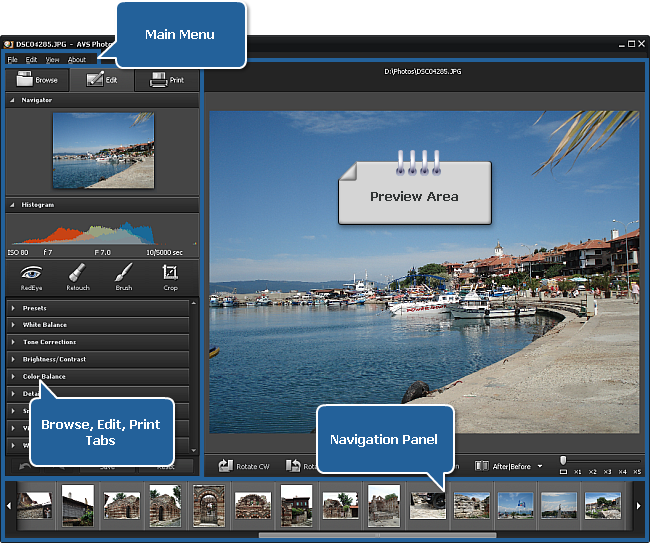
Особенность приложения — сочетание файлового браузера и редактора в одном окне. При открытии фотографии в нижней ленте появляются соседние изображения из той же папки. Это избавляет от необходимости каждый раз возвращаться в проводник, чтобы открыть следующий кадр. Базовые исправления можно сделать прямо при просмотре миниатюр, а детальную коррекцию выполнить в отдельной вкладке с гистограммой, кистью и настройками цвета. Предусмотрен и режим печати с предварительным просмотром.
Обзор AVS Photo Editor
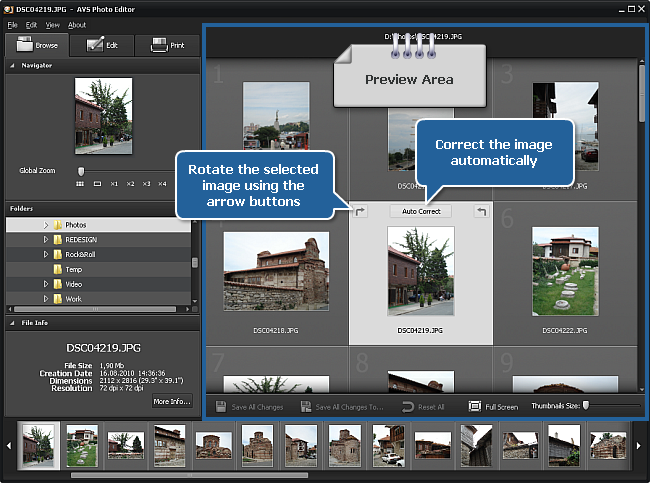
Рабочая область поделена между фотографией, инструментами слева и лентой миниатюр внизу. В верхней части находятся три режима: Browse (просмотр), Edit (обработка) и Print (печать). Интерфейс использует тёмную цветовую схему; на её фоне удобно рассматривать светлые и тёмные участки кадра. В режиме Browse можно оценить содержимое папки, в Edit — изменить изображение, в Print — подготовить лист к выводу на принтер.
Редактор ориентирован на последовательную обработку. Пользователь выбирает исходник, вносит необходимые изменения, оценивает результат относительно оригинала и решает, как сохранить готовый файл. Для похожих снимков предусмотрены собственные пресеты, а изменённые фотографии из текущей папки разрешено записать на диск одной командой. Такой порядок пригодится, например, при подготовке домашнего архива, когда часть кадров требует только поворота, а часть — более внимательной коррекции.
Сложность освоения
Начальный уровень. Чтобы открыть папку, выбрать фотографию и выполнить автокоррекцию, не нужно знать принципы цветоделения или разбираться в сложных профессиональных инструментах. Настройки собраны в раскрывающихся секциях, поэтому на панели одновременно видны именно те регуляторы, с которыми пользователь работает. Числовые значения разрешено вводить вручную — удобно для точной подстройки вместо перемещения ползунка мышью.
Больше времени потребуется на освоение ручной ретуши и тоновых настроек. Гистограмма помогает понять, как распределены яркости, а кисть позволяет обработать один участок, оставив соседние нетронутыми. Для первого знакомства достаточно выбрать снимок с несложным дефектом освещения, попробовать автоматическую настройку, затем поочерёдно изменить два-три параметра. Так легче увидеть, какой регулятор отвечает за конкретный визуальный эффект.
Частые действия доступны с клавиатуры: Ctrl+B открывает просмотр, Ctrl+E — обработку, Ctrl+P — печать. Ctrl+Z отменяет последнюю правку, Ctrl+Y повторяет её. Эти сочетания удобны, когда приходится быстро переключаться между фотографиями и уточнять результат. До записи изменений можно сбросить обработку выбранного снимка целиком.
Лицензия и доступность
AVS Photo Editor распространяется как бесплатный продукт под названием Free AVS Photo Editor. Он входит в группу приложений, переведённых AVS4YOU на бесплатную модель ещё в 2017 году. Платная подписка на другие программы этого семейства — отдельный продукт; её условия не следует переносить на бесплатный фоторедактор. Это проприетарное программное обеспечение, предоставляемое по лицензионному соглашению AVS4YOU, а не редактор с открытым исходным кодом.
На ноябрь 2026 года для редактора опубликована версия 3.3.4.175, а размер её дистрибутива составляет 26,24 МБ. Приложение имеет собственную страницу загрузки. Для работы с архивом фотографий рекомендуется заранее подготовить копии оригиналов: бесплатный статус программы не отменяет ограничений форматов и правил сохранения обработанного снимка.
Системные требования
| Платформа: | Windows 11, 10, 8.1, 8, 7, Vista и XP. Версий для macOS и Linux нет. |
|---|---|
| Русский язык: | есть в интерфейсе версии 3.3.4.175. |
| Лицензия: | бесплатная, проприетарная. |
| Процессор: | двухъядерный Intel Core 2 Duo или аналог AMD; рекомендуется четырёхъядерный AMD/Intel, совместимый с Core 2 Quad, от 2,4 ГГц. |
| Оперативная память: | от 2 ГБ. |
| Видеокарта: | совместимая с Windows 11, 10, 8.x или 7 (рекомендация для этих ОС). |
| DirectX: | 9.0c или новее. |
| Установка: | требуются права администратора. |
| Версия: | 3.3.4.175. |
| Размер установщика: | 26,24 МБ. |
Небольшой дистрибутив удобен для старых ПК, но размер установщика не равен объёму установленной программы и рабочих файлов. Для компьютеров на Windows 7 пригодится также подборка фоторедакторов для Windows 7. Следует учитывать, что поддержка редактором старой ОС не означает наличие современных обновлений безопасности у самой системы.
Возможности AVS Photo Editor
Просмотр папок и выбор кадров
Открыть снимок можно через файловое меню, дерево папок на панели Browse или перетаскиванием файла из проводника Windows. Редактор загружает фотографии из выбранного каталога; пользователь видит их в виде миниатюр, а при переходе к одному кадру — в увеличенном виде. На панели навигации достаточно выбрать следующий снимок, чтобы продолжить работу с той же серией. Поддерживается просмотр файлов на съёмном носителе и в сетевых папках.
В разделе File Info отображаются объём файла, его размеры в пикселях, разрешение и дата создания. Кнопка More Info раскрывает более подробные параметры: среди них сведения о фотокамере, выдержке, ISO, диафрагме, использовании вспышки и времени съёмки, когда соответствующие данные присутствуют в файле. Так проще различить похожие кадры и оценить причину недостатка освещения или смаза. Просмотр метаданных также пригодится при отборе изображений для печати.
Масштаб меняется от отображения миниатюр до просмотра в натуральную величину и увеличения до 500%. При детальном рассмотрении небольшой навигатор показывает, какой фрагмент сейчас находится на экране. Колесо мыши помогает приблизить изображение, а перетаскивание — переместиться к другой детали. Увеличение в рабочей области влияет только на просмотр: чтобы оценить реальную резкость, полезно вернуться к масштабу 100%.
Свет, цвет и гистограмма
Вкладка Edit содержит автоматическую коррекцию и регуляторы для ручной обработки. Температура и оттенок меняют цветовую окраску изображения; пипетка помогает задать опорный цвет для баланса белого. Например, на фотографии, снятой при лампе накаливания, можно уменьшить жёлтый оттенок, а холодный дневной кадр сделать теплее. Для возврата к исходному балансу белого предусмотрен режим As Shot.
Тоновая группа позволяет отдельно работать с экспозицией, чёрной точкой, подсветкой теней и яркими областями. При редактировании портрета в контровом свете стоит начать с теней, чтобы проявить лицо, а не осветлять весь кадр одинаково. Регуляторы общей яркости и контраста дополняют эти настройки. Насыщенность меняет интенсивность цветов, а Vibrance сильнее воздействует на менее насыщенные участки. Для корректировки оттенка служат также три пары противоположных цветов: голубой — красный, пурпурный — зелёный и жёлтый — синий.
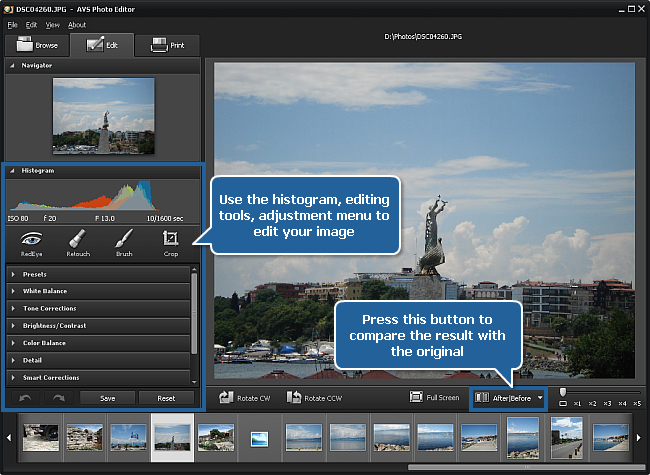
Гистограмма в левой панели помогает заметить смещение распределения тонов. При сильном осветлении можно потерять детали в наиболее ярких местах, при чрезмерном затемнении — в тенях. Поэтому для улучшения качества фото полезно оценивать не только визуальную яркость на экране, но и форму графика. Гистограмма не восстанавливает утраченную при съёмке информацию, зато помогает точнее выбирать параметры коррекции.
Для работы с деталями предназначены регулятор Blur и локальный контраст Clarity. Последний помогает сделать выразительнее фактуру, например листву или поверхность каменной стены. Смягчение пригодится там, где резкий микроконтраст нежелателен. Общие тоновые настройки удобно менять сначала, а затем переходить к кисти и ретуши: так проще оценить, какие мелкие дефекты действительно заметны на исправленном снимке.
Ретушь и локальная обработка
Инструмент Retouch работает по принципу переноса пикселей. Пользователь задаёт размер и мягкость рабочей области, выбирает на изображении фрагмент-образец и переносит его в нужное место. Так можно закрыть небольшой дефект однотонного фона, убрать заметную пылинку или замаскировать участок неудачной текстуры. На неоднородной поверхности важно подобрать источник с похожим цветом и освещением, иначе отредактированный фрагмент будет выделяться.
Кисть Brush отличается от ретуши: она не копирует фрагмент, а изменяет его визуальные свойства. Можно локально настроить яркость, контраст, насыщенность, размытие и резкость. Настройка размера определяет площадь воздействия, мягкости — характер границы. Например, чтобы подсветить участок лица, необязательно менять экспозицию всей фотографии. Достаточно обработать нужную область и подобрать силу исправления.
У кисти предусмотрено два режима: нанесение правки и её стирание. Последний нужен, чтобы убрать лишние мазки и вернуть неправильно обработанному участку исходный вид. При работе у контура предмета полезно приблизить кадр и уменьшить диаметр кисти. Это позволит точнее контролировать границу воздействия, особенно на контрастном фоне. Для коррекции красных глаз есть отдельный инструмент Red Eye, который не требует вручную подбирать цвет радужки.
Кадрирование и выравнивание
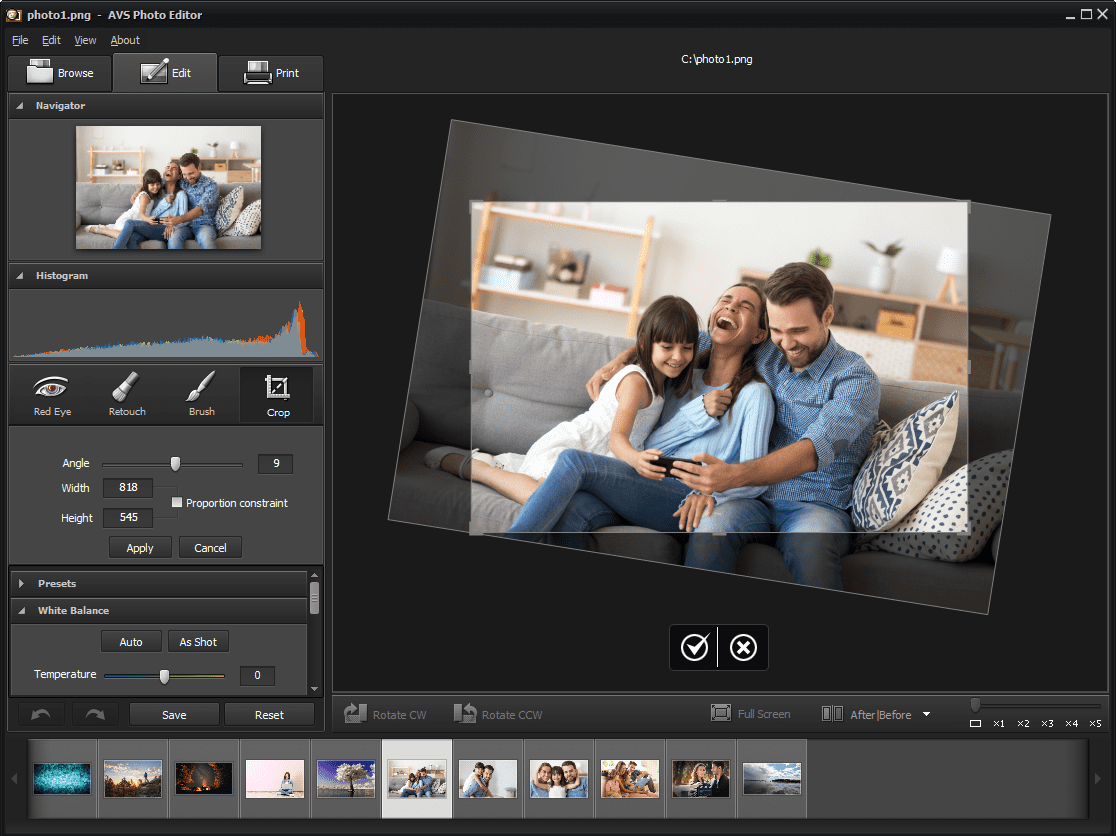
При выборе Crop поверх фотографии появляется рамка. Её размеры определяют, что останется в кадре после обрезки. Рамку можно перемещать, а её края — перетягивать. Угол наклона также задаётся числом или соответствующим регулятором. Это помогает исправить наклон горизонта и заодно обрезать углы, которые появляются при повороте. Кнопки Apply и Cancel позволяют принять либо отбросить текущую настройку кадрирования.
Ширина и высота выбранной области регулируются отдельно. Предусмотрена фиксация пропорций, полезная для подготовки снимков к печати или публикации в одинаковом формате. Для фотографий с неверной ориентацией есть отдельные команды поворота на 90 градусов. Кадрирование не следует путать с уменьшением разрешения: обрезка меняет границы композиции. О способах изменения размера фото можно прочитать в отдельной инструкции.
Готовые эффекты и собственные пресеты
Коллекция Presets содержит варианты стилизации, среди которых состаривание, сепия, холодный тон, контрастное чёрно-белое изображение, подчёркивание деталей и мягкий фокус. Выбор пресета меняет сочетание параметров обработки, после чего их можно уточнить вручную. Например, при переводе городской фотографии в монохром важно сохранить различие между небом, фасадами и тёмными предметами, а при стилизации старого снимка — не переборщить с потерей контраста.
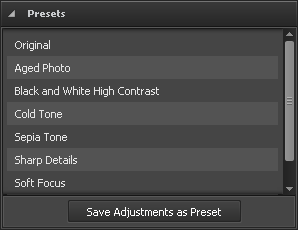
Кнопка Save Adjustments as Preset сохраняет пользовательскую комбинацию настроек под выбранным именем. Созданный шаблон появляется в общем списке; его можно использовать для следующих фотографий. Это особенно удобно для серии кадров, снятых при одинаковом свете. Пресет служит исходной точкой для коррекции, а не гарантией идентичного результата на разных снимках: фотографии всё равно стоит оценивать по отдельности.
Виньетка выделяет центральную часть композиции посредством затемнения или осветления краёв. Отдельные ползунки определяют выраженность эффекта, размер и округлость центральной области, мягкость перехода. Для семейного портрета подойдёт слабое затемнение периферии, а для ретростилизации — более заметное. Подробнее о том, как сделать виньетку, рассказано в отдельном материале.
Надписи и водяные знаки
В секции Watermark можно добавить собственный знак в виде изображения или текста. Графический файл выбирается с диска, его размер и прозрачность регулируются. Такой вариант подходит для подписи фотографа или небольшого фирменного символа на снимках товаров. Для текстового знака есть выбор шрифта, начертания, цвета, градиента, обводки и тени. Прозрачность помогает сделать подпись менее навязчивой и не перекрывать важные детали изображения.
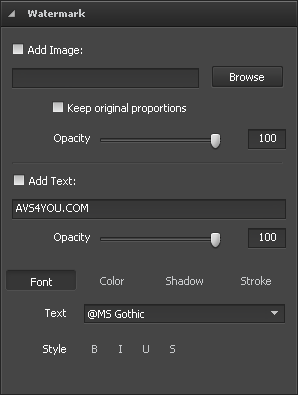
Авторская отметка помогает идентифицировать опубликованные фотографии, однако не препятствует техническому копированию файла. При подготовке двух вариантов снимка — для домашнего архива и для публикации — удобно сохранять исходную обработанную версию без надписи и отдельную копию со знаком. Для размещения отметки лучше выбрать область, где она не перекрывает лица, надписи на предметах или другие смысловые детали.
Форматы фотографий и сохранение
Редактор читает и записывает JPEG, PNG, BMP, TIFF, GIF, PCX, TGA, RAS, WMF и EMF. Иконки ICO и ряд камерных RAW-файлов поддерживаются только на чтение: среди них CRW, CR2, NEF, RAF, DNG, MEF, ORF и ARW. Обработанный RAW нельзя записать обратно в исходный камерный формат; результат нужно сохранить в доступном выходном формате. Совместимость с конкретной моделью камеры имеет значение, поскольку RAW-файлы различаются по устройству данных.
Для передачи готовых фотографий удобно выбрать JPEG, для промежуточных копий без потерь при сжатии — PNG или TIFF с соответствующим типом записи. При повторном сохранении JPEG происходит новое сжатие, поэтому важные исходники лучше оставлять нетронутыми. Тем, кто снимает на камеру, пригодится материал о том, чем открыть RAW, чтобы разобраться в различиях форматов и подобрать способ подготовки файлов.
Записать изменения можно в исходный файл (Save) или в отдельную копию (Save As). Второй способ предпочтительнее для ценного архива. После сохранения команды отмены и сброса уже не возвращают ранее записанное состояние. Если нужно сохранить несколько обработанных кадров из одной папки, программа позволяет отложить решение о записи при переходе между ними, а затем сохранить все изменения в текущую или другую папку. Это не то же самое, что применение одинаковой обработки ко всем фотографиям: параметры можно настраивать для каждой отдельно, а запись выполнить общей командой.
Печать фотографий
В режиме Print доступны выбор принтера, количества экземпляров, формата бумаги и ориентации листа. Можно расположить фотографию по центру либо задать отступы от верхнего и левого края. Есть настройка масштабирования под лист или ручного размера изображения. Это удобно для подготовки снимков к домашней печати: квадратная фотография, например, не обязательно должна заполнять весь прямоугольный лист.
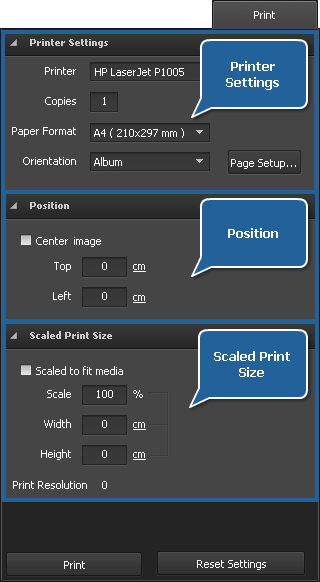
Параметры страницы зависят от выбранного принтера. Перед выводом полезно проверить ориентацию, размеры изображения и положение на листе, чтобы не потратить фотобумагу на лишнюю пробную копию. Для возвращения к стандартным параметрам предусмотрена команда Reset Settings. Печать из редактора позволяет обойтись без открытия дополнительного приложения после обработки.
Плюсы AVS Photo Editor
- Бесплатное распространение отдельного фоторедактора.
- Встроенный просмотр папок и лента миниатюр для быстрого перехода между соседними снимками.
- Автоматические исправления и ручные регуляторы света, цвета и баланса белого.
- Локальная коррекция кистью, клонирование участков изображения и отдельный инструмент удаления красных глаз.
- Возможность сохранять собственные пресеты и повторно применять их к другим фотографиям.
- Поддержка распространённых растровых форматов и чтение ряда RAW-файлов.
- Печать непосредственно из программы с настройкой расположения изображения.
Минусы AVS Photo Editor
- Программа предназначена только для Windows: официальные версии для macOS и Linux отсутствуют.
- Запись результата обратно в RAW и ICO не поддерживается.
- После сохранения изменений Undo и Reset уже не восстанавливают прежнее состояние снимка.
- Во время использования одного из инструментов редактирования обычные команды поворота недоступны: сначала необходимо закрыть настройки активного инструмента.
- Для ручной ретуши необходимо самостоятельно выбирать участок-образец и контролировать точность переноса, что усложняет исправление крупных дефектов на неоднородном фоне.
Скачать AVS Photo Editor
Коррекция цифровых фотографий и RAW.
 AVS Photo Editor

 Windows 11, 10, 8.1, 8, 7, Vista и XP. Версий для macOS и Linux нет.
Аналоги AVS Photo Editor


Частые вопросы
Да. Free AVS Photo Editor относится к бесплатным приложениям AVS4YOU. Общая лицензия на программное обеспечение действует и при бесплатном распространении. Покупка платной подписки на другие приложения AVS4YOU для знакомства с этим фоторедактором не требуется.
Да, в редакторе читаются CR2, CRW, NEF, ARW, RAF и другие перечисленные камерные форматы. После обработки необходимо выбрать поддерживаемый выходной тип, например JPEG или TIFF. Исходный RAW стоит сохранять отдельно для повторной обработки.
В режиме Edit используйте кнопку After|Before в нижней части рабочей области. Она предназначена для просмотра результата рядом с исходником. Особенно полезно сравнивать изображения после изменения цвета, резкости и контраста, чтобы избежать чрезмерного эффекта.
В меню File выберите Save As или нажмите Shift+Ctrl+S. Укажите другое имя либо папку назначения. Для нескольких уже обработанных фотографий из одного каталога предусмотрена команда Save All Changes To. Обычное Save перезаписывает выбранный исходный файл.
Да. Настройте параметры обработки, откройте Presets и выберите Save Adjustments as Preset. Дайте шаблону понятное название, затем применяйте его к другим кадрам и при необходимости корректируйте параметры. После редактирования серии можно сохранить все изменённые снимки в одну папку.
Да. В Watermark выберите Add Text, введите текст подписи и настройте оформление. Для уже готового графического логотипа используйте Add Image. Прозрачность регулируется отдельно, что помогает подобрать ненавязчивое оформление для публикации.
Нет. Перейдите в Print, выберите принтер и параметры бумаги, задайте размер и положение изображения. После настройки нажмите Print. Дополнительные параметры доступны в диалоге настройки страницы и зависят от принтера.