
 Acorn
СкачатьAcorn — графический редактор для Mac от Flying Meat Inc. Он объединяет обработку фотографий, рисование и создание многослойных композиций. В нем можно осветлить неудачный кадр, удалить отвлекающие детали, заменить фон, подготовить иллюстрацию с текстом или собрать рекламный баннер. Работать можно как с готовыми снимками, так и с чистым холстом.
Особенность редактора — сочетание растровых инструментов с векторными объектами. Фотографии, надписи и фигуры размещаются на отдельных слоях, а параметры эффектов можно сохранять без необратимого изменения пикселей. Это полезно для подготовки нескольких вариантов оформления одного изображения. Программа устанавливается на Mac и обрабатывает снимки локально, без их передачи на сервер.
Обзор Acorn
Редактор подойдет фотографам, иллюстраторам и тем, кто готовит изображения для сайтов. Он пригодится и для домашней обработки: обрезки снимков, исправления перспективы и добавления подписи. Другие варианты рассмотрены в подборке графических редакторов для macOS.
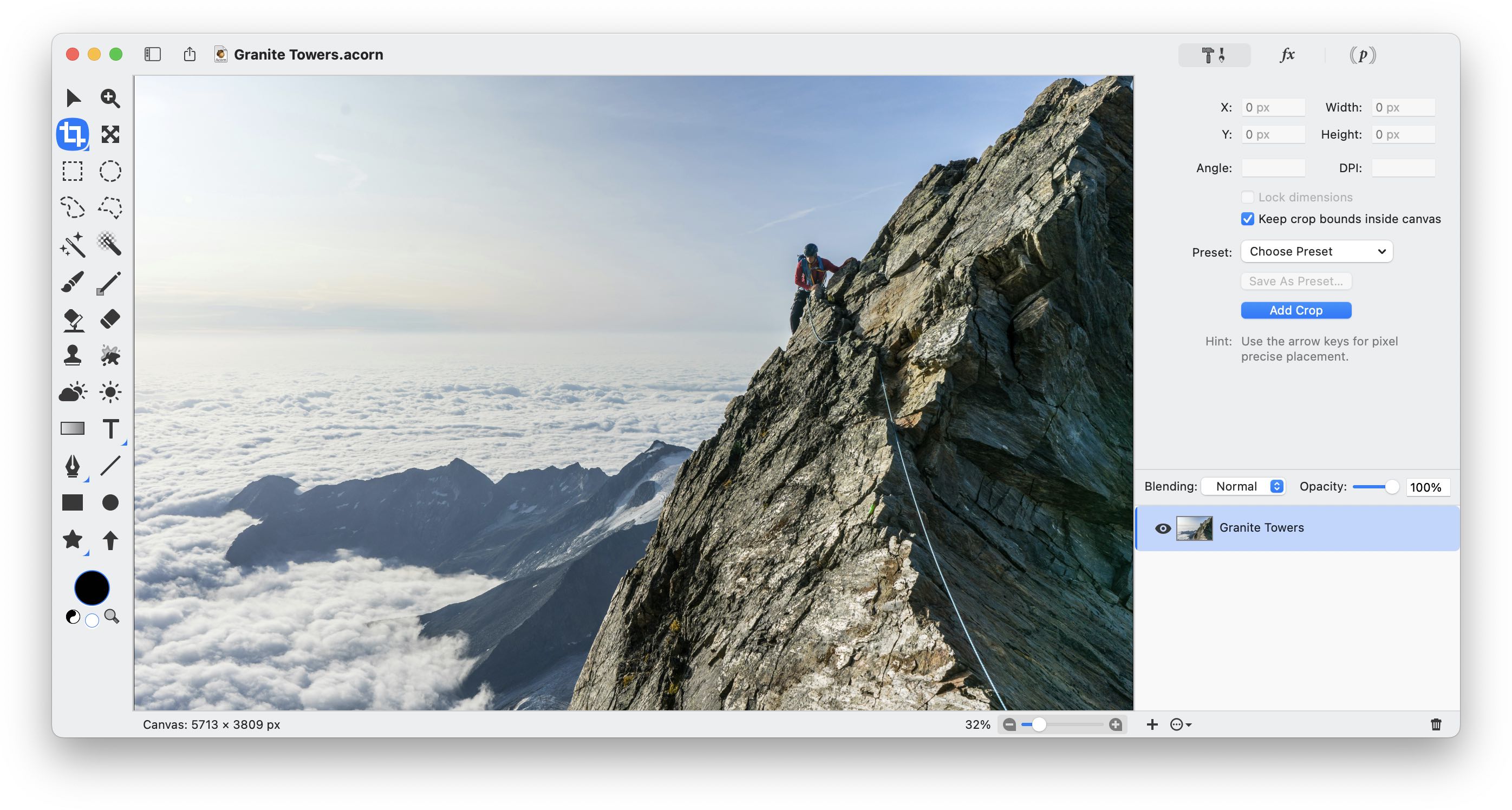
В центре окна находится холст, слева — инструменты выделения, рисования и кадрирования. Справа расположен инспектор настроек и список слоев. В нижней части указаны размеры изображения и масштаб. Содержимое инспектора зависит от выбранного инструмента: например, при кадрировании появляются координаты и размеры рамки. Доступны отдельные плавающие панели.
Сложность освоения
Уровень сложности — средний. Базовые команды открываются из привычного меню macOS, а для освоения масок, наложения цветов и фильтров полезен опыт работы с многослойными редакторами. Важно различать типы слоев: кисть изменяет растровые пиксели, тогда как заливку и обводку векторной фигуры можно редактировать через ее параметры.
Встроенная панель Command Bar позволяет найти нужную операцию по названию. Она открывается сочетанием Command + Shift + O. Разработчик подготовил уроки по кривым, маскам, кистям и композиции. Английские названия инструментов пригодятся при изучении этой справки.
Лицензия и условия использования
Acorn 8 распространяется с разовой оплатой без подписки. Обновления внутри приобретенного поколения входят в стоимость лицензии, а переход на новое поколение исторически оплачивался отдельно. Бесплатная пробная версия действует 14 дней: в этот период доступны все функции, платежные данные не требуются. По окончании срока на изображения накладывается водяной знак, который снимается после покупки.
Редактор продается напрямую у Flying Meat и в Mac App Store. В российской витрине магазина указана цена 2490 рублей; стоимость зависит от региона и акций. При прямой покупке регистрационные данные приходят вместе с квитанцией. В Mac App Store лицензией управляет магазин. Прямой выпуск лучше подходит для автоматизации: в версии из магазина некоторые сценарии и плагины ограничены изолированной средой Apple. Обновления прямого выпуска распространяются без ожидания проверки магазина.
Пробная копия поставляется в ZIP-архиве. После распаковки приложение можно перенести в папку «Программы». Одну персональную лицензию разрешено использовать на нескольких собственных Mac. Для нескольких пользователей на нескольких компьютерах нужны дополнительные лицензии. Версия из Mac App Store поддерживает семейный доступ.
Системные требования
| Платформа: | macOS 14 Sonoma и новее; редактор Acorn 8 предназначен только для Mac. |
|---|---|
| Процессор: | Apple Silicon или Intel — на Mac, совместимом с требуемой версией macOS. |
| Графика: | используется графический интерфейс Metal для обработки изображений. |
| Русский язык: | входит в число восьми языков приложения в Mac App Store. |
| Лицензия: | платная, разовая покупка; 14 дней бесплатного ознакомления при загрузке с сайта разработчика. |
| Размер приложения: | 24,8 МБ в карточке Mac App Store; для работы Synth Fill дополнительно загружается модель объемом около 200 МБ. |
| Линейка версий: | Acorn 8; выпуск 8.7 вышел 12 октября 2026 года, в нем добавлены Synth Fill и Repair. Версия 8.7.2 датирована 5 ноября 2026 года. |
Для старых компьютеров сохранен архив выпусков. Acorn 7.4.6 рассчитан на macOS 10.14 и выше и принимает регистрационные данные восьмой версии при прямой покупке. Для Windows, Linux, смартфонов и планшетов Acorn 8 не выпускается.
Возможности Acorn
Многослойное редактирование и фотомонтаж
В проекте можно разместить несколько фотографий, рисунки и текст. Например, при создании афиши фоновый снимок закрепляют на одном слое, над ним располагают фигуру с заливкой и заголовок. Каждый объект перемещается независимо. Группы слоев устроены наподобие папок: связанные элементы удобно сворачивать в списке и передвигать вместе.
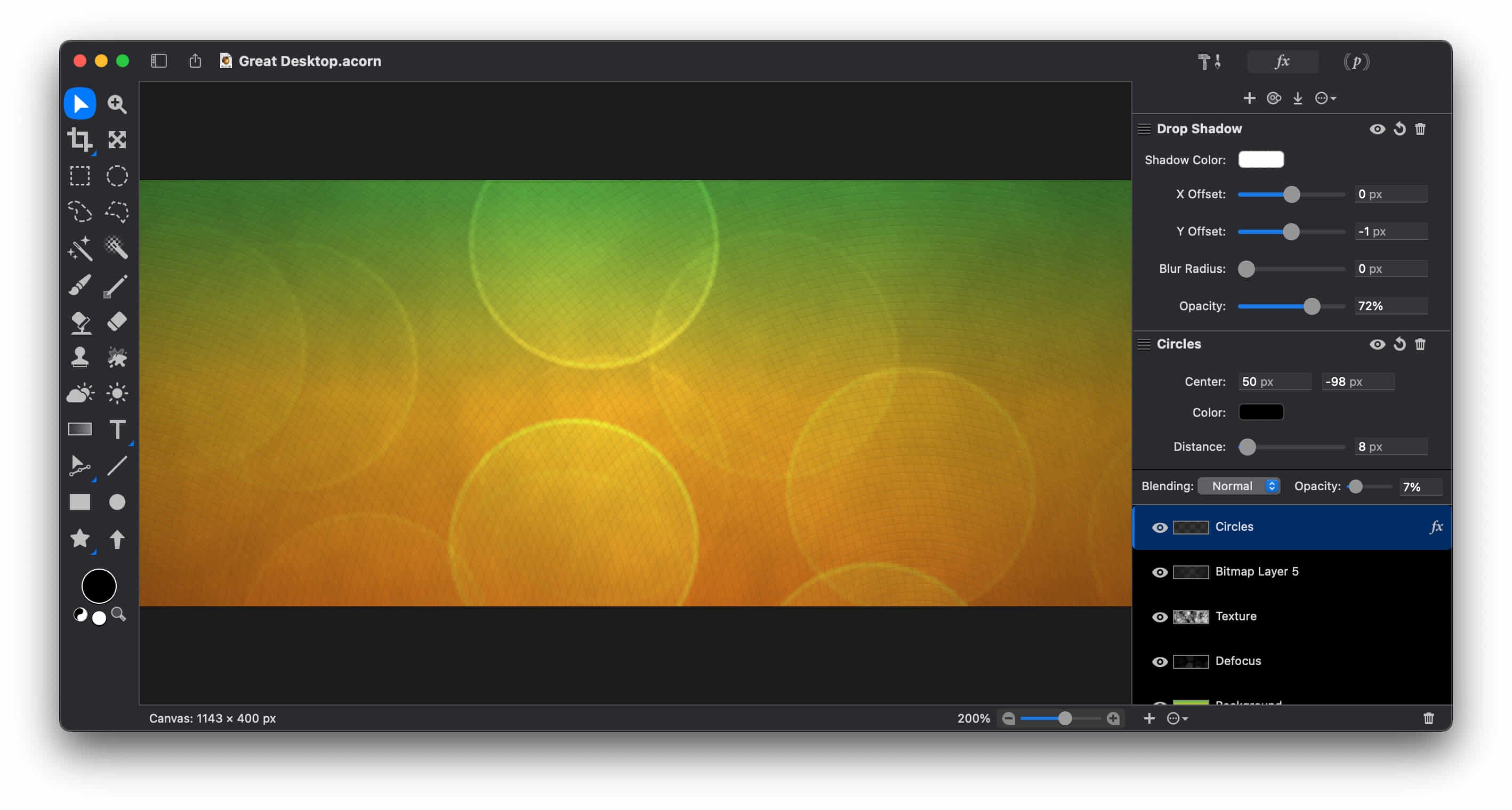
Слои можно копировать, блокировать, скрывать и объединять. Режимы наложения определяют их взаимодействие: Multiply (умножение) подходит для затемнения или наложения текстур, а Screen (экран) — для светлых эффектов. Прозрачность каждого слоя регулируется отдельно. Для последующего изменения всех элементов проект следует сохранять в родном формате ACORN.
Многослойность помогает наложить фото на фото или объединить фрагменты двух пейзажей. Для плавных переходов удобнее использовать маску, а не стирать пиксели исходника.
Цветокоррекция и эффекты
Для коррекции яркости и контраста предусмотрены уровни и кривые. Уровни позволяют задать границы темных и светлых тонов и настроить средние значения. Кривые дают более гибкий контроль: точками на графике можно осветлить тени, практически не затрагивая света. Гистограмма помогает оценить тональный диапазон кадра. Коррекция отдельных цветовых каналов позволяет устранять нежелательные оттенки.
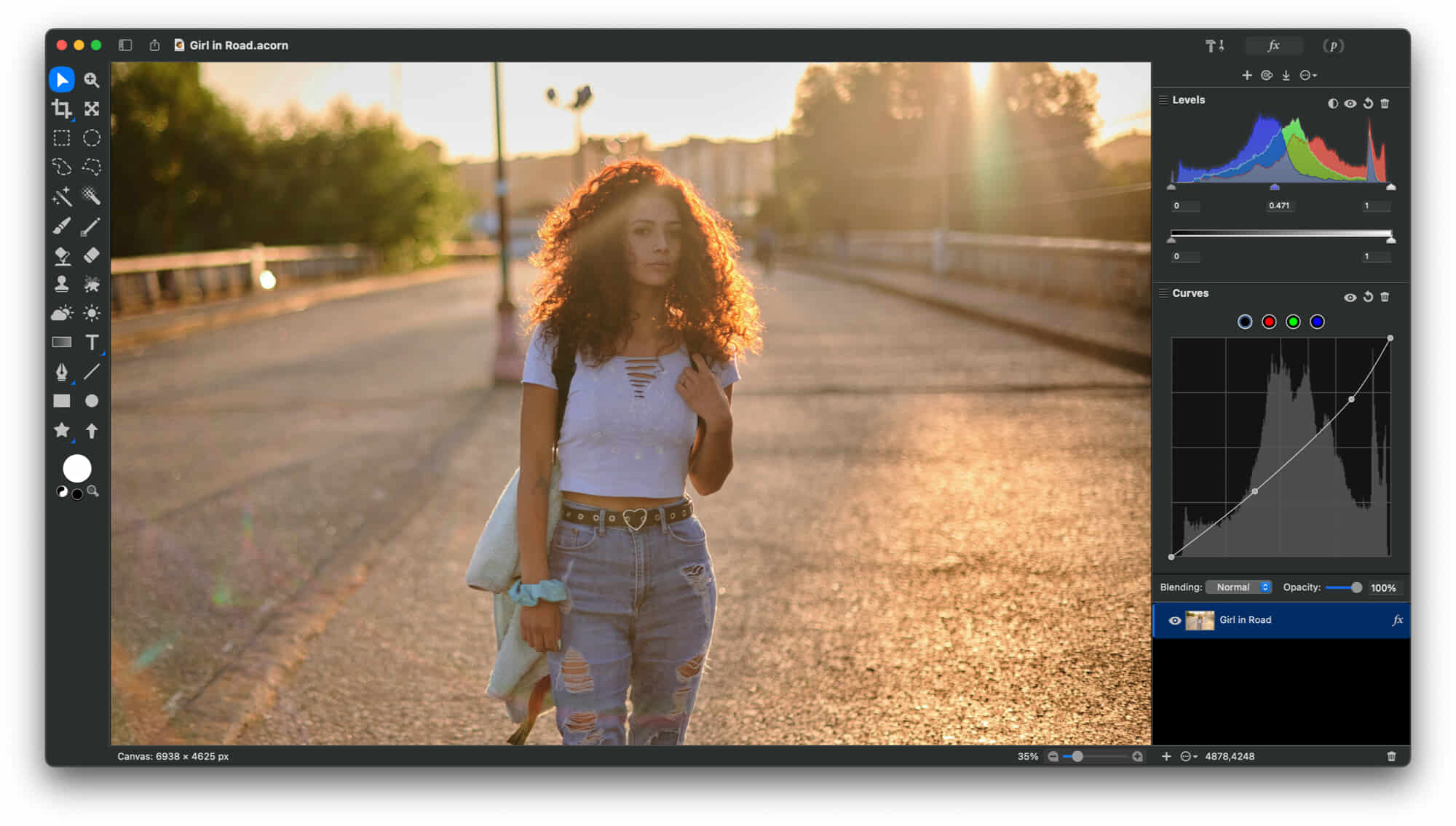
LUT — таблицы преобразования цветов — помогают придать снимкам общую стилистику. В числе эффектов есть виньетка, размытие, наклонный фокус, повышение резкости и искажения. В версии 8.7 появился отдельный фильтр температуры и оттенка. Эффекты на слое можно отключать, менять их порядок и параметры. Набор настроек сохраняется как пресет.
При ретуши и настройке резкости пригодится дополнительное окно просмотра New View: в нем можно контролировать детали в масштабе 100%, продолжая работать с уменьшенным изображением в основном окне.
Импорт RAW и управление цветом
Acorn открывает RAW-файлы камер, поддерживаемых установленной версией macOS. В окне RAW Import регулируются экспозиция, температура, оттенок, усиление теней и шумоподавление. Изменения отражаются на гистограмме. Настройки импорта можно сохранять как пресеты. Доступность отдельных регулировок, включая коррекцию объектива, зависит от исходного файла.
При импорте задаются размеры, цветовой профиль и глубина цвета — 8, 16 или 32 бита на канал. Высокая глубина помогает сохранить плавность тональных переходов при сложной коррекции. После проявки изображение открывается для дальнейшей обработки. Сохранить измененный кадр обратно в RAW нельзя: редактор создает новый файл, не перезаписывая оригинал камеры.
Перед покупкой стоит проверить открытие снимков со своей камеры: поддержка RAW зависит от модели и версии macOS. Другие способы проявки рассмотрены в подборке программ для обработки RAW-фотографий.
Удаление дефектов и ретушь
Штамп переносит выбранный фрагмент изображения на другой участок. Например, при устранении пыли на отсканированной фотографии можно использовать чистую соседнюю область с похожей текстурой. Клонирование работает между слоями и изображениями. Дополнительно доступны кисти осветления, затемнения, размазывания и размытия; у них регулируются параметры мазка.
В Acorn 8.7 появились специализированные средства ретуши. Repair, или восстанавливающая кисть, подбирает текстуру из соседних пикселей. Она подходит для небольших дефектов кожи и пятен на однородном фоне. Крупные объекты и сложные границы удобнее исправлять последовательно несколькими мазками, контролируя переходы.
Synth Fill создает новые пиксели в закрашенной области при помощи обученной модели. Он подходит для удаления заметных отвлекающих предметов, но работает медленнее Repair. Для первого использования загружается модель объемом около 200 МБ. У обеих кистей результат можно разместить на новом слое: для этого нужно удерживать Option в конце мазка. Так исходный фрагмент остается доступен.
Выделение объектов, удаление и замена фона
Доступны прямоугольное, овальное, свободное и многоугольное выделение, а также волшебная палочка для выбора пикселей схожего цвета. Границы смягчаются растушевкой. В режиме Quick Mask кистью редактируется не фотография, а выделение — это полезно при уточнении сложных контуров.
Команды Select Subject, Mask Subject и Remove Background используют машинное обучение для отделения главного объекта от окружения. Маска позволяет уточнить результат вручную без удаления пикселей: черный цвет скрывает область слоя, белый восстанавливает видимость, серый задает промежуточную прозрачность. Маску можно отключить для сравнения с оригиналом. Редактируемые векторные фигуры непосредственно в растровых масках не поддерживаются.
Для замены заднего плана поместите выделенный объект над другой фотографией или однотонной заливкой. Проверьте края при крупном масштабе, особенно вокруг волос и шерсти. Другие приемы разобраны в инструкции о том, как поменять фон на фото.
Кадрирование, геометрия и изменение размеров
Crop позволяет настроить размеры и угол рамки, выбрать готовые пропорции или сохранить собственные. Например, для квадратных миниатюр можно зафиксировать соотношение сторон и подобрать композицию каждого снимка. Доступно увеличение холста при кадрировании. Для архитектурных фотографий предусмотрена коррекция перспективы с сеткой, помогающая исправить сходящиеся линии.
Для увеличения небольших снимков есть алгоритм Super Resolution на основе машинного обучения. Он предназначен для сохранения деталей при масштабировании, но не заменяет резкий исходник. В дизайне пригодятся направляющие, сетка и привязка к границам холста и других слоев. Линейка помогает оценивать расстояния в пикселях, сантиметрах и дюймах.
Рисование, векторные фигуры и надписи
На растровом слое можно рисовать кистью и карандашом, наносить многоцветные градиенты. В редакторе кистей настраиваются мягкость, разброс, поворот и другие параметры мазка. Поддерживается импорт кистей Photoshop в формате ABR.
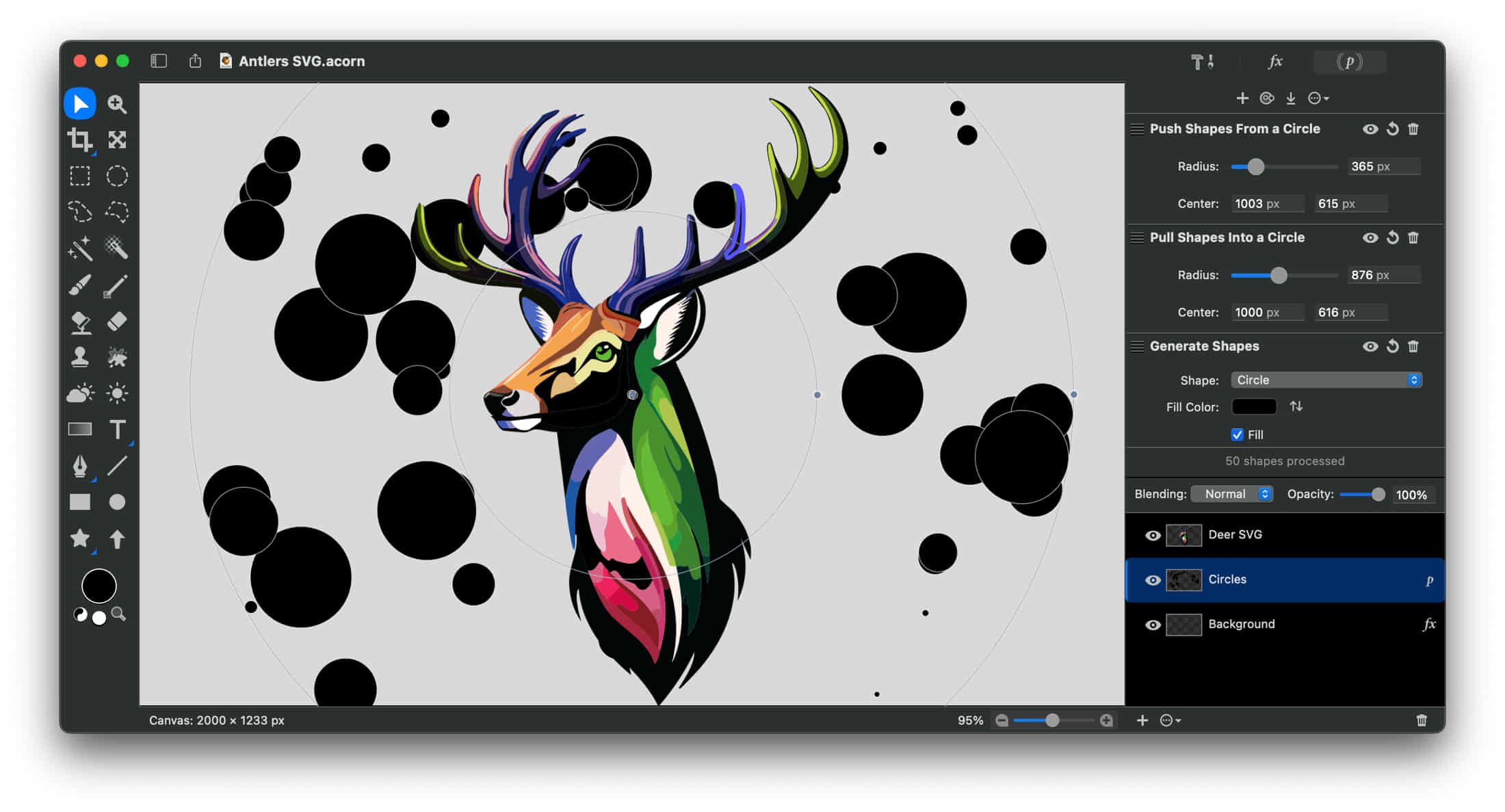
Векторный инструментарий включает прямоугольники, эллипсы, звезды, стрелки, многоугольники и кривые Безье. Настраиваются заливка и обводка. Для создания сложных контуров есть логические операции — объединение, пересечение и вычитание. Shape Processor позволяет формировать повторяющиеся элементы и менять их размещение через параметры обработки.
Для текста задаются шрифт, размер, начертание и межсимвольный интервал. Надписи размещаются по кругу или вдоль произвольной кривой, что пригодится для эмблем и декоративных заголовков. Для работы кистью или перспективной трансформации фигуру потребуется растрировать. После этого параметры исходного векторного объекта изменить нельзя.
Автоматизация повторяющихся операций
Для серии файлов можно использовать штатные средства macOS — «Быстрые команды» (Shortcuts) и Automator. Из нескольких операций составляется последовательность, например уменьшение снимков, добавление водяного знака и экспорт копий. Для опытных пользователей доступны JavaScript и AppleScript. В версии Mac App Store некоторые сценарии ограничены.
Data Merge подставляет данные из CSV в графический шаблон. Например, для бейджей можно подготовить один макет и таблицу с именами, должностями и путями к фотографиям. После привязки столбцов к элементам проекта редактор позволяет просматривать записи и экспортировать отдельные файлы с общим оформлением.
Форматы файлов, сохранение и экспорт
Рабочие проекты рекомендуется сохранять в формате ACORN — он содержит слои, текст и фигуры. Для готовых картинок доступны JPEG, PNG, TIFF, WebP, HEIC, JPEG XL и другие форматы. Поддерживаются экспорт многослойного PSD и SVG. При импорте PSD текстовые слои Photoshop превращаются в растровые, некоторые стили не переносятся. AI-файлы открываются при наличии PDF-совместимого представления; сохранение в AI не предусмотрено.
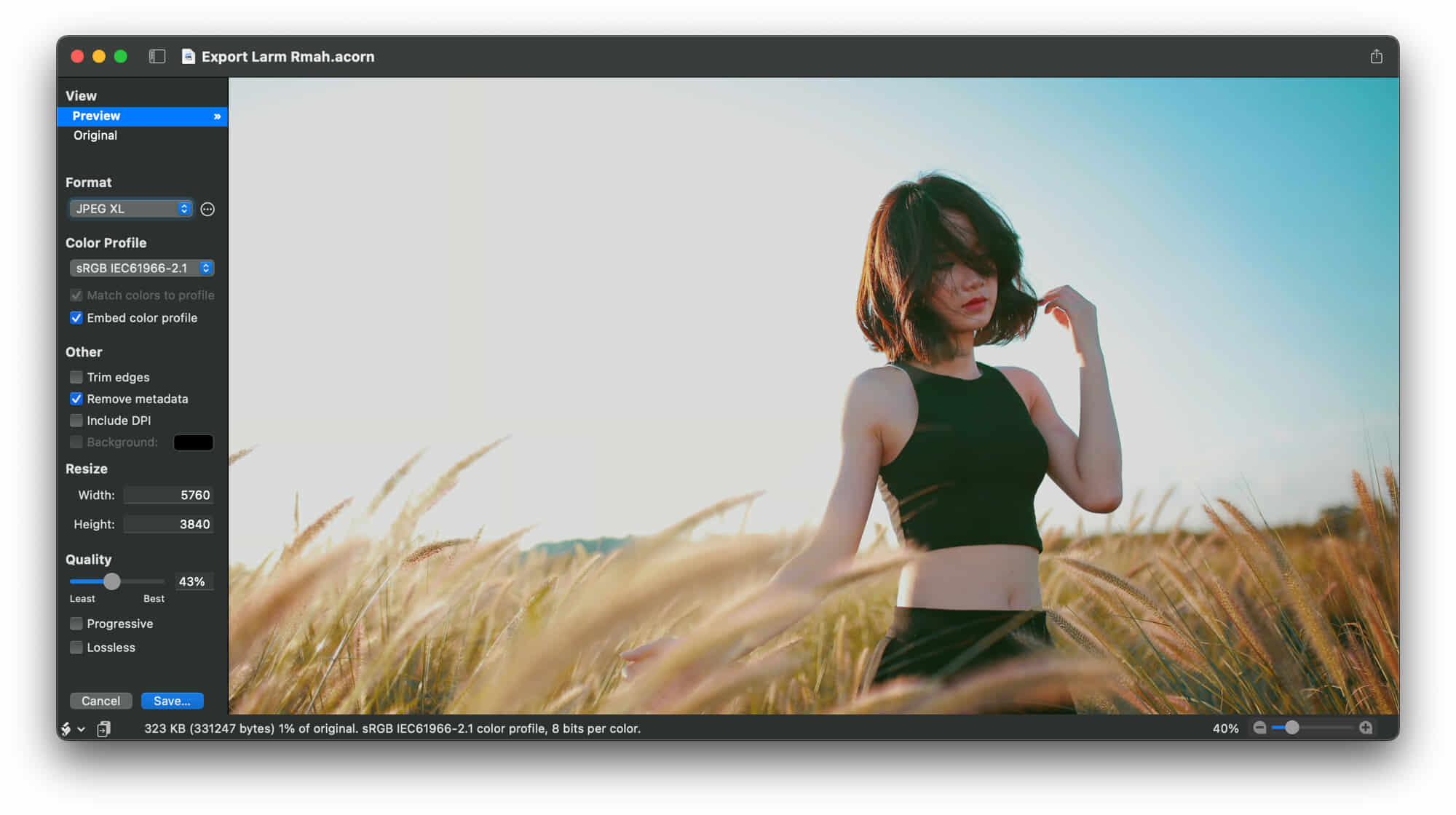
В окне Export выбираются формат, размеры, цветовой профиль и степень сжатия. Предпросмотр помогает сравнить оригинал и выходную картинку и оценить объем файла. Для графики с прозрачностью подойдет PNG или WebP, для фотографий — JPEG. Удачные параметры сохраняются как пресет. Метаданные можно исключить, цветовой профиль — встроить в файл.
Smart Layer Export сохраняет отдельные части композиции в нескольких масштабах, например 1x и 2x для экранов разной плотности. Слои можно экспортировать как кадры анимированного GIF или PNG с заданной частотой. В существующей анимации доступно редактирование отдельных кадров.
Плюсы Acorn
- Разовая покупка лицензии без ежемесячных платежей и бесплатные обновления внутри приобретенного поколения.
- Сочетание растрового редактора, слоев, масок, векторных фигур и инструментов оформления текста в одном проекте.
- Гибкая цветокоррекция с помощью кривых, уровней и LUT, возможность менять параметры неразрушающих фильтров.
- Локальные инструменты автоматического выделения объекта, ретуши и увеличения изображений.
- Работа с фотографиями повышенной глубины цвета и импорт RAW-файлов, поддерживаемых macOS.
- Экспорт с предварительным просмотром, настройкой размера и сжатия, поддержка современных форматов.
- Интеграция со средствами автоматизации macOS, шаблоны Data Merge и сохранение экспортных пресетов.
Минусы Acorn
- Нет версии для Windows, Linux и мобильных операционных систем; для восьмого поколения требуется macOS 14 или новее.
- По завершении пробного периода на изображения накладывается водяной знак, для его снятия необходима лицензия.
- Неполная совместимость с проектами Photoshop: редактируемый текст PSD не сохраняет свой исходный тип при открытии.
- Отдельные возможности скриптов и плагинов ограничены в выпуске из Mac App Store.
- Поддержка RAW привязана к системным декодерам macOS, а сохранение в исходный RAW-формат не предусмотрено.
- Synth Fill требует загрузки отдельной модели при первом запуске и работает медленнее восстанавливающей кисти.
Скачать Acorn
Растровая обработка фотографий. Доступность по ОС и набор инструментов различаются.
 Acorn


Частые вопросы
Да. У разработчика доступна 14-дневная пробная версия без обязательной оплаты при скачивании. После завершения этого срока на изображения добавляется водяной знак. Покупка лицензии снимает ограничение; регулярные платежи не нужны.
Русский входит в список языков Acorn 8 в Mac App Store. Английские названия из справки полезно знать, поскольку они помогают ориентироваться в учебных материалах и новых функциях редактора.
Нет, это приложение предназначено только для macOS. Восьмая версия требует macOS 14 или более новую систему. Владельцам старых Mac доступен архив предыдущих выпусков, включая Acorn 7.4.6 для macOS 10.14 и выше.
PSD можно открыть как обычное изображение, а поддерживаемые слои сохранятся. Редактируемый текст и ряд стилей Photoshop не переносятся в исходном виде. Для обмена проектами предусмотрен экспорт PSD со слоями, но для дальнейшего редактирования всех собственных элементов программы стоит сохранить файл ACORN.
Операции редактирования выполняются на Mac, без отправки фотографий в облако. Подключение нужно для получения самой программы, обновлений и первичной загрузки модели Synth Fill.
Да. Для готовой картинки с прозрачными участками подходит PNG. Чтобы в будущем изменить контур объекта или вернуть скрытую часть снимка, исходный документ с маской и слоями лучше сохранить в формате ACORN.