
 PhotoInstrument
СкачатьPhotoInstrument — растровый фоторедактор для Windows, ориентированный на обработку портретов. В нем можно исправлять недостатки кожи, менять форму отдельных деталей лица, корректировать цвет волос и глаз, удалять посторонние предметы из кадра. Предусмотрены и универсальные инструменты: кадрирование, изменение размера, коррекция яркости, контраста и цветовых уровней.
Редактор рассчитан прежде всего на ручную коррекцию фотографий. Пользователь выбирает инструмент, настраивает параметры и воздействует кистью на нужный участок: например, убирает пятно, осветляет область под глазами и поправляет цвет. Ретушь не ограничена готовыми фильтрами: есть пластика, клонирование, восстанавливающая кисть и отдельные функции сглаживания кожи.
Обзор PhotoInstrument
Проект основал Тимур Фатыхов в 2007 году. Первый выпуск под номером 1.0.0.0 состоялся 21 октября 2008 года. В дальнейшем поддержкой программы занялась группа добровольцев. На момент подготовки обзора доступна версия 7.7 (Build 1062) от 31 января 2026 года. Она рассчитана на настольные компьютеры с Windows, включая Windows 11, и сохраняет привычную структуру интерфейса с панелью инструментов и отдельной областью просмотра фотографии.
Редактор пригодится для подготовки аватарок и семейных снимков, а также точечной коррекции фотографий. При обработке предметных кадров востребованы удаление дефектов, повышение резкости и изменение размера. PhotoInstrument не следует путать с MakeUp Instrument: это отдельные продукты.
Сложность освоения и интерфейс
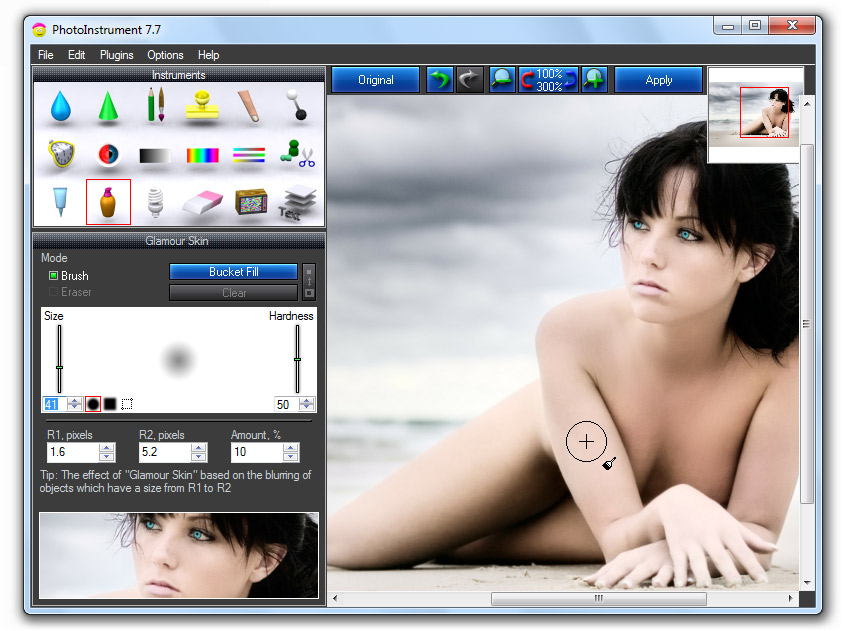
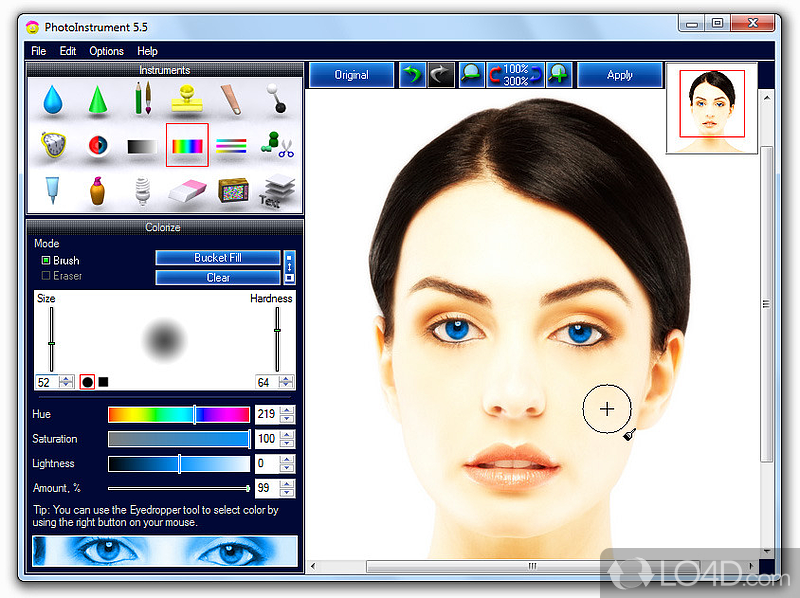
Уровень сложности — начальный для обычных операций и средний для ручной ретуши. Справа находится фотография, слева — пиктограммы инструментов и параметры выбранного режима. Над изображением расположены кнопки отмены и повтора действий, масштабирования, просмотра оригинала (Original) и применения изменений (Apply). При увеличении кадра помогает миниатюра-навигатор.
В комплект входят обучающие видео с демонстрацией работы инструментов. Просмотр можно остановить клавишей Esc. Новичок может сначала изучить конкретную операцию: например, удаление объекта или сглаживание кожи. Русская локализация упрощает ориентацию в интерфейсе, а английские названия пригодятся при чтении справки.
Размер и жесткость кисти регулируются на панели инструмента. Мягкий край подходит для ретуши кожи, а маленькая кисть — для отдельных пятен и царапин. Размер можно менять квадратными скобками [ и ], жесткость — теми же клавишами с Shift. Для масштаба используют колесико мыши или плюс и минус, для перемещения увеличенного кадра — пробел и перетаскивание.
Лицензия и стоимость
PhotoInstrument распространяется по модели shareware. Установщик можно загрузить бесплатно, а в пробной версии — воспользоваться инструментами и оценить результат. Однако сохранение обработанного снимка в обычный графический файл недоступно. Экспорт в JPG, PNG, TIFF и другие форматы открывается после регистрации и активации программы.
Предлагаются три варианта лицензии с разовым платежом вместо подписки. Цены указаны в долларах США:
- Single License — 29,95 доллара. Для одного компьютера; использование созданных материалов в некоммерческих целях.
- Home License — 49,95 доллара. Разрешено установить редактор максимум на три компьютера для частного домашнего использования, вне коммерческой деятельности.
- Business License — 99,95 доллара. Для работы на одном компьютере в коммерческой, образовательной или государственной организации. Для каждого дополнительного рабочего места требуется отдельная лицензия.
Регистрационный код отправляют по электронной почте после обработки заказа. Лицензия бессрочная, на странице покупки также заявлены бесплатные обновления. При выборе варианта учитывайте и количество компьютеров, и назначение готовых фотографий: для коммерческой деятельности предусмотрена Business License.
Разработчики также предлагают получить лицензию за содержательную публикацию в блоге или на форуме либо за перевод интерфейса на другой язык. Это специальная программа для участников сообщества, а не общедоступная бесплатная редакция. Лицензия предоставляется после проверки выполнения условий.
Системные требования и технические характеристики
| Платформа: | настольные компьютеры с Windows NT4, 2000, XP, Vista, 7, 8, 8.1, 10 и 11. |
|---|---|
| Русский язык: | есть; интерфейс многоязычный. |
| Лицензия: | платная бессрочная, с бесплатной ознакомительной версией. |
| Версия: | 7.7, сборка 1062 от 31 января 2026 года. |
| Размер дистрибутива: | 5,13 МБ. |
| Поддержка многопроцессорных систем: | есть. |
| Формат дистрибутива: | установщик EXE или ZIP-архив. |
Размер установщика не равен объему памяти, необходимому для обработки больших фотографий. Заявлена совместимость как с современными, так и с устаревшими версиями Windows. Владельцам старых ПК пригодится подборка фоторедакторов для Windows 7.
Основные возможности PhotoInstrument
Ретушь кожи и портретов
Для выравнивания кожи есть два специализированных инструмента — Skin Cleaner и Glamour Skin. Первый ориентирован на устранение несовершенств, второй — на сглаживание неровностей с учетом их размера. В Glamour Skin предусмотрены два параметра R1 и R2 в пикселях. Они задают диапазон размеров элементов, на которые воздействует эффект. Благодаря этому можно подбирать настройки с учетом разрешения исходного снимка и выраженности его текстуры. Дополнительно регулируют степень обработки (Amount), размер и жесткость кисти.
При использовании Glamour Skin обрабатывают кожу, обходя глаза и другие детали, для которых важна резкость. Не стоит чрезмерно сглаживать естественную текстуру. Дополнительные рекомендации — в инструкции о том, как убрать прыщи на фото.
Восстанавливающая кисть (Healing Brush) и клонирование (Clone) дополняют портретную ретушь. Клонирование переносит участок изображения в другое место: так можно замаскировать мелкий дефект рядом с однородной текстурой. В отличие от общего размытия, точечная коррекция позволяет оставить остальную фотографию нетронутой.
Пластика и изменение формы
Инструмент Liquify предназначен для локальной деформации. С его помощью корректируют силуэт, форму прически или отдельные черты лица. В отличие от масштабирования, меняющего размер изображения, пластика воздействует на определенный участок. При обработке полезно следить за прямыми линиями на фоне: их искривление выдаст чрезмерную коррекцию.
Цветокоррекция и цифровой макияж
Brightness-Contrast позволяет изменить яркость и контраст, Adjust Color Levels — скорректировать цветовые уровни. Эти средства пригодятся, например, для обработки блеклых снимков и фотографий, сделанных при недостаточном освещении. При усилении контраста важно не потерять детали в светах и тенях.
Dodge / Burn позволяет локально осветлять и затемнять изображение, не меняя яркость всего кадра. Инструмент пригодится для смягчения теней под глазами и акцентирования деталей. Мягкая кисть поможет избежать резкой границы между обработанным и соседними участками.
Режим Colorize используют для перекрашивания выбранных областей: например, радужки глаз, волос или отдельных деталей одежды. В нем доступны настройки оттенка (Hue), насыщенности (Saturation), светлоты (Lightness) и степени воздействия (Amount). Их можно сочетать с различными размерами кисти. Для цифрового макияжа такой принцип удобен тем, что цвет наносят непосредственно на нужную область. Сначала подбирают оттенок, а затем интенсивность; последняя позволяет согласовать результат с освещением исходного кадра.
Red Eye Removal предназначен для устранения эффекта красных глаз на снимках со вспышкой. Другие приемы описаны в инструкции как убрать красные глаза на фото.
Удаление лишних объектов
Object Removal предназначен для стирания нежелательных деталей. Сначала закрашивают кистью объект, затем редактор обрабатывает выбранную область. Так можно убрать случайного прохожего на заднем плане или лишний предмет. После обработки полезно проверить границы удаленного объекта, особенно на фоне со сложным узором.
Резкость, размытие и шумоподавление
Denoise предназначен для уменьшения цифрового шума, заметного на кадрах при слабом освещении. Sharpen усиливает визуальную резкость, Blur размывает изображение, Smudge растушевывает детали. Есть и эффект свечения Glow. Эти средства полезны не только для портретов, но и для пейзажей и предметных фотографий.
Кадрирование, поворот и изменение размеров
Crop, Rotate и Scale отвечают за кадрирование, поворот и изменение размера. Например, перед загрузкой аватарки можно выбрать нужный фрагмент портрета и уменьшить разрешение готового изображения. Тонкую ретушь лучше выполнять до окончательного уменьшения кадра.
Batch Resizing позволяет изменить размеры сразу нескольких изображений. Функция пригодится при подготовке серии снимков к публикации или отправке по электронной почте: не нужно открывать каждый файл только ради уменьшения его разрешения. Пакетное масштабирование не отменяет индивидуальную обработку фотографий.
Слои, надписи и совмещение изображений
PhotoInstrument поддерживает слои (Layers) и наложение двух и более изображений. Можно объединить фотографию с дополнительной графикой или собрать простую композицию. Инструмент Text предназначен для надписей: например, заголовка иллюстрации для блога или подписи к снимку.
Программа поддерживает редактирование PSD и Photoshop-совместимые плагины. Для простых фотокомпозиций пригодится инструкция о том, как наложить фото на фото.
Открытие и сохранение фотографий
Редактор поддерживает открытие фотографий перетаскиванием и вставку из буфера обмена. После регистрации доступно сохранение в JPEG, PNG, BMP и TIFF, а также экспорт анимированного GIF. Для личного архива лучше хранить исходники отдельно от обработанных копий, особенно после пластики и удаления деталей.
Плюсы PhotoInstrument
- Несколько специализированных инструментов портретной ретуши, в том числе сглаживание кожи по диапазону размеров деталей.
- Ручная коррекция нужной области кистью, с настройками размера и жесткости и возможностью просмотра исходника.
- Средства удаления объектов, клонирования, пластики и цветокоррекции собраны в одном редакторе.
- Русскоязычный интерфейс, встроенные демонстрационные уроки и горячие клавиши для часто используемых действий.
- Малый размер установщика и заявленная совместимость с широким диапазоном версий Windows.
- Пакетное изменение размеров, наложение изображений, работа со слоями и поддержка Photoshop-совместимых дополнений.
- Разовая покупка лицензии без ежемесячной подписки.
Минусы PhotoInstrument
- Ознакомительный режим не позволяет сохранить обработанный снимок в обычный графический файл.
- Индивидуальная и домашняя лицензии ограничены некоммерческим использованием; для профессиональной деятельности требуется более дорогая Business License.
- Лицензия для бизнеса распространяется только на один компьютер; при оснащении нескольких рабочих мест необходимо оплачивать каждое отдельно.
- При тонкой ретуши приходится самостоятельно подбирать параметры кисти и контролировать границы обработки, особенно на снимках со сложной фактурой.
Скачать PhotoInstrument
Ретушь портретов и коррекция внешности.
 PhotoInstrument

 настольные компьютеры с Windows NT4, 2000, XP, Vista, 7, 8, 8.1, 10 и 11.



Частые вопросы
Да, доступна ознакомительная версия для Windows. В ней можно применять инструменты к фотографии и оценивать результат в рабочем окне. Для сохранения готового изображения в JPG, PNG или другом обычном формате необходимо зарегистрировать программу.
Да. Русский язык входит в список поддерживаемых локализаций наряду с английским, украинским и другими. Для поиска инструментов в обучающих материалах полезно ориентироваться также на английские названия Glamour Skin, Clone, Liquify и Object Removal.
Да, Windows 11 входит в список поддерживаемых систем. Также предусмотрена совместимость с Windows 10, 8.1, 8, 7 и рядом более старых выпусков. Для обновления редактора используют дистрибутив новой версии.
В рабочем окне можно обратиться к исходному изображению кнопкой Original, увеличить детали и вернуться к общему масштабу. Удобно сравнивать не только обработанную область, но и соседние участки: так проще заметить резкие границы ретуши.
Да, поддерживается редактирование файлов PSD. Также можно использовать Photoshop-совместимые плагины. Для передачи готового изображения в обычный просмотрщик подойдет сохранение в JPEG или PNG после активации редактора.
Откройте сведения о программе через меню Help — About и сравните номер текущей версии со свежим выпуском. Для обновления скачайте новый установщик и запустите его. Перед переустановкой полезно сохранить отдельно исходные фотографии и данные о приобретенной лицензии.
Обратитесь в поддержку проекта и укажите полное имя и электронную почту, использованные при покупке. После проверки данных прежней регистрации разработчики предоставляют код повторно без дополнительной оплаты.