
 BoxySVG
СкачатьBoxySVG (официальное название — Boxy SVG) — редактор векторных изображений от польского разработчика Ярослава Фоксы (Jarosław Foksa). Программа предназначена для создания и правки файлов SVG: в ней рисуют пиктограммы, эмблемы, схемы, элементы для веб-страниц и иллюстрации. В отличие от растровых фоторедакторов, здесь основными составляющими изображения служат математически описанные фигуры и контуры, а не отдельные пиксели. Поэтому нарисованный знак можно использовать и в качестве маленькой иконки, и в составе крупного плаката, не переделывая саму геометрию.
Редактор рассчитан на работу с веб-графикой, но пользоваться им можно и без знания языков программирования. Большинство изменений вносится непосредственно в рисунок с помощью инструментов выделения, рисования и оформления. Для разработчиков предусмотрен отдельный инспектор разметки SVG и стилей CSS. BoxySVG выпускается в виде приложений для компьютеров и мобильных устройств, а также веб-версии. Он занимает особую нишу среди программ для рисования: помогает не только получить картинку, но и подготовить ее как редактируемый графический ресурс для сайта.
Обзор BoxySVG
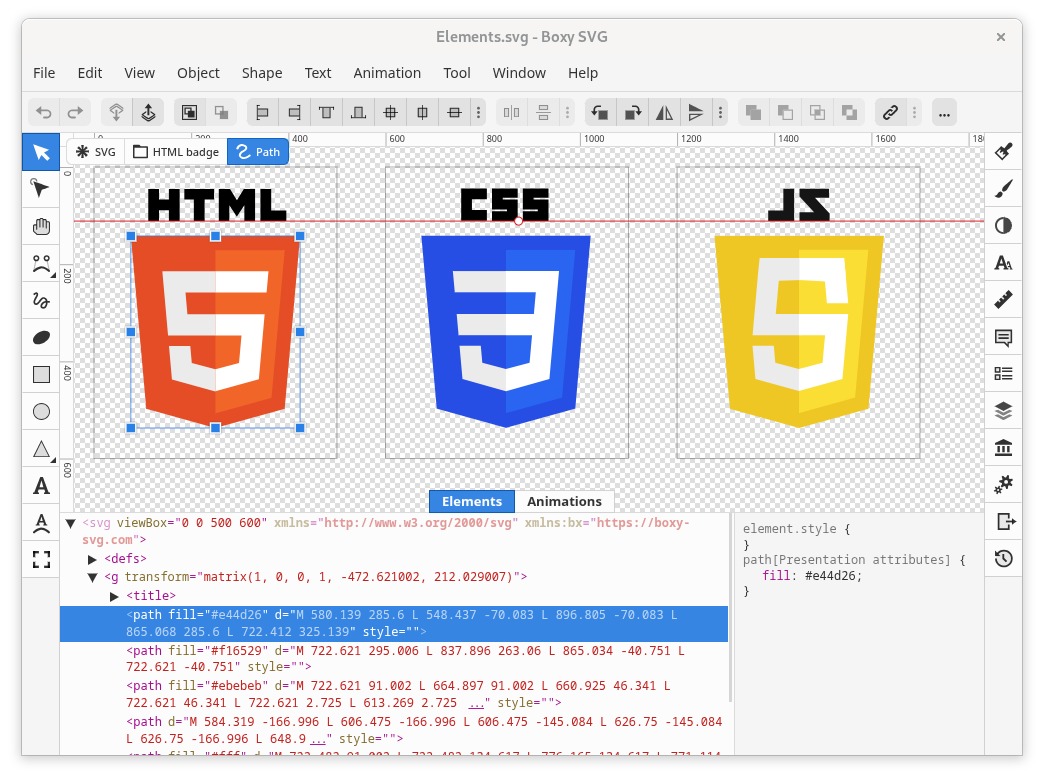
В основе рабочей области лежит холст, окруженный линейками и панелями управления. Инструменты рисования и выделения вынесены в вертикальную полосу, а свойства объекта открываются в боковых панелях. В верхней части окна собраны команды, которые помогают менять положение элементов, управлять порядком наложения и выполнять операции над фигурами. При выборе надписи полезнее открыть параметры шрифта, при редактировании кривой — параметры геометрии, а при настройке цвета — заливки или обводки. Не приходится одновременно держать на экране все настройки документа.
Главная особенность редактора — SVG служит рабочим форматом, а не только вариантом выгрузки готовой картинки. Так, при разработке набора значков исходник можно отдать верстальщику: он получит структуру изображения, которую можно изучать и модифицировать, не обводя рисунок заново. Сжатый вариант SVGZ удобен для хранения графики, однако для ручного просмотра и правки разметки проще использовать несжатый SVG. Фотографии, помещенные внутрь документа, остаются растровыми: само расширение файла не превращает их в вектор.
Сложность освоения
Уровень сложности — средний. Первые упражнения доступны новичкам: нарисовать несколько фигур, изменить цвет, собрать простую иконку и сохранить ее. Для более сложных изображений понадобится освоить понятия опорной точки, сегмента кривой, заливки, обводки и группы. Важно понимать, что при редактировании узла меняется форма объекта, а при масштабировании выделенного элемента — размеры объекта целиком. Эти операции выполняют разные задачи, хотя на холсте результат иногда выглядит похоже.
Для обучения полезно взять простой знак из двух-трех элементов. Сначала составить его из окружности и прямоугольника, затем настроить размеры, центровку и толщину линий, после чего попробовать объединить или вычесть фигуры. Следующий этап — нарисовать произвольную кривую, изменить ее узлы и проверить, насколько гладким получился силуэт. Так проще освоить принцип построения изображения, чем сразу пытаться вручную воспроизвести сложную фотографию. Для редактора подготовлены обучающие материалы по контурам, трансформациям, тексту, композиции, символам и экспорту.
Настраиваемые сочетания клавиш сокращают количество действий при регулярном использовании программы. Однако открывать панель кода для простой замены цвета необязательно: это вспомогательный инструмент для задач, связанных с разметкой. Веб-разработчику, напротив, полезно изучить его уже в начале работы. Так легче проследить связь между визуальным объектом и элементом файла, задать понятные имена и подготовить ресурс для дальнейшей интеграции в проект.
Лицензия и стоимость
BoxySVG распространяется по проприетарной лицензии. Открытый формат SVG не означает, что исходный код самого редактора доступен для свободного изменения и распространения. Для веб-версии предусмотрены пробный период продолжительностью 15 дней без обязательного указания банковской карты и платные подписки Standard и Premium. После окончания пробного периода для продолжения использования платного плана требуется оформить подписку. При выборе тарифа имеет смысл обратить внимание на условия сохранения файлов в облаке и на диск, а также синхронизации параметров между устройствами.
Условия различаются в зависимости от платформы. Версия для Mac продается через Mac App Store; в американском магазине цена составляет 19,99 доллара. Приложение Boxy SVG for iOS доступно для бесплатной загрузки, а в Google Play приложение Boxy SVG представлено с покупками внутри. Бесплатная установка мобильного клиента не означает, что любой платный тариф становится доступен без оплаты. Цена покупки и применимые налоги зависят от региона и способа приобретения.
Для работы в организации существует отдельный продукт Boxy SVG Web Component, предназначенный для встраивания редактора в веб-приложения. Он лицензируется по подписке с индивидуальной стоимостью. Для домашнего рисования, создания логотипов или подготовки SVG для личного сайта достаточно рассматривать обычный редактор: приобретать компонент для интеграции в собственный сервис не требуется.
Системные требования
| Платформа: | macOS, Linux, iOS/iPadOS, Android; веб-версия, в том числе на Windows. |
|---|---|
| macOS: | 12.0 или новее; размер приложения в Mac App Store — 165,3 МБ. |
| iOS и iPadOS: | 18.6 или новее. |
| Linux: | официальный пакет Flatpak во Flathub, архитектуры x86_64 и aarch64; размер загрузки около 245 МиБ. |
| Браузер: | для веб-приложения предпочтительны Google Chrome и Microsoft Edge. |
| Русский язык: | в перечне 21 языка интерфейса версий для macOS и iOS русский отсутствует; доступны английский и украинский. |
| Лицензия: | проприетарная; платные условия зависят от платформы, для веб-версии есть пробный период. |
| Версия: | для Linux во Flathub — 4.116.0 (выпуск в октябре 2026 года). |
На Windows можно запускать веб-редактор, а также устанавливать его как прогрессивное веб-приложение (PWA) через поддерживающий эту технологию браузер. На Mac есть отдельная версия из магазина Apple, а в Safari на macOS 14 и новее поддерживается добавление веб-приложения в Dock. Это разные способы запуска, поэтому условия приобретения и доступ к файловой системе необходимо учитывать отдельно. На Linux размер загрузки Flatpak не равен полному объему занятого диска: среда исполнения также занимает место. Для использования сетевых библиотек изображений и шрифтов потребуется интернет-соединение.
Возможности BoxySVG
Рисование и редактирование контуров
Для построения рисунка доступны прямоугольники, окружности, эллипсы, звезды и произвольные контуры. Простую форму удобнее создать готовым инструментом, чем вручную расставлять узлы. Более сложные силуэты строятся из прямых и криволинейных сегментов. Опорные точки и управляющие ручки помогают менять очертания, сглаживать переходы и формировать изгибы. Например, у иконки облака можно составить основу из нескольких округлых фигур, а затем выстроить плавную нижнюю линию. Увеличение масштаба холста помогает работать с небольшой деталью, не изменяя размеры самого SVG.
Булевы операции позволяют получать новые контуры из существующих. Объединение подходит для сборки цельного силуэта из перекрывающихся элементов. Вычитание применяют для создания отверстия или выреза, пересечение оставляет общую область фигур, исключение убирает перекрывающуюся часть. Контуры также можно замыкать и менять направление. Например, значок геолокации удобно строить из внешнего силуэта и круглого выреза. После окончательного объединения исходные фигуры уже не существуют в прежнем виде, поэтому перед сложной операцией полезно сохранить копию исходной геометрии.
Точное размещение объектов
Графический объект можно перемещать, масштабировать, вращать, отражать и наклонять. Для аккуратной верстки предусмотрены выравнивание, ручные и интеллектуальные направляющие, сетка. Они особенно важны при создании серии иконок, у которых одинаковая визуальная высота, интервалы и отступы. Через настройки геометрии удобно задать точные размеры и координаты, вместо того чтобы каждый раз подгонять элемент перетаскиванием. Порядок объектов определяет, какой из них находится впереди: фоновая подложка не должна перекрывать надпись или центральную иллюстрацию.
Объекты объединяются в группы. Это упрощает перемещение составной эмблемы, текстовой подписи с подложкой или блока из нескольких линий. При этом группировка не равнозначна объединению контуров: геометрию отдельных элементов можно сохранять раздельной. Для повторяющихся иллюстраций разумно сначала определить размеры и расположение составляющих, а затем менять отдельные варианты, не нарушая общую композицию. Такой подход полезен при подготовке нескольких версий одного фирменного знака.
Цвет, обводка и оформление фигур
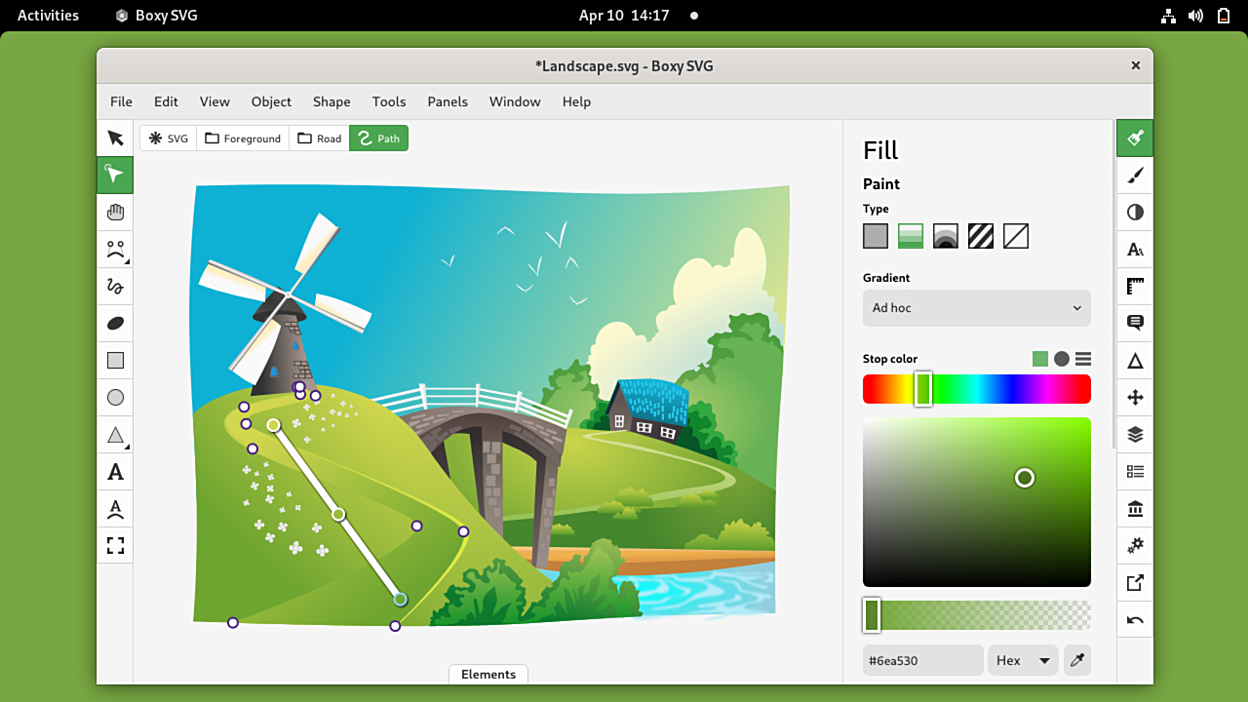
В панели Fill настраивается заливка выбранного объекта. Помимо сплошного цвета, доступны градиенты и узоры. Градиент помогает создать плавный переход между оттенками, например передать округлость детали или подчеркнуть объем без сложной текстуры. Положение перехода цвета можно корректировать непосредственно на холсте. Параметры Stroke относятся к линии по краю объекта: регулируются ее цвет, толщина и оформление. У надписи, стрелки и фоновой фигуры эти параметры можно задавать независимо. Это удобно для создания как одноцветных знаков, так и более сложных иллюстраций.
В работе с векторными ресурсами полезно разделять форму и стиль. Для светлого фона можно сделать темный вариант значка, для темного — светлый, не перерисовывая контур. При оформлении интерфейса стоит заранее определить общую толщину линий и набор цветов. Благодаря этому стрелки, рамки и пиктограммы будут выглядеть частью одной системы. Необходимо проверять рисунок и в уменьшенном размере: слишком тонкие линии и мелкие зазоры на маленьком значке плохо различимы даже при идеальной геометрии.
Надписи и шрифты
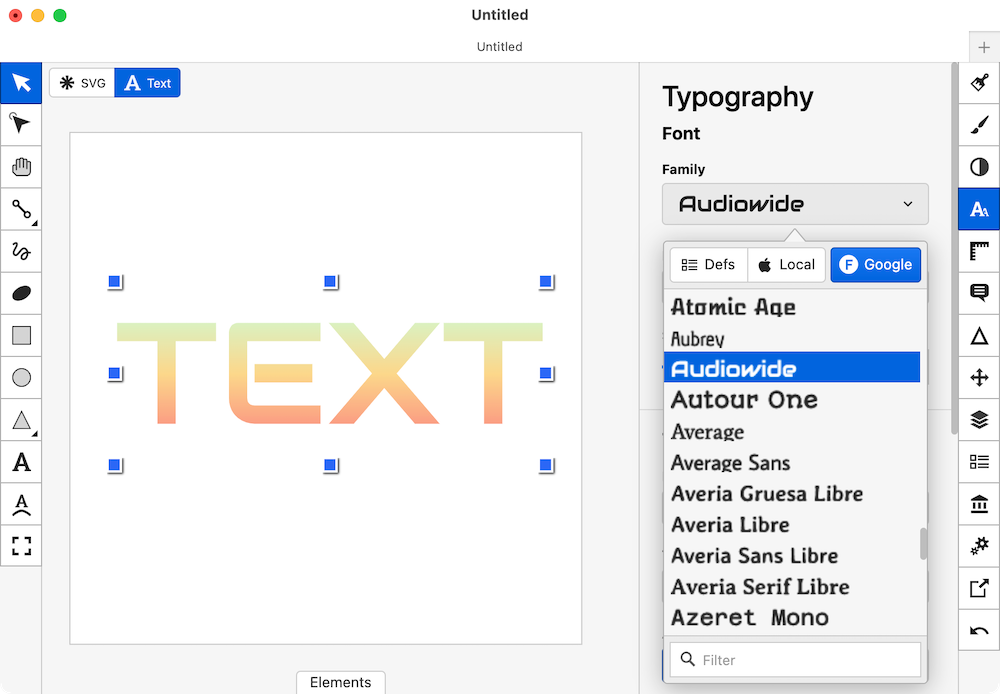
В редакторе можно создавать текстовые объекты и подбирать их внешний вид через панель Typography. Доступна коллекция Google Fonts; при выборе шрифта можно сразу увидеть, как изменяется надпись. Текст подходит для подписей к пиктограммам, заголовков, логотипов и инфографики. Помимо размещения самой надписи важно учитывать, сколько свободного пространства остается вокруг букв и как они читаются в конечном размере изображения. Для кириллицы нужно выбирать гарнитуру, которая содержит соответствующие символы, независимо от языка интерфейса самой программы.
Редактор также поддерживает преобразование текста в контуры. Такой прием полезен при передаче завершенной эмблемы другому человеку: контурная надпись не зависит от наличия исходной гарнитуры у получателя. При этом после преобразования буквы перестают быть обычным редактируемым текстом. Практичный вариант — хранить исходник с текстом отдельно, а для публикации или передачи использовать копию с кривыми. В веб-версии доступ к системным шрифтам зависит от браузера и предоставленных ему разрешений.
Композиция, фильтры и растровые изображения
С помощью масок, обтравочных контуров, режимов наложения и фильтров можно оформлять составные иллюстрации. Например, фотографию удобно поместить внутрь круглого контура, а поверх добавить векторную рамку и подпись. Обтравочный контур определяет границу видимой области; маска позволяет управлять видимостью более гибко. SVG-фильтры помогают стилизовать элементы, применяя, например, размытие или цветовые эффекты. Панель композиции объединяет настройки, относящиеся к взаимодействию выбранного объекта с остальной графикой.
Встроенные сетевые библиотеки, включая Pixabay, позволяют подбирать фотографии и векторные ресурсы для макета. Это полезно при создании баннера или карточки товара, где часть композиции представляет собой фотографию, а остальная — геометрические элементы и текст. У каждого заимствованного изображения нужно учитывать собственные условия использования. Наличие картинки в библиотеке не дает автоматически права включать ее в товарный знак. Векторная графика сохраняет масштабируемость, но качество добавленного фото по-прежнему ограничено его исходным разрешением.
Для фотокомпозиций, в которых нужны в основном готовые снимки, подписи и декоративные детали, векторное построение с нуля необязательно. В таком связанном сценарии удобен отдельный редактор коллажей: он ориентирован на компоновку фотографий, а не на разработку SVG-логотипов. BoxySVG стоит выбирать прежде всего для задач, где важно управление контурами, формой, цветом и структурой графического документа. Фотографию для сложной коррекции лучше предварительно подготовить в растровом редакторе и затем использовать как часть макета.
Символы, спрайты и структура SVG
В BoxySVG поддерживаются переиспользуемые символы и редактирование SVG-спрайтов. Вместо копирования одинаковой графики в разные места можно сформировать определение символа и использовать его экземпляры. Такой механизм востребован при подготовке набора служебных иконок для сайта. Он помогает организовать однотипные ресурсы и поддерживать согласованное оформление. В наборе удобно группировать значки по назначению и давать им понятные идентификаторы. Это упрощает дальнейшую передачу файла разработчику.
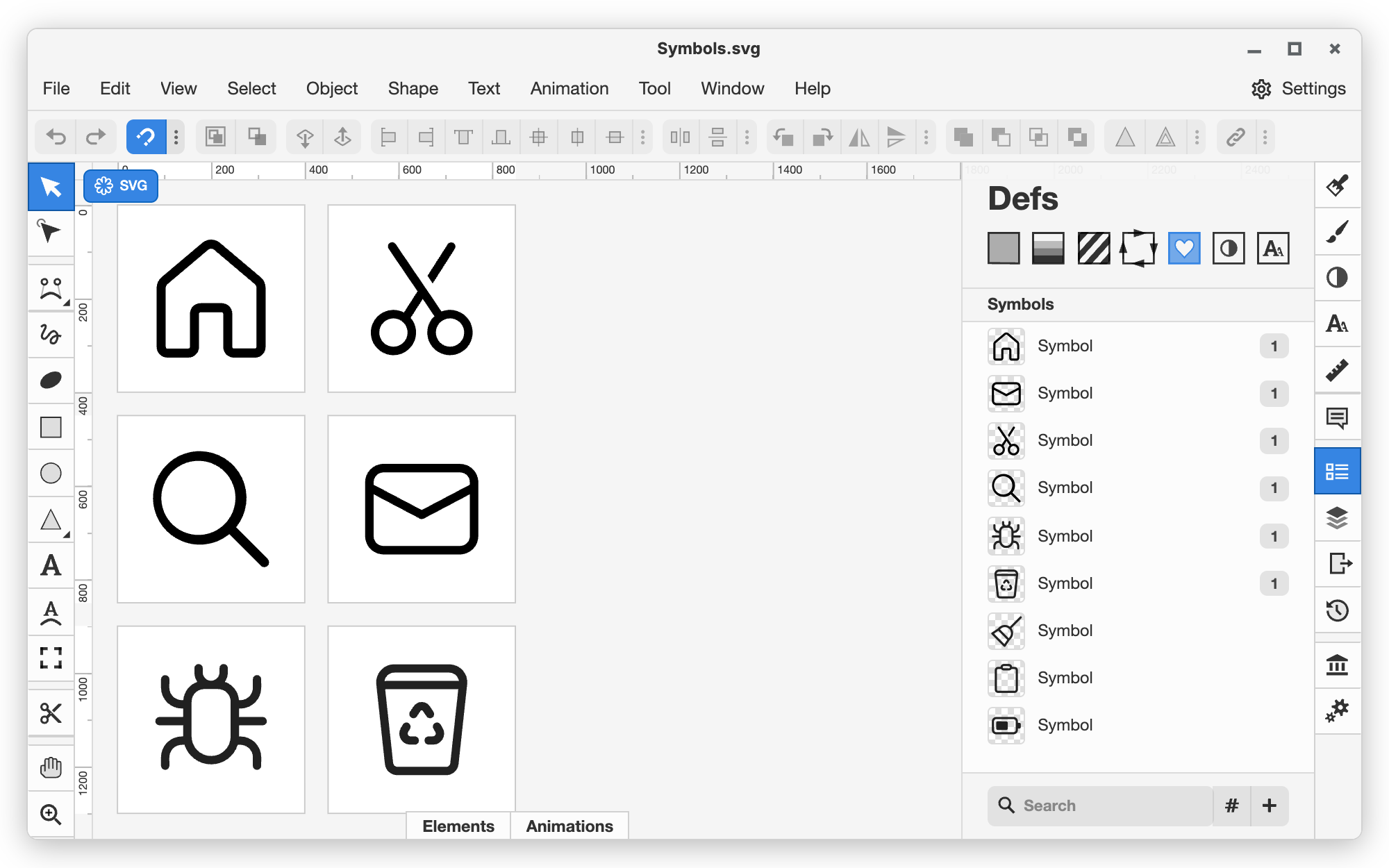
Панель Elements открывает структуру SVG-документа. В ней можно работать с элементами разметки и стилями CSS, сохраняя идентификаторы, классы, заголовки и другие метаданные. Для веб-дизайнера это полезно, например, при подготовке графики, части которой будут оформляться средствами CSS на сайте. Читаемый исходник проще передавать в разработку и сопровождать. При этом сам SVG следует проверять в браузере, в котором он будет использоваться: наличие внешних ссылок, нестандартных элементов или сложных эффектов требует особого внимания к совместимости.
Холст и области просмотра
Редактор позволяет работать с параметрами области просмотра SVG, включая viewport и viewBox, а также с пользовательскими видами. Эти понятия особенно важны при проектировании для веба. Размер области отображения и система координат рисунка — не одно и то же. Например, одна и та же иконка может занимать маленький квадрат на сайте, но иметь более крупную внутреннюю координатную сетку. От правильного соотношения этих параметров зависит, не обрежутся ли края и как будет масштабироваться изображение. При создании комплекта графики стоит придерживаться общей системы координат и проверять свободные поля около объектов.
Сохранение и экспорт
Рабочие документы сохраняются как SVG и SVGZ, а готовые изображения экспортируются в PNG, JPEG, WebP, PDF и HTML5. Формат выбирают по назначению файла. SVG сохраняет редактируемую структуру и масштабируемость векторной части, PNG подходит для статичной графики с прозрачным фоном, JPEG — для плоских изображений без прозрачности, WebP — для веб-публикаций, где важен размер файла. PDF полезен при передаче макета для просмотра или подготовки к печати. Для сайта обычно стоит сохранять SVG и при необходимости дополнительно создавать растровые варианты нужного размера.
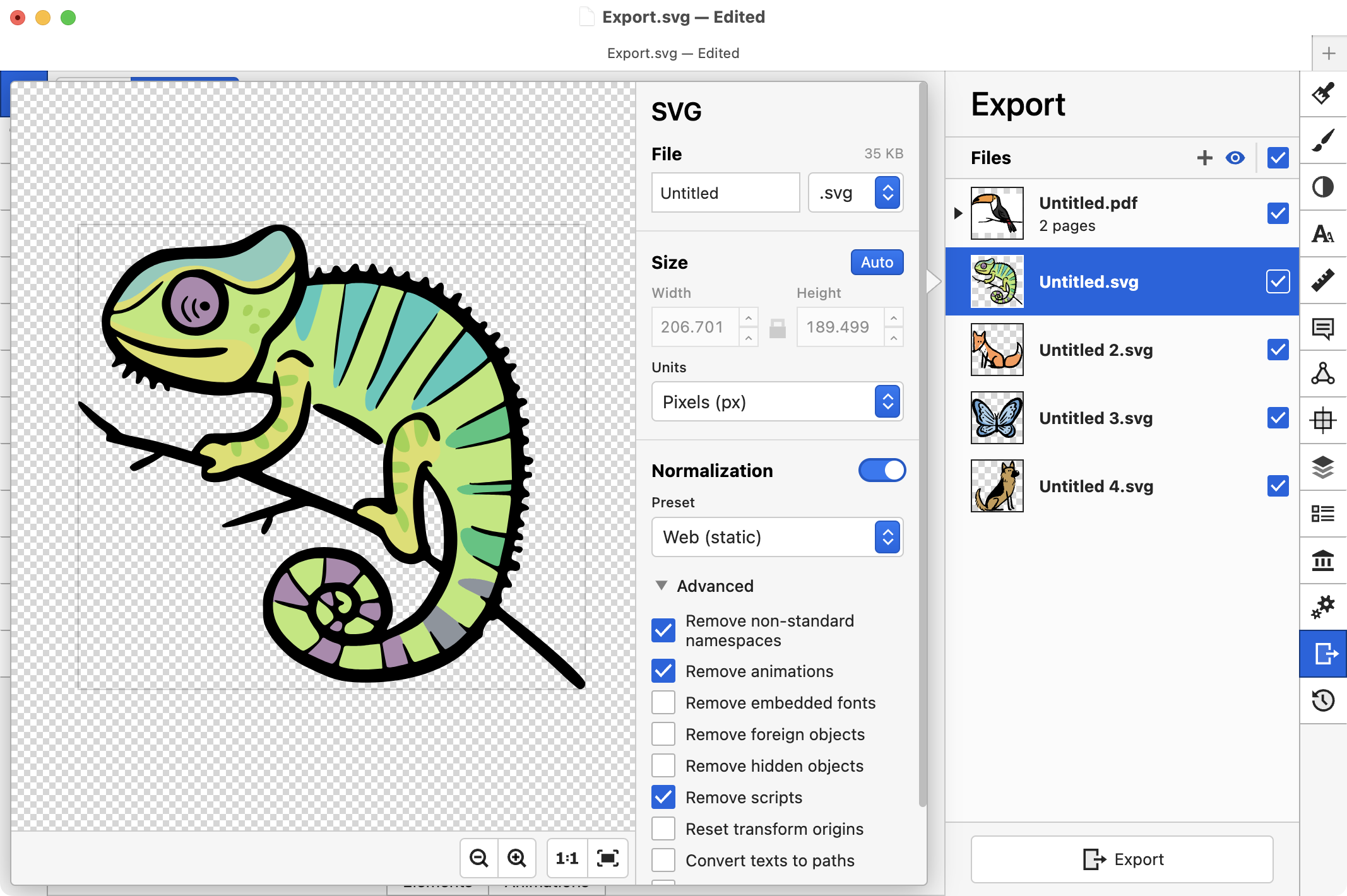
При подготовке файла к передаче нужно контролировать размеры области экспорта и прозрачность фона. В экспортной панели предусмотрены параметры SVG, в том числе настройки нормализации разметки. Они позволяют подготовить отдельную копию для веба, сохранив полноценный редактируемый исходник. Например, статичной картинке не нужны сценарии и анимации, которые предназначались для другого варианта проекта. Удаление таких составляющих должно соответствовать назначению файла: не стоит применять очистку к единственному экземпляру документа, предназначенного для дальнейшей работы.
После растрового экспорта картинка имеет определенное разрешение. Для повторного использования в большем размере лучше заново экспортировать оригинальный вектор, а не растягивать готовый PNG. При необходимости преобразовать уже сохраненный растровый файл пригодится инструкция о том, как изменить формат фото. Для SVG, напротив, важнее сохранить исходник, поскольку обычная конвертация в JPEG не сохранит структуру контуров.
Плюсы BoxySVG
- Нативная работа с SVG: графика остается доступной для редактирования и передачи в веб-разработку.
- Визуальные инструменты построения и правки кривых, точное позиционирование и операции над контурами.
- Возможность использовать градиенты, обводки, маски, фильтры и повторно применяемые символы.
- Поддержка сетевых библиотек графики и Google Fonts, что ускоряет подбор материала для иллюстраций.
- Инспектор SVG и CSS позволяет контролировать структуру файла и метаданные, не переходя в отдельный редактор кода.
- Несколько способов запуска: браузер, приложения для macOS, Linux и мобильных платформ.
- Выгрузка в распространенные растровые форматы и PDF наряду с сохранением в SVG.
Минусы BoxySVG
- Редактор проприетарный; продолжение работы по платному веб-тарифу после пробного периода требует оплаты.
- Русский язык не входит в список локализаций приложений для macOS и iOS.
- Мобильная версия для устройств Apple требует iOS или iPadOS 18.6 и новее, поэтому не подойдет для устройств с более старой системой.
- Для непосредственной работы веб-версии с локальными файлами и шрифтами важны возможности браузера и разрешения доступа.
- Векторная логика работы требует отдельного обучения: тонкая ручная настройка сложных кривых и структуры документа не сводится к выбору готового фотофильтра.
Скачать BoxySVG
ФотоКОЛЛАЖ рассчитан на растровые макеты, а Boxy SVG на редактирование векторных файлов.
 BoxySVG

 macOS, Linux, iOS/iPadOS, Android; веб-версия, в том числе на Windows.




Частые вопросы
Да. В нем удобно строить знак из фигур и произвольных кривых, создавать надпись и подбирать цвета. Храните основной макет в SVG, а для социальных сетей или других площадок, где требуется растровая картинка, экспортируйте дополнительный PNG или JPEG.
Да, через веб-версию. В современных браузерах с поддержкой PWA редактор также можно установить как веб-приложение. Для работы с локальными файлами предпочтительны Chrome и Edge.
SVG описывает геометрию фигур, текст, оформление и другие составляющие документа. PNG хранит готовое растровое изображение определенного разрешения. Для дальнейшего изменения кривых выбирайте SVG, для публикации статичной картинки с прозрачностью — PNG.
У веб-редактора есть 15-дневный пробный период без необходимости вводить данные банковской карты. Для платных подписок действуют отдельные условия. Mac-версия продается в App Store, мобильные клиенты распространяются через магазины приложений.
Нет. Геометрию, цвет, расположение и текст можно изменять визуальными инструментами. Инспектор кода пригодится для более глубокого контроля структуры SVG, особенно при разработке графических ресурсов для сайта.
Векторные фигуры и кривые масштабируются без пикселизации. Добавленные фотографии и другие растровые объекты ограничены исходным разрешением. Экспортированная в PNG картинка также имеет фиксированный размер, поэтому для крупной версии возвращайтесь к исходному SVG.
Отображение текстового объекта зависит от доступности гарнитуры. Для готовых надписей предусмотрено преобразование текста в контуры. Перед этим сохраните отдельную редактируемую версию, чтобы в дальнейшем изменить слова или шрифт.