
 ArtRage
СкачатьArtRage — растровый графический редактор новозеландской компании Ambient Design Ltd., ориентированный на цифровую живопись. Его отличительная черта — моделирование поведения художественных материалов. Масляные краски смешиваются непосредственно на холсте, мастихин сдвигает нанесённый ранее пигмент, а карандаш оставляет след, зависящий от зернистости бумаги. Поэтому в программе удобно создавать работы, в которых важно сохранить ощущение ручного рисунка, а не добиться идеально ровной компьютерной заливки.
Основная настольная редакция называется ArtRage Vitae. Она подходит для пейзажей, портретов, книжных иллюстраций, концепт-артов и учебных этюдов. Функции слоёв, выделения, трансформации и работы с фотографиями дополняют традиционные инструменты. Среди программ для рисования ArtRage выделяется акцентом на фактуру материала. Художник сам решает, делать ли мазки объёмными и заметными или использовать гладкую поверхность и тонкие контуры.
Что представляет собой ArtRage
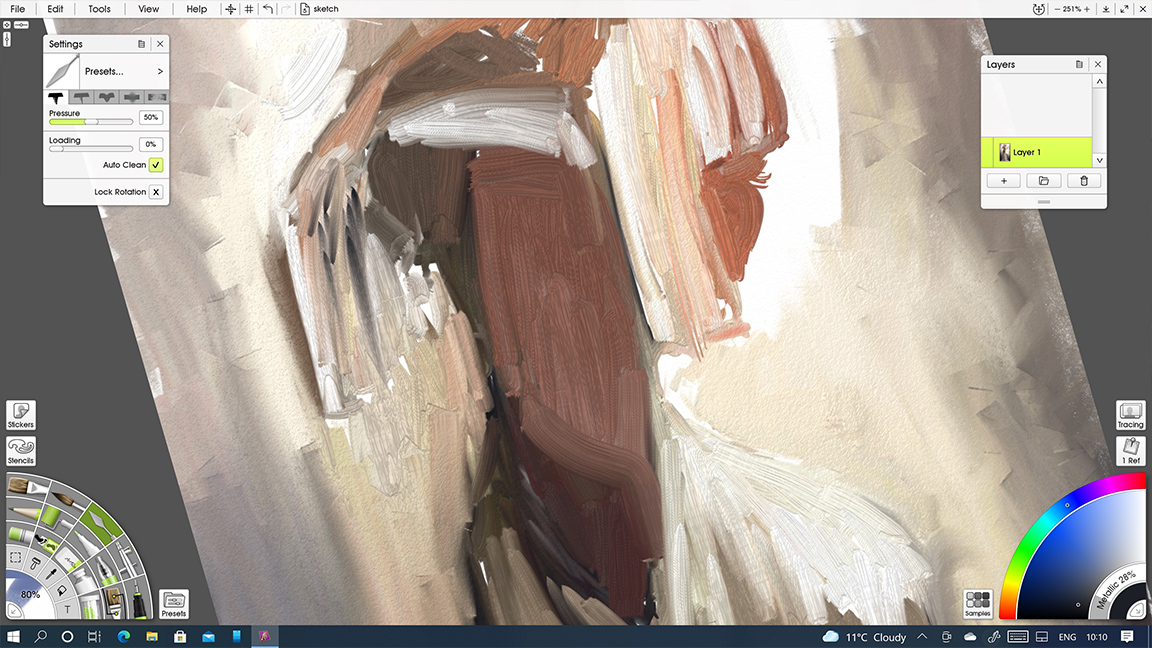
ArtRage сочетает инструменты виртуальной мастерской и средства обработки растровой графики. В основе документа лежит холст, у которого есть заданная ширина, высота, цвет, фактура и характеристики освещения. Поверх него художник наносит краску. Редактор учитывает свойства самого мазка, а не только его оттенок и прозрачность. Такой принцип даёт возможность изобразить выпуклые следы кисти, сухую штриховку или разводы влажной краски без последующего наложения единого декоративного фильтра на всю картину.
Программа пригодится для самостоятельных зарисовок и работы с натурой по фотографиям. Например, иллюстратор может составить композицию из нескольких эскизов, закрепить референсы рядом с холстом, построить пространство по направляющим, постепенно прорисовать персонажей и объединить результат в законченную картину. Фотографу доступна другая задача: взять готовый снимок за основу для авторской живописной интерпретации. Здесь работа ведётся с помощью кистей, выделений и локальных исправлений; обработка фотографии как материала для рисунка отличается от обычной автоматической ретуши.
Сложность освоения и интерфейс
Уровень сложности — средний. Первые линии можно провести сразу после создания документа: достаточно выбрать инструмент и цвет. Не требуется предварительно настраивать сложный набор параметров, поскольку у каждого инструмента есть готовые варианты поведения. Больше времени потребуется на освоение взаимодействия красок, выбора поверхности, настройки собственных кистей и организации многослойных проектов. Знание принципов академического рисунка помогает, но не является техническим требованием.
В классическом режиме элементы интерфейса сгруппированы по углам окна: выбор инструментов расположен слева, палитра — справа. Дополнительные панели вызываются по мере надобности, освобождая место для изображения. В режиме Docking панели можно разместить вдоль боковых границ рабочей области. Предусмотрены тёмное оформление Lights Out, настройка сочетаний клавиш и варианты вида указателя кисти. Это полезно и на ноутбуке с небольшим дисплеем, и на графическом мониторе, где часто удобнее нажимать крупные элементы непосредственно пером.
Начинающим стоит выделить отдельный небольшой холст для пробных мазков. На нём удобно сравнить действие одного инструмента на гладкой и шероховатой поверхности, подобрать нажим и проверить сочетания цветов. Так легче понять, какие изменения вызываются самой кистью, а какие — фактурой основания. Затем выбранные параметры можно сохранить в виде пресета и повторно использовать в основной работе.
Версии, лицензия и загрузка
ArtRage Vitae Desktop — платная программа для Windows и macOS. Покупка и установка выполняются через Microsoft Store или Mac App Store, без отдельного серийного номера ArtRage. Повторная установка приобретённой копии осуществляется через соответствующий магазин. Обычные обновления установленного приложения распространяются через магазин. Стоимость в магазине зависит от региона и действующих акций. Для мобильных устройств выпущено отдельное платное приложение ArtRage Vitae Mobile.
ArtRage 6 — предыдущее поколение настольного редактора. Его бесплатная демонстрационная версия работает без ограничения по времени и позволяет ознакомиться с инструментами полного издания шестого поколения, но не сохраняет файлы. Это важное ограничение: демоверсия годится для знакомства с механикой живописи, а не для регулярного выпуска готовых иллюстраций. У самой редакции Vitae Desktop пробной версии нет. Для ранее приобретённых ArtRage 6 и более старых выпусков действует отдельный порядок получения установщиков через пользовательский раздел с регистрацией серийного номера.
ArtRage Lite представляет собой платное упрощённое настольное издание. В нём есть базовые материалы, референсы, слои и трафареты; продвинутые фильтры, симметрия рисования, группировка слоёв и ряд других средств полного редактора шестого поколения отсутствуют. Lite имеет смысл выбирать ради основных инструментов рисования, а не ради всех возможностей Vitae. Для коммерческих иллюстраций редактор пригоден: разработчик разрешает продавать созданные в ArtRage картины.
Системные требования
| Платформа (Vitae Desktop): | Windows 10 и новее; macOS 12 и новее для текущей версии в Mac App Store. |
|---|---|
| Процессоры Mac: | нативная поддержка Apple Silicon добавлена в версии 7.2.1. |
| Мобильная редакция: | iPhone и iPad, смартфоны и планшеты Android. |
| Русский язык: | входит в набор языков настольной версии; есть английский, немецкий, французский, испанский и другие. |
| Лицензия: | платная; бесплатная демоверсия ArtRage 6 не поддерживает сохранение. |
| Устройства ввода: | мышь, графический планшет, сенсорный экран. Поддерживаются чувствительность к нажатию, наклону и другие параметры совместимого пера. |
Для больших иллюстраций особенно важен объём оперативной памяти. Редактор хранит дополнительные свойства краски и материала, поэтому сложная многослойная работа требует больше ресурсов, чем обычное плоское изображение такого же размера. При подготовке проекта к печати полезно заранее определить физические размеры и плотность пикселей. Для небольшого эскиза нет необходимости создавать холст, рассчитанный на крупноформатную печать: это увеличивает объём данных и нагрузку на компьютер без пользы для композиции.
Возможности ArtRage
Масляная живопись, акварель и мастихин
Масляная кисть позволяет работать с рельефной краской. При пересечении мазков на одном слое цвета взаимодействуют, а не просто перекрывают друг друга. Можно регулировать количество краски на кисти и получать постепенное ослабление следа, имитирующее истощение запаса пигмента. Для пейзажа это полезно при передаче плотных световых акцентов на переднем плане, облаков и переходов на дальнем плане. Для портрета — при построении объёма кожи широкими пятнами, которые затем уточняются небольшими мазками.
Мастихин предназначен для распределения уже нанесённой краски и формирования переходов. Вместо подбора нового промежуточного оттенка художник смешивает соседние цветовые участки непосредственно на изображении. Акварельная кисть, напротив, позволяет создавать тонкие цветовые растяжки, в которых выражена фактура основания. Для заполнения крупных участков предусмотрены валик и тюбик краски; аэрограф удобен для мягких переходов. Необязательно ограничивать всю композицию одним видом материала: контур можно выполнить карандашом, цвет — маслом, а отдельные детали подчеркнуть тушью.
Карандаши, тушь и собственные кисти
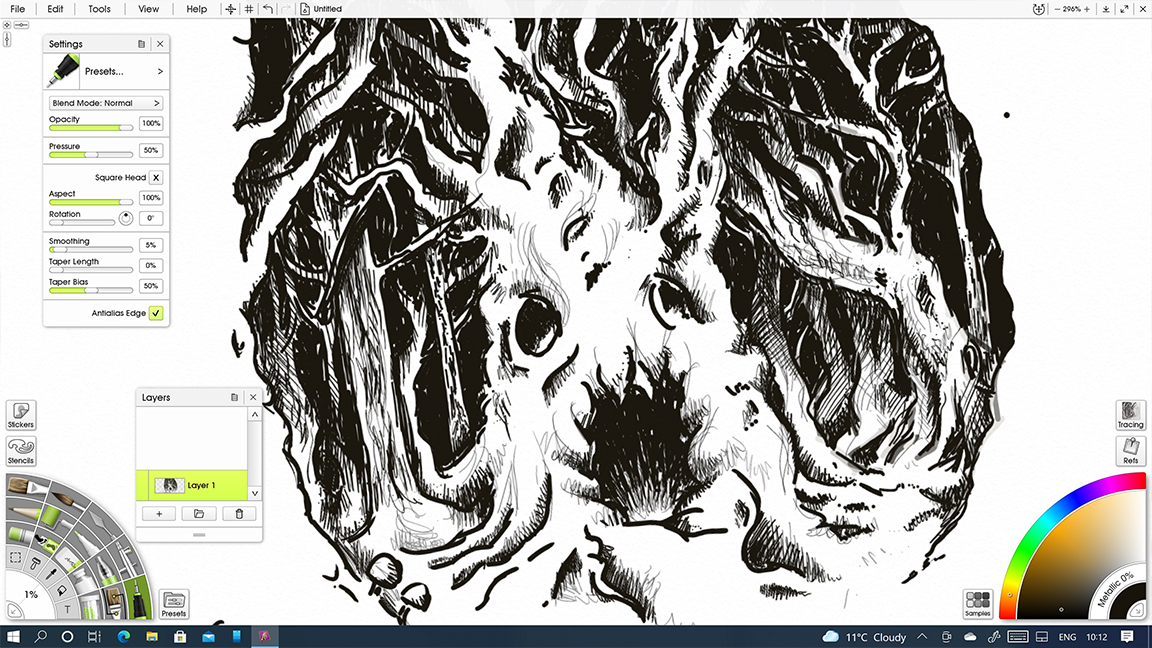
Инструменты сухого рисунка включают карандаш, пастель, мел и восковые мелки. Карандаш позволяет имитировать штриховку боковой частью грифеля. При этом бумага влияет на распределение пигмента, поэтому смена зерна поверхности заметна даже при неизменных настройках инструмента. Перо с чернилами пригодится для чётких линий в графических иллюстрациях: в нём доступно сглаживание движения и изменение формы концов штриха. Для работы над комиксом можно набросать карандашный эскиз на первом слое, обвести его на втором и раскрасить участки на третьем.
В настольной версии предусмотрен редактор пользовательских кистей Custom Brush. В качестве отпечатка кисти можно использовать собственное изображение, изменять форму, динамику и текстуру мазка, параметры разброса, захвата цвета и глубину краски. Такой инструмент полезен, когда стандартная кисть не даёт нужного рисунка: например, для неоднородной поверхности камня, листвы, сухой травы или орнамента. Готовые настройки сохраняются в библиотеке пресетов. Один и тот же набор кистей можно применять в серии работ, чтобы сохранять характер штрихов и детализации.
Холст, бумага и цвет
В настройках холста выбирают фактуру и цвет основы, степень выраженности рельефа, рисунок поверхности и параметры освещения. Это влияет и на внешний вид картины, и на то, как отдельные инструменты оставляют след. Для тонких линий и плоской графики удобна гладкая основа, для имитации живописи маслом — поверхность с заметным переплетением волокон. Параметры света отвечают за видимые блики и тени на рельефе. Они не превращают документ в трёхмерную модель: итоговое изображение остаётся растровым.
Цвет выбирают с помощью палитры в режимах HLS и RGB, точных числовых значений и традиционного подбора оттенков. Редактор показывает дополнительные и близкие цвета по выбранной цветовой схеме, а также позволяет сохранить образцы в собственные наборы. В Vitae предусмотрены пользовательские профили смешивания пигментов. Это расширяет возможности работы с реалистичным смешением, когда результат нужен ближе к художественным краскам, чем к арифметическому усреднению цифровых компонентов. Можно также задавать металлизированность краски, чтобы на освещённой поверхности появлялся отражающий блеск.
Слои, выделения и преобразования
ArtRage Vitae позволяет разбить картину на несколько слоёв, управлять их видимостью, непрозрачностью, блокировками и режимами наложения. Слои объединяются в группы, в том числе вложенные. Так проще организовать сложный сюжет: например, оставить архитектурный фон в одной группе, фигуры людей — в другой, а поверх них расположить световые блики и надписи. Отдельные слои можно экспортировать в виде изображений и карт свойств поверхности.
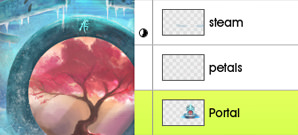
В числе эффектов слоёв есть внешняя тень, обводка, свечение и тиснение. Для изменения композиции используются перемещение, масштабирование, поворот, отражение и неоднородные трансформации. Допустимо выделять прямоугольные, круглые, произвольные и многоугольные области, а также формировать выделение кистью. Границы можно складывать и вычитать. При раскрашивании линейного рисунка особенно удобен режим заливки с допуском небольших разрывов: не приходится исправлять каждый незамкнутый штрих только ради заливки ограниченной области.
Референсы, обводка и рисование по фотографиям
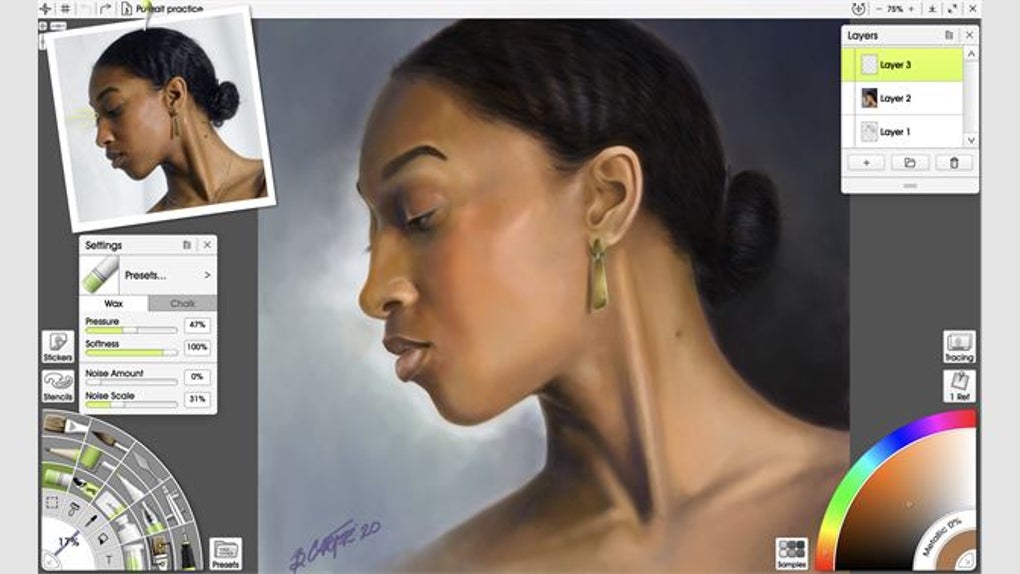
Фотографию можно закрепить на рабочем пространстве как референс, чтобы смотреть на исходное изображение одновременно со своим рисунком. Такой образец разрешается перемещать, масштабировать, поворачивать и использовать как источник цвета. Это удобно при изучении пропорций лица, складок ткани и цветовых отношений. Для контроля детализации доступны дополнительные виды текущего холста: художник может рассматривать отдельный участок крупным планом, сохраняя рядом общий вид картины.
Другой режим — Tracing Image — проецирует изображение поверх холста. Оно служит подложкой для переноса формы и подбора цветов. Настраиваются масштаб и положение подложки, а цвет кисти можно автоматически брать из соответствующей области оригинала. Это не готовый эффект превращения снимка в картину: пользователь самостоятельно наносит мазки и определяет уровень детализации. Для таких работ полезно начать с крупных цветовых масс, затем уточнить светотень, контуры и акцентные детали.
Готовый снимок также импортируется в качестве нового холста или отдельного слоя. Такой вариант подходит для дорисовки элементов поверх фотографии и художественного оформления. Для задач автоматической стилизации можно ознакомиться с отдельным материалом о том, как сделать рисунок из фото.
Линейки, перспектива и симметрия
Для архитектурных этюдов, интерьеров и технически точных элементов доступны сетки и направляющие с привязкой движения инструмента. Перспективные построения выполняются с одной или двумя точками схода; можно задавать ориентиры стен и пола, сохранять наборы направляющих и применять их повторно. Это облегчает изображение улиц, комнат и предметов, когда линии должны согласованно уходить в глубину. Для самостоятельного рисования удобно использовать трафареты и линейки, расположенные непосредственно на холсте. Трафареты закрывают части поверхности от краски; их можно масштабировать, поворачивать и создавать из собственных изображений.
Режим симметрии повторяет движения кисти в других секторах относительно выбранного центра. Количество секторов, положение центра и угол их поворота настраиваются. Функция применима к орнаментам, мандалам и эскизам симметричных объектов. Для игровых текстур и декоративных фонов в Vitae есть режим повторения холста по горизонтали, вертикали или сразу в обоих направлениях. При рисовании через границу изображение продолжается на противоположной стороне, что помогает согласовать края повторяющегося узора.
Коррекция и оформление изображения
В настольном редакторе предусмотрена цветокоррекция содержимого слоя: можно менять яркость, контрастность, цветовой тон и насыщенность, пользуясь предварительным просмотром. Присутствуют размытие, добавление шума и фильтр удаления цветной каймы. Это вспомогательные операции для рисунка, позволяющие, например, снизить контраст второстепенного плана, согласовать оттенок добавленного фрагмента и обособить главный объект. Цветокоррекция работает с уже открытым изображением, а не определяет цвета будущих мазков — для этого существует отдельная художественная палитра.
Для ручного удаления небольших лишних деталей и повторения фактуры есть инструмент Cloner, аналог штампа. Художник указывает исходную точку на изображении и проводит кистью по месту, которое нужно перекрыть. В ArtRage инструмент переносит также свойства нанесённой краски, поэтому его удобно применять не только к фотографии, но и к собственной живописи. Жёсткость края и непрозрачность влияют на вид границы переноса. Параметр относительного смещения источника помогает либо последовательно копировать участок несколькими мазками, либо многократно воспроизводить один фрагмент.
Для надписей есть текстовый инструмент с выбором шрифта и оформления. Он пригодится при подготовке поздравительной карточки, обложки или подписи к иллюстрации. Градиентные заливки, текстуры и стикеры расширяют возможности оформления без прорисовки каждой повторяющейся детали вручную. В редактор можно импортировать наборы стикеров и создавать собственные листы таких элементов. Их удобно применять и для декоративных деталей, и для формирования отпечатков при распылении.
Запись процесса и совместная живопись
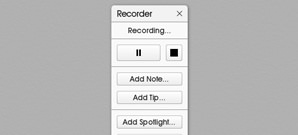
ArtRage Vitae умеет записывать процесс рисования в сценарий. При воспроизведении программа последовательно повторяет записанные действия на холсте; предусмотрен выбор размера воспроизводимой картины. Сценарии помогают показывать процесс работы ученикам и другим художникам, а также переносить записанный рисунок на холст другого размера. Для записи коротких повторяемых операций есть Actions. Их запускают из панели действий или назначают на сочетания клавиш. Это отдельный механизм автоматизации действий художника, а не монтаж видеоролика.
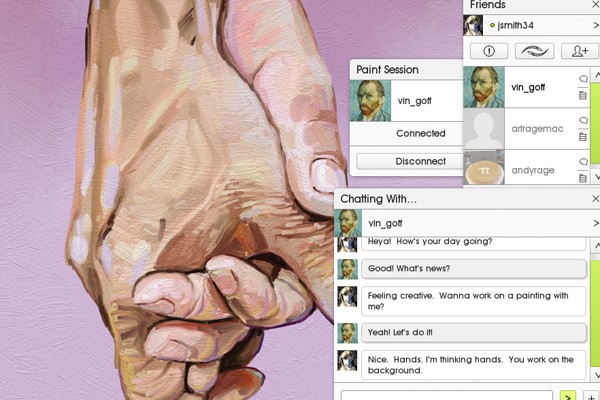
Для совместного создания картины предусмотрена система PaintLink с обменом сообщениями и общей сессией рисования. Через учётную запись можно работать над одним холстом с другим художником, наблюдать изменения, передавать принадлежность слоёв и продолжать сессию после перерыва. Через сообщения передаются и художественные ресурсы: кисти, цветовые наборы и референсы. Для совместной сессии необходим интернет. Такой формат пригодится для работы над общей иллюстрацией или разбора отдельных этапов рисунка с наставником.
Сохранение, импорт и экспорт
Рабочий формат ArtRage — PTG. Он хранит слои и специфические параметры живописи, включая количество и влажность краски, особенности холста и настройки инструментов. Для дальнейшего редактирования лучше сохранять исходник именно в этом формате. В настройках сохранения предусмотрены автоматические резервные копии, автосохранение и последовательное создание версий. Для сложного проекта практично хранить также отдельные копии важных этапов, чтобы при переделке композиции не потерять исходный вариант.
Для публикации экспортируют копию в PNG, JPEG или TIFF. PNG удобен для изображений, где нужно сохранить прозрачные участки. JPEG не хранит прозрачность и подходит для просмотра обычных непрозрачных иллюстраций. Доступен импорт и экспорт PSD с сохранением слоёв и групп, хотя специфические свойства краски ArtRage сторонние форматы не передают. Подробнее о программах, способных работать с многослойными документами, читайте в статье чем открыть PSD. При передаче исходника другому художнику удобно приложить PTG отдельно от универсальной копии для просмотра.
Рисование на смартфонах и планшетах
ArtRage Vitae Mobile предлагает 16 инструментов с собственными настройками и пресетами. Среди них масляная кисть, акварель, карандаш, аэрограф, мастихин, ластик, маркеры и штамп. Поддерживаются слои, режимы наложения, эффекты слоёв, подложки и референсы. Приложение рассчитано на сенсорное управление; для совместимых устройств есть поддержка Apple Pencil и Samsung S Pen. В iOS-версии Vitae доступен холст до 4096 × 4096 пикселей. Это позволяет делать на планшете не только быстрые зарисовки, но и подробные небольшие иллюстрации.
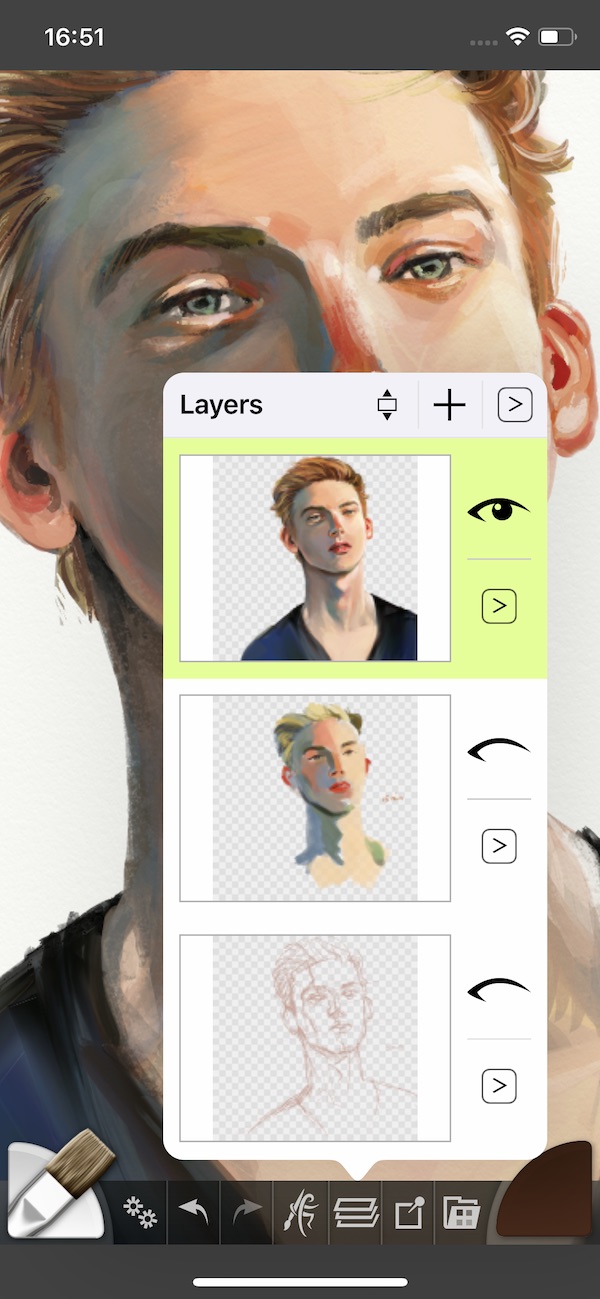
Работы с iPad и iPhone экспортируются в PTG, PNG или JPEG, а запись процесса рисования можно передать в настольный ArtRage для воспроизведения. Мобильная программа полезна для эскизов вне дома и сбора визуальных идей, но при переносе проектов нужно учитывать различия инструментов и форматов между изданиями. Слои с возможностями, которых нет в принимающей версии ArtRage, недоступны при открытии такого проекта. Перед переносом сложной картины полезно сохранить отдельное изображение для просмотра.
Плюсы ArtRage
- Имитация реального поведения художественных материалов: рельеф краски, смешивание пигментов и взаимодействие с текстурой бумаги.
- Настраиваемые кисти и холсты, сохранение персональных пресетов и наборов цветов.
- Два варианта компоновки интерфейса и русский язык в настольной редакции.
- Работа с графическими планшетами и чувствительными к нажатию перьями.
- Многослойные документы, группы, режимы наложения, выделения и трансформации.
- Референсы и трассировочные подложки для рисования по фотографиям.
- Обмен PSD со слоями, стандартные форматы экспорта, запись сценариев и резервное сохранение проектов.
Минусы ArtRage
- У Vitae Desktop нет собственной бесплатной пробной версии: для предварительного знакомства предлагается ArtRage 6 Demo, где запрещено сохранение файлов.
- Высокое разрешение холста, сложная фактура и многочисленные слои увеличивают нагрузку на память и снижают отзывчивость на слабых компьютерах.
- PTG предназначен для работы в ArtRage; при экспорте в обычные форматы утрачиваются специфические свойства краски и поверхности.
- В мобильном приложении имеются ограничения размера холста, а перенос слоёв с неподдерживаемыми функциями между редакциями ограничен.
- Некоторые привычные плагины Photoshop несовместимы: поддержка распространяется только на часть фильтров соответствующего формата.
Скачать ArtRage
Общая часть сценариев связана с растровыми изображениями. ArtRage специализируется на цифровой живописи.
 ArtRage




Частые вопросы
Да, для Windows и macOS есть бесплатная демоверсия ArtRage 6 с русским интерфейсом. Она подходит для изучения инструментов, но сохранение файлов отключено. ArtRage Vitae и Lite распространяются платно.
Vitae — следующее поколение настольного редактора. В нём добавлены совместное рисование через PaintLink, повторяющийся холст, настраиваемые профили смешивания цветов, усовершенствованные заливки и поддержка HiDPI. ArtRage 6 остаётся полезной версией для знакомства с базовой техникой живописи.
Для работы достаточно мыши, но планшет с пером позволяет использовать поддерживаемые параметры нажима и наклона. Это особенно полезно в рисунках с изменяющейся толщиной линий и при имитации карандашной штриховки.
Да. Снимок импортируется в документ, на нём можно рисовать, клонировать участки, применять цветокоррекцию и размытие. Основное назначение программы — художественная работа с изображением. Для стандартной обработки фотографий, включая проявку RAW, полезнее специализированные фоторедакторы.
Сохраните редактируемый оригинал в PTG, затем экспортируйте копию в PNG, JPEG, TIFF или PSD. PSD сохраняет структуру слоёв и групп, однако специфические данные о свойствах художественных материалов остаются в PTG.
Да. При создании документа можно задать физические размеры и плотность пикселей. Для крупной печати имеет смысл изначально выбирать нужное разрешение: увеличение готового растрового изображения не добавляет фактически прорисованных деталей.